-
Añádelo a la consola de Amazon
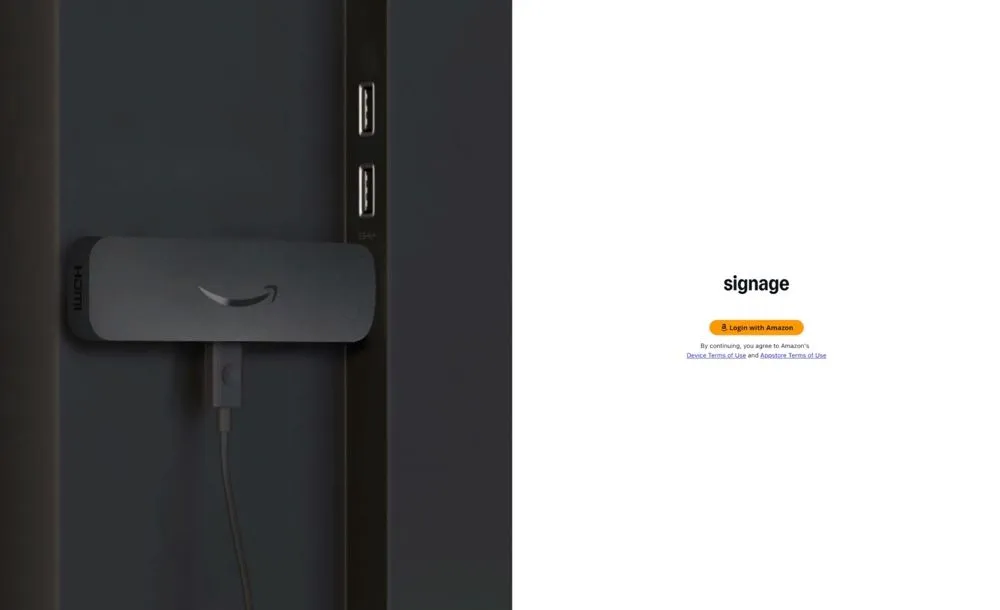
Entra en console.signage.amazon.com y añade tu Signage Stick nuevo.
Qué debes saber
El Amazon Signage Stick funciona casi sin configuración, pero aquí reunimos algunas de las funciones más habituales.
Requisitos básicos
Para empezar, ten a mano estas piezas, accesorios y datos:
- El Amazon Signage Stick y los accesorios de la caja
- Mando de Amazon, cable de alimentación, adaptador de corriente, pilas AAA para el mando y cable alargador HDMI (opcional)
- Una TV o pantalla con un puerto HDMI libre
Nota: la pantalla debe ser compatible con HDCP para mostrar contenido protegido - Una cuenta de Amazon, con tu correo o número de teléfono y la contraseña
- ¿No tienes cuenta? Puedes crear una aquí: Crear una cuenta de Amazon
- Un móvil o un ordenador conectado a internet
- Una conexión a internet, con el nombre y la contraseña del Wi-Fi
Para más información sobre el mando de Amazon, consulta Acerca del mando del Signage Stick.
El código de emparejamiento
Los códigos de emparejamiento te permiten usar el móvil o el ordenador para emparejar rápido un dispositivo Signage con la cuenta de tu equipo en signage.amazon.com.
Ten en cuenta que verás dos códigos de emparejamiento: el primero para emparejar el dispositivo con tu cuenta de Amazon, y un segundo para vincular el dispositivo con tu cuenta en my.playsignage.com.
Un código de emparejamiento es un código único que aparece en la pantalla conectada la primera vez que se configura el Amazon Signage Stick. Puedes configurar un dispositivo Signage nuevo en la página signage.amazon.com. En ese sitio puedes:
- Iniciar sesión en una cuenta de Amazon que ya tengas e introducir el código que muestra el dispositivo
- Crear un equipo para gestionar tus dispositivos
- Añadir y gestionar dispositivos en tu cuenta o en la del equipo
- Añadir y gestionar miembros de tu equipo
Para más información sobre cómo configurar el dispositivo Signage, ve a Conecta tu Signage Stick
Signage Manager
Signage Manager es un producto de Amazon para gestionar los dispositivos de forma centralizada.
Para iniciar sesión en Signage Manager:
- Entra en console.signage.amazon.com
- Selecciona el botón Login with Amazon. Aparecerá una pantalla de inicio de sesión alojada por Amazon.
- Introduce el nombre de usuario y la contraseña de tu cuenta de Amazon o Amazon Business.
Nota: no hace falta usar la cuenta con la que compraste los dispositivos.
Consejo: la primera cuenta que configure los dispositivos será la propietaria. Esa cuenta puede invitar a otras personas a su equipo para gestionar los dispositivos. - La primera vez que inicias sesión en Signage Manager, verás una pantalla que pide tu consentimiento para compartir tu nombre y tu correo con Signage Manager. No se compartirá fuera de Amazon.
- Si es la primera vez que inicias sesión, te pedirá configurar el primer dispositivo. Si no, irás al panel de control para ver los dispositivos.
Cómo conectar el dispositivo
- Pon las pilas en el mando.
- Conecta el cable USB al adaptador de corriente y al Stick.
- Enchufa el Stick en un puerto HDMI libre de la TV. Usa el cable alargador HDMI si cuesta enchufar el Stick en el puerto HDMI de la TV.
- Enchufa el adaptador de corriente a la pared. Evita enchufar el cable USB directamente a la TV.
- Enciende la TV y cambia a la entrada HDMI correcta.
Consejo: usa el mando que vino con la TV para elegir la entrada HDMI correcta.
- Sigue las instrucciones en pantalla para conectarte al Wi-Fi y descargar la última actualización de software.
- Termina la configuración en el móvil o en el ordenador con el código de emparejamiento que muestra la TV, en console.signage.amazon.com.
Emparejar el mando a distancia
Si configuraste el Amazon Signage Stick con la app móvil (configuración headless), ahora puedes añadir y emparejar un mando físico después.
Cómo emparejar el mando físico:
- En el Signage Stick, ve a Settings.
- Selecciona Add physical remote (o ve a Controllers & Bluetooth Devices → Amazon Fire TV Remotes → Add New Remote).
- Mantén pulsado el Home button del mando físico unos 10 segundos, hasta que el LED empiece a parpadear.
- Sigue las indicaciones en pantalla para terminar el emparejamiento.
Así puedes usar el mando físico incluido para moverte en local y resolver problemas, incluso después de un despliegue hecho con la app móvil.
Opciones y preguntas frecuentes
Puedes abrir las opciones directamente en la TV con OPTIONS.
Opciones
Puedes abrir las opciones directamente en el reproductor o en los ajustes de tu reproductor.
Opciones en la página Pantallas:
- Pon el nombre de tu Signage Stick (haz clic en el lápiz)
- Pon la ubicación de tu Signage Stick (haz clic en el lápiz)
- Asignado a un grupo (haz clic para cambiar el grupo)
- Notas (haz clic en el lápiz)
- Estado (mira si el reproductor multimedia está completamente actualizado)
- Captura de pantalla
- Publicar
- Ajustes
Opciones en la página de ajustes:
- Iniciar el reproductor en el inicio - Actívala para que nuestra app arranque cuando arranque el reproductor, por ejemplo tras un corte de electricidad.
- Mostrar barra de menú superior - Actívala si quieres que la barra superior aparezca al mover el ratón o al usar el mando del reproductor. Desactívala si quieres una experiencia de quiosco en la que no se pueda salir de la app con el botón de salir de la barra superior. Sigues pudiendo abrir el menú con el comando “Ctrl + O”.
- Optimizar para la pantalla táctil - Actívala si vas a usar nuestra app en una pantalla táctil. Este ajuste introduce pequeños cambios en cómo funciona la app con una pantalla táctil.
- Analítica - Actívala si necesitas datos de analítica de este reproductor. Más información sobre Analítica
- Sincronizar hora
- Orientación de la pantalla - Usa esta opción solo si el sistema operativo del reproductor no permite cambiar la orientación, porque recomendamos hacer el ajuste en el sistema operativo. Puedes elegir vertical (en el sentido de las agujas del reloj) y vertical (en sentido contrario a las agujas del reloj).
- Motor de renderizado de sitios web - La app incluye un motor Chromium propio y, por defecto, los sitios web se muestran con él. Puedes cambiarlo y usar el motor del sistema; entonces los sitios web se muestran con el navegador predeterminado configurado como motor WebView en el dispositivo Android. El navegador incluido funciona bien para la mayoría, así que no hace falta cambiarlo salvo que algún sitio web concreto se vea mal.
- MediaPlayer engine - Elige qué reproductor de vídeo usará el dispositivo para reproducir vídeos:
- MediaPlayer - el MediaPlayer predeterminado integrado en el dispositivo. Usamos MediaPlayer por defecto porque, en nuestra experiencia, tiene mejor compatibilidad en distintos dispositivos.
- ExoPlayer - Un reproductor de vídeo de Google. Promete mejor compatibilidad de códecs y en algunos dispositivos puede funcionar mejor; en otros, puede no funcionar en absoluto.
- Motor de plugin de sitio web - Elige cómo mostrará el reproductor los sitios web:
- WebView - Esta opción crea una nueva instancia del navegador para mostrar el sitio web. Con esta opción también puedes usar la funcionalidad de scripts en sitios web; sin embargo, la opción de zoom funciona de otra manera.
- iframe - Esta opción crea un iframe en el mismo proceso del navegador en el que se muestra nuestra app. Los iframe no admiten scripts en sitios web y están limitados por otras restricciones de seguridad web, como X-Frame-Options, con las que el propietario de un sitio puede impedir que se muestre dentro de un iframe. Sin embargo, la opción iframe funciona mejor con el zoom y respeta mejor el escalado a la versión de escritorio que la opción WebView.
- Agente de Usuario - El agente de usuario es un texto con el que los navegadores se identifican ante el servidor web. Algunos sitios muestran la vista móvil si detectan el agente de usuario de Android, aunque el sitio se vea en una pantalla grande. Con esta opción puedes evitarlo y simular el agente de usuario de un PC. Puedes elegir Predeterminado, Móvil, Escritorio o Personalizado.
- Recarga el reproductor todos los días a las - Conviene vaciar la caché del reproductor una vez cada 24 horas. Aquí puedes fijar una hora conveniente, por ejemplo por la noche, cuando nadie mira las TV. Los dispositivos con root se reinician; los que no tienen root solo reinician nuestra app.
- Encender pantalla / Apagar pantalla – Enciende y apaga la pantalla según una programación. (Cómo programar el encendido de la pantalla)
- Etiquetas - Si usas etiquetas, aparecen aquí. También puedes buscar y añadir una etiqueta.
- Borrar caché - Si necesitas vaciar la caché a mano, puedes hacerlo aquí. Por ejemplo, si cambias el contenido continuamente y algo no funciona como esperas, borrar la caché debería ayudar, porque elimina los datos antiguos guardados en el almacenamiento del reproductor.
- Transferir pantalla - Mueve pantallas de un equipo a otro sin borrarlas ni volver a vincularlas. Más información sobre Transferir pantalla
- Borrar cookies - Borra las cookies guardadas en el dispositivo
- Delete assets - Borra todos los archivos descargados en el dispositivo
- Recargar - Reinicia el propio dispositivo.
- Bordes de pantalla - Si tienes una pantalla LED, un videowall o una TV de un modelo antiguo, puede que tengas que ajustar los bordes para que coincidan con la TV y el contenido.
- Quitar - Quita el dispositivo de tu cuenta
Opciones en el propio dispositivo:
- Modo vertical (en el sentido de las agujas del reloj) - Gira el contenido 90 grados en el sentido de las agujas del reloj
- Modo vertical (en sentido contrario a las agujas del reloj) - Gira el contenido 90 grados en sentido contrario a las agujas del reloj
- Pantalla táctil - Actívala si vas a usar nuestra app en una pantalla táctil. Este ajuste introduce pequeños cambios en cómo funciona la app con una pantalla táctil.
- Use built-in browser - Desactiva este ajuste para usar el motor Android WebView en su lugar
- Android settings - Ajustes avanzados (no entres aquí si no sabes lo que haces)
- Navegador - Aquí puedes abrir el navegador que usa la app para comprobar el contenido, la conectividad, etc.
- Borrar cookies - Borra las cookies guardadas en el dispositivo
- Reset - Quita la pantalla de tu cuenta y restablece la app
- Nombre de la pantalla - El nombre de la pantalla
- Versión - La versión de nuestra app
- Estado - El estado indica si la app está conectada a la nube. Verde significa que hay conexión y rojo que no. Si ves el estado en rojo, comprueba internet y la conexión wifi del reproductor.
- Device Time - La hora del dispositivo indica la fecha y la hora del reproductor. Si es incorrecta, también lo será en nuestra app y toda la programación por hora fallará. Corrige la hora en el sistema operativo del reproductor si tienes problemas.
- Resolución - La resolución es la que indica el sistema operativo del reproductor. Si el sistema operativo indica que funciona en HD, el contenido de las TV se optimizará para HD. Ten en cuenta que muchos dispositivos anunciados como 4K solo descodifican vídeo en 4K, pero ejecutan las apps a una resolución menor. Puede que nuestra app muestre una resolución menor, pero cualquier vídeo 4K que uses se reproducirá en 4K. Si ves una resolución menor, puedes instalar en el dispositivo una app de terceros para comprobar la resolución y confirmarla también desde otra app.
- Screen ID - También llamada UID: el identificador único de tu reproductor.
- Uso del disco - Indica cuántos datos se han usado en el almacenamiento del reproductor. Recomendamos no usar más del 80 % del almacenamiento.
Preguntas frecuentes
Ya he vinculado la pantalla, ¿y ahora?
Te recomendamos ver nuestro vídeo de primeros pasos.
¿El Amazon Signage Stick puede reproducir contenido 4K?
Sí. El Amazon Signage Stick reproduce contenido 4K, también en apps de terceros como Play Digital Signage.
Mi TV tiene un puerto USB, ¿puedo usarlo para alimentar el Signage Stick?
No recomendamos usar los puertos USB de las TV: están pensados para transferir datos y no dan tanta corriente como puede necesitar el stick. El dispositivo pasa a un modo de menor rendimiento y puede bloquearse a menudo.
Mi Signage Stick está configurado para otro proveedor de señalización, ¿cómo paso a Play Digital Signage?
El procedimiento que describe Amazon es mantener pulsados a la vez los botones BACK y RIGHT unos 10 segundos. Eso restablece el Signage Stick a los valores de fábrica. Después sigue la guía de arriba para empezar con el Signage Stick.
¿Cómo accedo a OPTIONS si he desactivado la barra de menú superior?
En las opciones de la app puedes ocultar la barra de menú superior, por ejemplo si usas una pantalla táctil. Para abrirla cuando está oculta, usa CTRL + O para las opciones o CTRL + Q para cerrar la app.
¿Puedo encender y apagar la pantalla?
Sí. Consulta nuestra guía Encender y apagar la TV.
