-
Instala nuestra app
Descargar e instalar nuestra app en las TV LG webOS requiere unos pasos más. Ir a los pasos de instalación.
Qué debes saber
LG tiene tres líneas de productos con webOS: Signage, consumo y hostelería. Nuestro software solo funciona en dispositivos de la serie Signage con webOS 6.0, porque las API de las otras líneas no son compatibles con nuestro software (los dispositivos etiquetados como Signage with Essentials no tienen lo necesario para ejecutar nuestro software). Estas series son compatibles:
Serie UL3J, TV táctil TNF, serie UH5J, serie UH7J, serie UH5N y serie UM5N.
LG tiene una serie de TV comerciales dedicada a la señalización digital. Estas TV webOS llevan un reproductor integrado (el hardware que reproduce tu contenido), así que no necesitas otro dispositivo. El sistema operativo se encarga de que nuestra app se abra siempre al arrancar el sistema y la mantiene en marcha. Gracias a la integración de nivel de socio, nuestra app puede controlar la TV y sus funciones. Por ejemplo, puedes encender o apagar el panel de la TV a horas programadas para ahorrar energía y alargar la vida de la LCD. Como las TV tienen puertos de entrada HDMI, puedes usar el plugin Entrada de vídeo para mostrar contenido como la TV en directo de un descodificador.
TV LG compatibles
LG tiene tres líneas de productos con webOS: Signage, consumo y hostelería. Nuestro software solo funciona en dispositivos de la serie Signage con webOS 6.0, porque las API de las otras líneas no son compatibles con nuestro software (los dispositivos etiquetados como “Signage with Essentials” no tienen lo necesario para ejecutar nuestro software).
Serie UL3J (brillo de 300 nits, 16/7)
- 43UL3J-N,
- 50UL3J-N,
- 55UL3J-N,
- 86UL3J-N
TV táctiles
- 27TNF3K,
- 32TNF5J,
- 43TNF5J,
- 55TNF5J
Serie UH5J (brillo de 500 nits, 24/7)
Serie UH7J (brillo de 700 nits, 24/7)
Serie UH5N (brillo de 500 nits, 24/7)
Serie UM5N (brillo de 500 nits, 24/7)
- 43UM5N-H,
- 49UM5N-H,
- 55UM5N-H,
- 65UM5N-H
Pasos de instalación
Prepara la TV
Hay un par de cosas que hacer antes de poder instalar nuestra app.
Conéctate por wifi o por cable -> Haz clic en settings (icono de engranaje) -> General -> Time and Date (comprueba que la hora es correcta) -> Haz clic en settings -> General -> Power -> No IR Power Off (4 hours) -> Comprueba que la opción está en OFF.
Paso 1
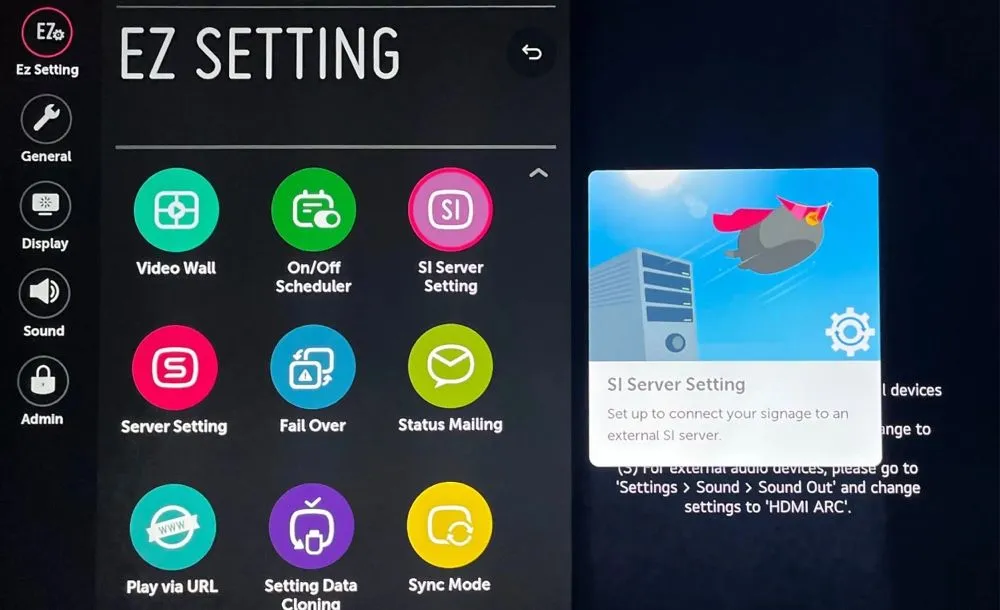
Pulsa el botón Settings de la TV (icono de engranaje).
En Ez Setting, ve a SI Server Setting
Paso 2
Pon estos valores: Fully Qualified Domain Name: on -> Introduce esta URL en el campo: https://lg.playsignage.com/app.ipk -> Secure connection: https:// -> Application Launch Mode: Local -> Application Type: IPK
Paso 3
Local Application Upgrade -> haz clic en REMOTE (EXTERNAL en algunos modelos) y luego en CONFIRM.
La TV descargará nuestra app y, al cabo de un momento, verás el mensaje Complete. Pulsa OK y apaga la TV.
Paso 4
Vuelve a encender la TV y, unos 30 segundos después, verás un mensaje en la esquina superior derecha: Start to upgrade application.
Paso 5
Cuando la aplicación se haya instalado, la TV mostrará el mensaje Complete y se abrirá nuestra app.
Configuración desde USB
Puedes ahorrarte escribir la dirección cargando la configuración desde una memoria USB.
- Formatea una memoria USB en FAT32
- Descarga la configuración .json desde aquí.
- Copia el archivo scap_installation.json a la memoria USB (el archivo tiene que estar en la carpeta raíz)
- Haz clic en el botón de ajustes (icono de engranaje) -> EZ Setting -> SI Server Settings
- Baja hasta “Auto Set”, activa esta opción y comprueba que Storage Device está seleccionado
- Apaga la TV
- Enciende la TV
- Vuelve a SI Server Settings: ahora todos los campos están rellenos
- Ve a “Local Application Upgrade”, haz clic en el botón “Remote” -> Confirm
- Cuando la TV diga que la actualización ha terminado, haz clic en OK y apaga la TV
- Enciende la TV
- Unos 30 segundos después, la TV instalará y abrirá nuestra app
Ventajas y limitaciones
Ventajas
- Los paneles LCD de los dispositivos de la serie Signage son más resistentes y están pensados para más horas de funcionamiento
- Rendimiento del reproductor aceptable
- El sistema se asegura siempre de que la app Play Digital Signage está en marcha
- Posibilidad de encender y apagar el panel de la TV con una programación (la parte de ordenador de la TV sigue encendida)
- Compatibilidad con el plugin Entrada de vídeo sin hardware extra: solo hay que enchufar la señal en el puerto HDMI1
Limitaciones
- Más cara que una TV de consumo más un reproductor Android
- No es compatible con los scripts en sitios web
- No es compatible con sustituir el UserAgent del plugin de sitio web
- El almacenamiento integrado es de un par de gigabytes. Si piensas tener muchos vídeos, puede que tengas que ampliar el almacenamiento con una memoria USB (consulta las preguntas frecuentes)
Opciones y preguntas frecuentes
Puedes abrir las opciones directamente en la TV con OPTIONS.
Opciones
Puedes abrir las opciones directamente en el reproductor o en los ajustes de tu reproductor.
- Optimizar para la pantalla táctil – Actívala si vas a usar nuestra app en una pantalla táctil. Este ajuste introduce pequeños cambios en cómo funciona la app con una pantalla táctil.
- Analítica – Actívala si necesitas datos de analítica de este reproductor. Más información sobre Analítica
- Orientación de la pantalla – Cambia la orientación a 90 o 270 grados para el modo vertical.
- Recarga el reproductor todos los días a las – Conviene vaciar la caché del reproductor una vez cada 24 horas. Aquí puedes fijar una hora conveniente, por ejemplo por la noche, cuando nadie mira la TV.
- Encender pantalla / Apagar pantalla – Enciende y apaga la pantalla según una programación. (Cómo programar el encendido de la pantalla)
- Etiquetas – Si usas etiquetas, aparecen aquí. También puedes buscar y añadir una etiqueta.
- Volver a descargar activos – Pide al reproductor multimedia que descargue todos los archivos.
- Reiniciar – Reinicia la TV en remoto.
- Transferir pantalla - Mueve pantallas de un equipo a otro sin borrarlas ni volver a vincularlas. Más información sobre Transferir pantalla
- Nombre de la pantalla, UID de pantalla, Resolución, Platform, RAM, Navigator Platform, Última dirección IP, Model y Vinculado el son datos que podemos necesitar si tienes un problema con el reproductor multimedia o la smart TV.
- Player time now – La hora del dispositivo indica la fecha y la hora del reproductor. Si es incorrecta, también lo será en nuestra app y toda la programación por hora fallará. Corrige la hora en el sistema operativo del reproductor si tienes problemas.
- Uso del disco – Indica cuántos datos se han usado en el almacenamiento del reproductor. Recomendamos no usar más del 80 % del almacenamiento.
- Bordes de pantalla – Si tienes una pantalla LED, un videowall o una TV de un modelo antiguo, puede que tengas que ajustar los bordes para que coincidan con la TV y el contenido.
- Quitar – Si necesitas desvincular el reproductor o vincularlo a otra cuenta, puedes usar Quitar.
Preguntas frecuentes
Me sale Unable to connect to the server
Comprueba que la hora del dispositivo es correcta y que está conectado a internet.
Ya he vinculado la pantalla. ¿Y ahora?
Te recomendamos ver nuestro vídeo de primeros pasos.
El dispositivo dice que está sin conexión
Si el dispositivo está sin conexión, no está conectado a internet y por eso no puede conectar con nuestra nube de señalización digital. Consulta la guía de pantalla sin conexión.
¿Por qué mi TV 4K funciona a 1920×1080?
Los dispositivos 4K de LG ejecutan las apps a resolución full HD (1920×1080), pero su reproductor de vídeo admite reproducción 4K, así que los vídeos 4K que añadas a la lista de reproducción se reproducen en resolución 4K. Así está montada la arquitectura de la TV, y no podemos ejecutar nuestra app (ni ninguna otra app de terceros) en 4K.
No se muestra mi plugin de entrada HDMI.
Si quieres mostrar una entrada HDMI dentro de nuestro software, comprueba que el dispositivo está enchufado en el puerto HDMI1 de la TV.
¿Por qué no son compatibles las TV LG de casa?
El motivo principal es que las TV LG normales no permiten abrir una aplicación al arrancar ni recuperarse de un cierre inesperado. Las dos funciones son imprescindibles para que el contenido de señalización digital siga en pantalla sin interrupciones.
¿Cómo amplío el almacenamiento?
Los dispositivos no llevan mucho almacenamiento interno. Si el contenido supera el espacio disponible, puedes ampliarlo con una memoria USB. Formatea la memoria USB en FAT32 y enchúfala a la TV.
Con el mando, pulsa la flecha arriba y aparece una barra de menú. Ve al menú Options. Abajo del menú verás que Internal es la opción seleccionada, junto a un botón llamado “usb:1” (solo ves esta opción si la memoria USB está enchufada). Selecciona el botón USB y haz clic. La app descargará los archivos en el almacenamiento USB y seguirá reproduciendo.
¿Puedo encender y apagar la pantalla?
Sí. Consulta nuestra guía Encender y apagar la TV.
