Descripción general
Muestra en tus diapositivas el tiempo de hoy y de los próximos días de cualquier ciudad, en Celsius o Fahrenheit y en tu idioma. Tiempo es una sola aplicación con muchos diseños:
- El tiempo de hoy y de los próximos días, con los iconos, la fuente y los colores que elijas
- Diseños detallados con UV, probabilidad de lluvia y tormenta, viento, rachas, humedad y presión, con el estilo y el fondo que elijas (consulta Diseños detallados)
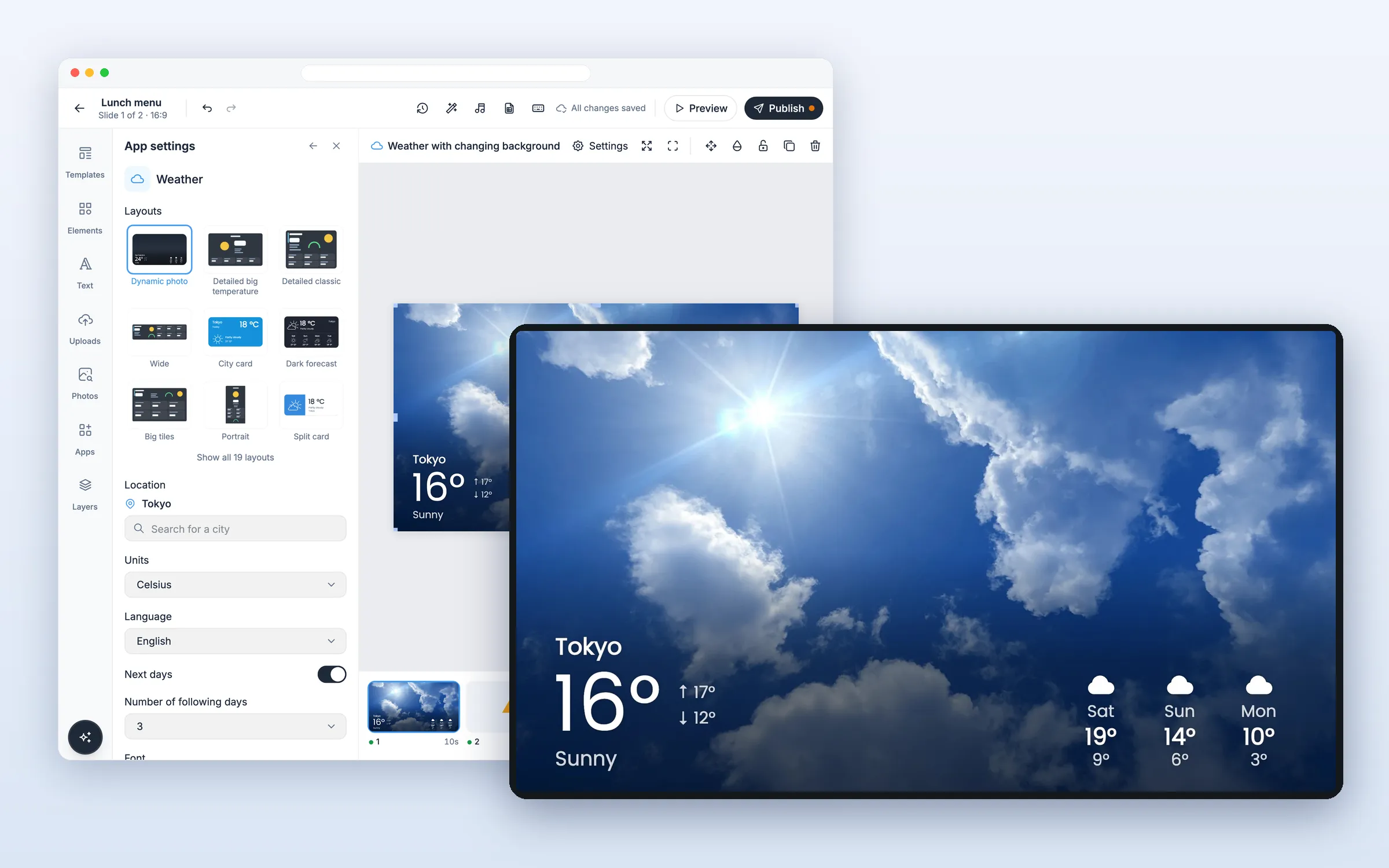
- Foto dinámica: una foto dinámica del tiempo que hace ahora en esa ciudad llena toda la diapositiva y cambia con el tiempo, con la temperatura y los próximos días encima
Para mostrar el tiempo de otros proveedores, usa Media RSS o Sitio web.
Primeros pasos
Todo empieza en el editor: ve a Listas de reproducción, abre tu lista y elige la diapositiva. Cuando termines, haz clic en Publicar.
Añadir el tiempo a una diapositiva
- Haz clic en Aplicaciones y luego en Tiempo (o escribe «tiempo» en Buscar aplicaciones)
- Se añade a la diapositiva y se abren los Ajustes de la aplicación. Elige allí la Ubicación y las Unidades
Elegir un diseño
- Haz clic en el tiempo en la diapositiva
- En Diseños, elige uno (en la lista completa están todos)
- La ciudad, las unidades, el idioma y la fuente se mantienen. ¿Has cambiado de idea? Pulsa Deshacer
Llenar la diapositiva con una foto dinámica del tiempo
- Haz clic en el tiempo y, en Diseños, elige Foto dinámica (en la lista completa)
- El tiempo llena ahora la diapositiva. La foto cambia con el tiempo de la ciudad: sol, nubes, lluvia, nieve, tormenta, niebla o una noche despejada
- En las pantallas, el tiempo se mueve sobre la foto: cae la lluvia, la nieve flota, la niebla pasa y en una tormenta caen rayos. Con sol y nubes, la foto se acerca poco a poco. Desactiva Tiempo en movimiento (lluvia, nieve, nubes) para tener una imagen fija
- En Próximos días, muestra los días siguientes con un pequeño icono del tiempo cada uno y elige el Número de días siguientes
- En Tus propias imágenes, elige una foto de tu biblioteca para cualquier tipo de tiempo. El tiempo sin imagen propia usa una parecida (parcialmente nublado usa la de soleado, tormenta la de lluvia, niebla la de nublado) o, si no, nuestra foto
Mostrar UV, lluvia, viento y humedad (diseños detallados)
- Haz clic en el tiempo y, en Diseños, abre la lista completa y elige un diseño detallado: Clásico detallado, Ancho, Vertical, Temperatura grande detallada, Franja, Mosaicos grandes, Hoy, Hoy ancho u Hoy franja
- En Estilo, elige Cristal nocturno, Neón al anochecer, Claro y limpio o Transparente. Color cambia la temperatura y la línea de acento (la barra de título en los diseños Hoy), y Fuente las letras
- En Fondo, elige Como el estilo, Color (con Color de fondo) o Transparente. Con Transparente no hay caja detrás del tiempo y se ve tu diapositiva
- La ciudad, el estilo, los colores y los demás ajustes se mantienen al cambiar de diseño
Los tres diseños Hoy parecen una tarjeta del tiempo: una barra con tu Color que dice «El tiempo de hoy», el dibujo del tiempo y la temperatura, y después una fila para la humedad, el viento, la probabilidad de lluvia y el índice UV, cada una con su propio dibujo. El índice UV va en una insignia con el color de su nivel y el nivel escrito: Bajo, Moderado, Alto, Muy alto o Extremo. Hoy (vertical) muestra además las rachas bajo el viento. Los diseños Hoy, y el Fondo en Clásico detallado, se muestran cuando tus pantallas tienen la versión 4.17.0 de la aplicación o una posterior (cómo actualizar la aplicación).
Adaptarlo a tu diseño
- Haz clic en el tiempo
- Elige un Tema para los iconos (Negro, Blanco o A color), un tema de Color y una Fuente
- Añade una Sombra o un Trazo al texto y elige el Idioma
Mover las partes por separado
- Haz clic en el tiempo y luego en Desagrupar
- Mueve la temperatura, el icono y el texto adonde quieras
Después no puedes volver a agruparlos.
Mostrar el tiempo de la ciudad de cada pantalla
- Añade una diapositiva del tiempo por ciudad
- Dale a cada una una condición de diapositiva para las pantallas de esa ciudad
Opciones
Haz clic en el plugin en la diapositiva para ver esto en los ajustes de la derecha.
| Opción | Qué hace |
|---|---|
| Desagrupar | Lo divide en partes separadas. No se puede deshacer |
| Alineación | Alinea el plugin en la diapositiva |
| Diseños | El aspecto: las vistas sencillas, los diseños detallados (UV, lluvia, viento, humedad) y Foto dinámica |
| Ciudad | El lugar que se muestra |
| Unidades | Celsius o Fahrenheit |
| Estilo | Solo diseños detallados: Cristal nocturno, Neón al anochecer, Claro y limpio o Transparente, los colores de la caja, los textos y los mosaicos |
| Fondo | Solo diseños detallados: Como el estilo, Color (con Color de fondo) o Transparente |
| Tema | Los iconos: Negro, Blanco o A color |
| Fuente | La fuente |
| Color | El tema de color |
| Idioma | El idioma |
| Datos meteorológicos de | El servicio meteorológico: Google, WeatherAPI o Yr (yr.no). yr.no describe el tiempo solo en inglés |
| Sombra | Una sombra en el texto |
| Trazo | El grosor y el color del contorno del texto |
| Capa | Lo sube o lo baja entre las capas |
| Posicionamiento | Lo coloca píxel a píxel |
Preguntas frecuentes
¿Dónde está Tiempo detallado?
Ahora forma parte de Tiempo: añade Tiempo y elige uno de sus diseños, como Clásico detallado, Ancho u Hoy. Las diapositivas con Tiempo detallado se siguen reproduciendo como antes, y sus ajustes se abren en el mismo sitio. Elige un diseño detallado si quieres UV, probabilidad de lluvia y tormenta, viento, rachas, humedad o presión, y una vista sencilla para una previsión básica.
¿Por qué no veo los diseños Hoy?
Se muestran cuando tus pantallas tienen la versión 4.17.0 de la aplicación o una posterior, que dibuja las imágenes de sus filas y la insignia UV. Las pantallas actualizan la aplicación solas; consulta cómo actualizar la aplicación si alguna no lo hace.
¿La foto del tiempo funciona sin conexión?
Sí. La pantalla guarda las fotos, las fuentes y el último tiempo que cargó, y los muestra hasta 48 horas sin conexión.
¿Cada cuánto se actualiza el tiempo?
Muestra la previsión de la hora actual (a las 14:25, la de las 14:00). Cada 6 horas descarga las próximas 24 horas, y a medianoche la previsión de los próximos 4 días.
¿Y si el reproductor se queda sin conexión?
Guarda el tiempo durante 6 horas después de cargarlo. Si no hay internet la primera vez, no se muestra; si lleva más de 12 horas sin conexión desde la última actualización, se oculta.
¿De dónde salen los datos?
Del servicio meteorológico que elijas en Datos meteorológicos de: Google, WeatherAPI o Yr (yr.no).
¿Por qué el tiempo sale en inglés?
Yr (yr.no) describe el tiempo solo en inglés, así que el tiempo se muestra en inglés diga lo que diga Idioma. Para otro idioma, elige Google o WeatherAPI en Datos meteorológicos de.