Descripción general
Las etiquetas permiten crear escenarios alternativos que afectan a algunas o a todas tus pantallas. Cuando una etiqueta está creada, puedes activarla durante un tiempo. Por ejemplo, puedes crear una lista de emergencia por incendio que indique a la gente que evacúe de inmediato. Crea una etiqueta nueva, asígnale la lista de emergencia por incendio que hayas creado y etiqueta todas las pantallas.
Primeros pasos
El concepto de las etiquetas
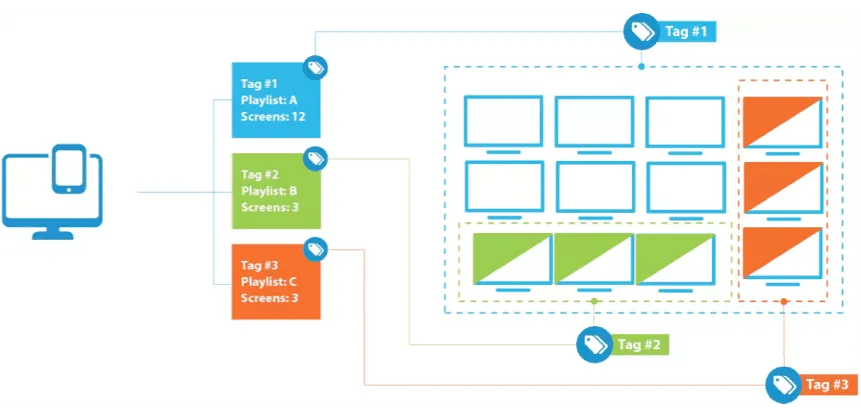
Abajo hay un esquema sencillo con 3 etiquetas: la etiqueta n.º 1 controla 12 pantallas (todas) y las etiquetas n.º 2 y n.º 3 controlan 3 pantallas cada una. Estas etiquetas pueden cambiar el contenido de sus pantallas y sustituir cualquier contenido basado en programaciones, etc.
Las etiquetas también se pueden activar con la API REST, lo que permite automatizar la activación con sensores o disparadores.
¡Vamos a trabajar con etiquetas!
Las etiquetas son ideales cuando necesitas cambiar el contenido rápido en ciertas situaciones, durante un tiempo fijado, con la opción de cancelar la activación antes de que venza.
En el ejemplo de abajo trabajamos con un caso de emergencia.
En una emergencia quieres poder cambiar rápido el contenido de todas las pantallas elegidas para avisar a los visitantes o dar instrucciones de evacuación.
- Crea una lista de reproducción de emergencia
- Crea una etiqueta de emergencia
- Activa la etiqueta de emergencia
- Desactiva la etiqueta de emergencia
Crear una lista de reproducción de emergencia
Primero, ve a tus listas de reproducción y haz clic en Crear lista de reproducción. Puedes llamarla, por ejemplo, «Emergencia». Puedes añadir varias listas de emergencia. Diseña el contenido como haces con las demás listas.
Crear una etiqueta de emergencia
Haz clic en tu nombre de perfil, en la esquina inferior izquierda, y luego en Etiquetas. Haz clic en Crear etiqueta, ponle un nombre, elige la lista de emergencia o incluso varias listas y marca las pantallas que quieres incluir en la etiqueta. Si lo necesitas, puedes crear varias etiquetas, como Emergencia por incendio, Aviso de huracán, etc.
Activar la etiqueta de emergencia
Para activar la etiqueta y publicar la lista Emergencia en todas sus pantallas, haz clic en Activar etiqueta. Puedes activarla durante segundos, minutos u horas, o prácticamente para siempre si pones la duración en 9999 horas. Ten en cuenta que, sea cual sea la duración, siempre puedes desactivar la etiqueta o sustituirla.
Desactivar la etiqueta de emergencia
Para desactivar la etiqueta y volver al contenido normal, haz clic en Desactivar etiqueta. También puedes activar otra etiqueta para sustituirla. La etiqueta activada más recientemente tiene prioridad, sea cual sea la duración de una etiqueta.
Opciones
Nombre
Nombre de la etiqueta.
Lista de reproducción
La lista de reproducción que se reproduce cuando se activa la etiqueta.
Pantallas
Las pantallas incluidas en esta etiqueta.
Preguntas frecuentes
¿Qué pasa si la pantalla está sin conexión cuando se activa una etiqueta?
Cuando la pantalla vuelva a estar en línea, reproducirá la lista etiquetada durante el tiempo de activación que quede. Recuerda configurar las alertas para recibir avisos cuando las pantallas se queden sin conexión o vuelvan a estar en línea.
¿Qué pasa si activo varias etiquetas a la vez?
Si una pantalla tiene varias etiquetas activas, tiene prioridad la activada más recientemente.
¿Por qué hay que asignar una lista a una etiqueta de antemano?
Cuando quieras activar una etiqueta rápido, es importante que el reproductor ya tenga descargados todos los archivos de la lista etiquetada. Al etiquetar pantallas con una lista concreta, las pantallas pueden descargar los archivos necesarios, de modo que al activar la etiqueta la pantalla empiece a reproducir al momento.