
Descripción general
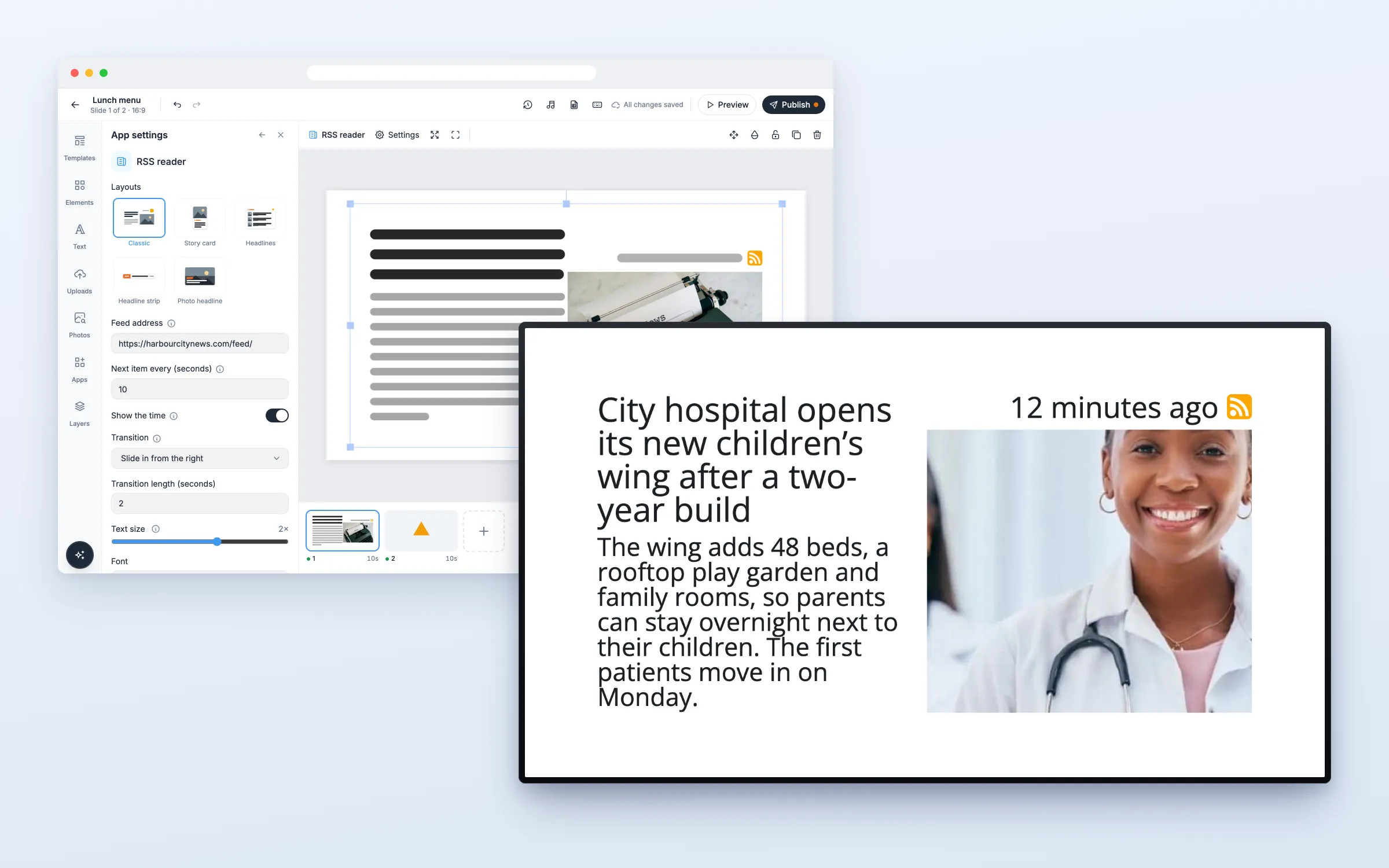
Muestra artículos de cualquier web de noticias o blog con fuente RSS, con titular, texto e imagen, uno tras otro. Los artículos nuevos aparecen solos. Busca una fuente por el nombre de la web o pega su enlace, y elige la tipografía, el diseño y las transiciones: el aspecto clásico, o una pequeña tarjeta o franja para poner junto a otro contenido. Consulta todos los plugins RSS.
Primeros pasos
Todo empieza en el editor: ve a Listas de reproducción, abre tu lista y elige la diapositiva. Cuando termines, haz clic en Publicar.
Añadir una fuente RSS a una diapositiva
- Haz clic en RSS y luego en Lector RSS
- Busca con Encontrar una fuente RSS, o pega el enlace de la fuente en URL del feed (las fuentes Atom también sirven)
Elegir un diseño
- Selecciona el lector RSS en el lienzo
- En Ajustes de la aplicación, elige uno de los cinco Diseños. La fuente y los ajustes se mantienen; el lector RSS toma la forma del diseño
- Clásico muestra el titular, el texto y la imagen lado a lado, como siempre lo ha hecho el lector RSS
- Para una pieza pequeña junto a otro contenido, elige Tarjeta de noticia (una noticia con su imagen y su fuente), Titulares (tres titulares a la vez, cada uno con una imagen pequeña), Franja de titulares (un titular en una fila) o Titular sobre foto (el titular encima de su imagen)
- Elige el Color de la tarjeta y el Color del nombre de la fuente de esos diseños
- Haz clic en Publicar
Elegir cómo se ven los artículos
- Para Clásico, elige el Orden (Diseño en el editor clásico): Normal (texto a la izquierda, imagen a la derecha), Invertir o Alternar
- Elige la Fuente, la Alineación y el Zoom de fuentes, y la Transición
- Elige el Intervalo de actualización: cuánto tiempo se muestra cada artículo
- Activa Mostrar a que hora y elige su Localización
Conseguir fuentes de más webs
RSS.app crea fuentes de webs como Google News, Reddit, YouTube, NYTimes, BBC News, Reuters y ESPN. Consulta también Visores RSS alternativos.
Opciones
Haz clic en el plugin en la diapositiva para ver estos ajustes a la derecha.
| Opción | Qué hace |
|---|---|
| Encontrar una fuente RSS | Busca la fuente de medios conocidos |
| URL del feed | El enlace de la fuente. Las fuentes Atom también sirven |
| Fuente | La tipografía; también sirven tus propias tipografías |
| Alineación | Cómo se alinea el texto. Justificado por defecto |
| Intervalo de actualización | Cuánto tiempo se muestra cada artículo |
| Zoom de fuentes | Agranda el texto para que encaje, porque las fuentes tienen textos cortos o largos |
| Mostrar a que hora | Hace cuánto se publicó el artículo |
| Localización | El idioma de «hace…» |
| Transición | Cómo entra el siguiente artículo |
| Diseños | Clásico (por defecto) y cuatro pequeños para poner junto a otro contenido: Tarjeta de noticia, Titulares, Franja de titulares y Titular sobre foto. Los ajustes que un diseño no usa se ocultan |
| Color de la tarjeta | La tarjeta detrás del texto en Tarjeta de noticia, Titulares y Franja de titulares. Blanca por defecto |
| Color del nombre de la fuente | El color del nombre de la fuente sobre cada noticia. Naranja por defecto |
| Orden | Solo para Clásico (Diseño en el editor clásico): Normal (texto a la izquierda, imagen a la derecha; en vertical, la imagen arriba), Invertir o Alternar |
Preguntas frecuentes
La búsqueda no encuentra mi fuente. ¿Qué hago?
La búsqueda cubre las webs de noticias conocidas, no todas las webs. Busca en internet la fuente RSS de la web o pregunta a quien la gestiona.
¿Cada cuánto se actualiza la fuente?
Cada vez que se muestra la diapositiva, y cada 30 minutos en diapositivas que se reproducen para siempre.
¿Y si mi reproductor no tiene internet?
Necesita internet; sin él, el plugin se oculta.
¿De dónde sale el nombre que aparece sobre cada noticia?
De la propia fuente: su título, como «BBC News». El editor muestra el nombre que elegiste en Encontrar una fuente RSS, o la web de la fuente.
¿Qué diferencia hay entre RSS y Media RSS?
Los dos son XML y pueden llevar imágenes. Las webs de noticias y los blogs publican RSS; el contenido de pago para cartelería digital suele ser Media RSS. En RSS, la imagen es opcional, puede estar en uno de 6 sitios y suele ser una miniatura junto al texto. En Media RSS, cada elemento lleva su contenido multimedia en un solo sitio (<media:content>), ese contenido es lo principal, y la fuente indica cuánto tiempo se muestra cada elemento.