
Descripción general
Las diapositivas son las piezas de tus listas de reproducción. Una diapositiva puede tener una sola imagen, o puedes combinar varias imágenes, vídeos y plugins en una. Piensa en las diapositivas como páginas, igual que en PowerPoint. Cada lista de reproducción tiene una o más diapositivas con contenido.

Primeros pasos
Añadir una diapositiva
- Ve a Listas de reproducción y abre tu lista
- En la parte inferior está el resumen de diapositivas. Cada vez que añades una diapositiva nueva, se coloca después de la que tienes seleccionada.
- Haz clic en Nueva diapositiva
Clonar una diapositiva
- Ve a Listas de reproducción y abre tu lista
- En la parte inferior está el resumen de diapositivas. Cada vez que añades una diapositiva nueva, se coloca después de la que tienes seleccionada.
- Haz clic en Clonar diapositiva
Añadir una diapositiva desde una plantilla
- Ve a Listas de reproducción y abre tu lista
- En la parte inferior está el resumen de diapositivas. Cada vez que añades una diapositiva nueva, se coloca después de la que tienes seleccionada.
- Haz clic en De plantilla
- Busca o recorre las distintas diapositivas y, cuando encuentres la que te guste, haz clic en ella
Quitar una diapositiva
- Ve a Listas de reproducción y abre tu lista
- Busca la diapositiva que quieres quitar
- Haz clic en X
Al pasar el cursor por una diapositiva, aparecen X (Quitar) y Seleccionar.
Quitar diapositivas (varias)
- Ve a Listas de reproducción y abre tu lista
- Busca y haz clic en Seleccionar en todas las diapositivas que quieres quitar
- Haz clic en Eliminar diapositivas
Mover una diapositiva (cambiar el orden)
- Ve a Listas de reproducción y abre tu lista
- Haz clic y mantén pulsada la diapositiva (desde el resumen de diapositivas), arrástrala hasta donde quieras y suéltala
Mover una diapositiva a la reserva de diapositivas
Cuando añades una diapositiva a la reserva, no se quita del resumen de diapositivas. Más información sobre la reserva de diapositivas.
- Ve a Listas de reproducción y abre tu lista
- Justo encima del resumen de diapositivas deberías ver una barra gris con dos flechas; haz clic en la barra gris para abrir la reserva de diapositivas
- Haz clic y mantén pulsada la diapositiva (desde el resumen), arrástrala hacia arriba hasta la reserva y suéltala
- Haz clic en X en la diapositiva que acabas de añadir a la reserva
- Haz clic otra vez en la barra gris para cerrar la reserva de diapositivas
Cambiar la duración de una diapositiva
- Ve a Listas de reproducción y abre tu lista
- Busca la diapositiva cuya duración quieres cambiar
- Haz clic en el lápiz
- En Duración de la diapositiva, pon la duración que quieras
- Haz clic en Guardar
Hacer que una diapositiva se reproduzca siempre
- Ve a Listas de reproducción y abre tu lista
- Busca la diapositiva que quieres que se reproduzca siempre
- Haz clic en el lápiz
- Marca Reproduce esta diapositiva para siempre
- Haz clic en Guardar
Cambiar el nombre de una diapositiva
- Ve a Listas de reproducción y abre tu lista
- Busca la diapositiva cuyo nombre quieres cambiar
- Haz clic en el lápiz
- En Nombre de la diapositiva, escribe el nombre
- Haz clic en Guardar
Añadir una transición a una diapositiva
- Ve a Listas de reproducción y abre tu lista
- Busca la diapositiva a la que quieres añadir una transición
- Haz clic en el lápiz
- En Entrando en la transición, elige una transición
- Haz clic en Guardar
Quitar la música de fondo en una diapositiva
- Ve a Listas de reproducción y abre tu lista
- Busca la diapositiva
- Haz clic en el lápiz
- Haz clic en Avanzado
- Marca Pausar la música de fondo de la lista de reproducción para esta diapositiva
- Haz clic en Guardar
Elegir una diapositiva concreta a la que pasar
- Ve a Listas de reproducción y abre tu lista
- Busca la diapositiva
- Haz clic en el lápiz
- Haz clic en Avanzado
- En Después de esta reproducción de diapositivas, elige la diapositiva a la que quieres pasar cuando acabe la duración
- Haz clic en Guardar
Sirve sobre todo para aplicaciones interactivas (Touch) en las que no quieres el orden normal 1 > 2 > 3, etc.
Añadir una condición de diapositiva
- Ve a Listas de reproducción y abre tu lista
- Busca la diapositiva
- Haz clic en el lápiz
- Haz clic en Condiciones de la diapositiva
- Añade tus condiciones
- Haz clic en Guardar
Las condiciones de la diapositiva funcionan como una programación más precisa. Puedes hacer que una diapositiva solo se muestre en pantallas concretas, solo de 10:00 a 11:00, solo cuando la red está sin conexión, etc. Más información sobre las condiciones de la diapositiva.
Editar varias diapositivas a la vez
- Ve a Listas de reproducción y abre tu lista
- Busca y haz clic en Seleccionar en todas las diapositivas que quieres editar
- Haz clic en Editar diapositivas
- Haz los cambios
- Haz clic en Guardar
En el modo de edición múltiple puedes cambiar la duración, activar y desactivar «Reproduce esta diapositiva para siempre», cambiar la transición de entrada, la duración de la transición y el color de fondo, y añadir condiciones. Más información sobre la edición múltiple.
Definir el color de fondo de la diapositiva
- Ve a Listas de reproducción y abre tu lista
- Busca la diapositiva
- Haz clic fuera del lienzo (el lienzo es el área donde añades imágenes, texto, etc.)
- En Color de fondo de la diapositiva, usa el desplegable para buscar un color, o haz clic en el selector para igualar un color que ya tengas en la diapositiva.
Generar contenido con IA para la diapositiva
- Ve a Listas de reproducción y abre tu lista
- Busca la diapositiva
- Haz clic fuera del lienzo (el lienzo es el área donde añades imágenes, texto, etc.)
- Haz clic en Generar con IA
- Escribe un texto que describa lo que quieres en la diapositiva
- Haz clic en Enhance Prompt para mejorar el resultado
- Elige una relación de aspecto (Predeterminado coincide con tu diapositiva)
- Haz clic en Generate
- Haz clic en Vista previa para ver la imagen generada
- Haz clic en Añadir para ponerla en la diapositiva (la marca de verificación de la imagen)
Crea imágenes a medida para tu señalización digital en segundos con el generador AI Image. Más información sobre el generador AI Image.
Opciones
Las opciones de la diapositiva se abren al pulsar el icono del lápiz en la miniatura.
Duración
Indica la duración de la diapositiva
- «Reproducir para siempre»: usa esta opción si la lista solo tiene una diapositiva o si la lista es para flujos Touch.
Nombre de la diapositiva
Opcionalmente, ponle un nombre a la diapositiva
- Entrando en la transición – Elige un efecto de transición para darle un toque visual.
- Duración de la transición – Cuánto dura la transición (0,3 – 7 segundos).
Pausar la música de fondo de la lista de reproducción para esta diapositiva
Esta opción solo está disponible si has añadido música de fondo a la lista de reproducción.
Después de esta reproducción de diapositivas
Esta opción cambia el comportamiento por defecto de reproducir la diapositiva siguiente; se usa al crear interfaces de pantalla táctil.
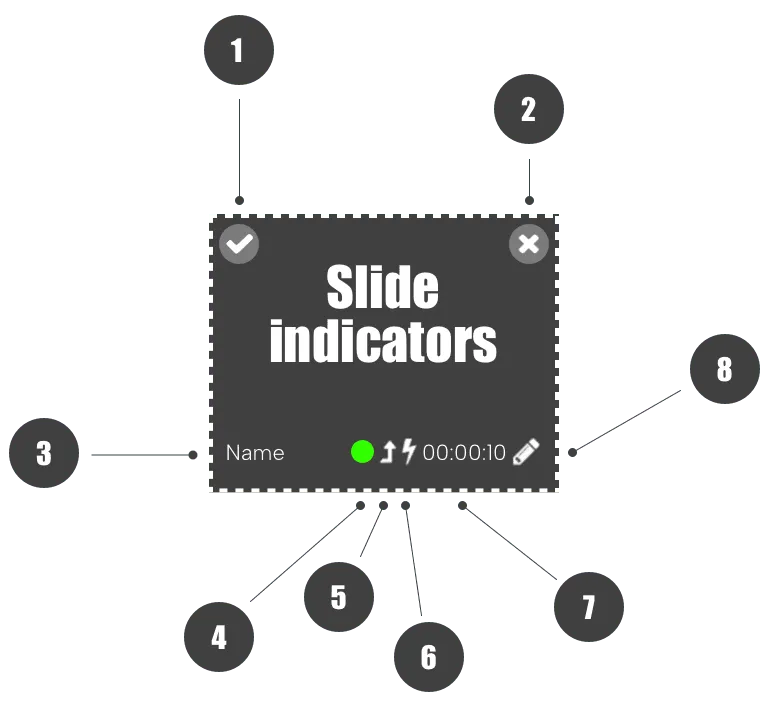
Indicadores en las diapositivas
¿Qué significan los indicadores?
- Seleccionar diapositiva
- Eliminar diapositiva
- Número o nombre de la diapositiva (puedes poner un nombre a cada una)
- Condición de la diapositiva: en verde significa que se han añadido una o más condiciones y que la diapositiva se está reproduciendo. En rojo significa que se han añadido una o más condiciones, pero ahora mismo ninguna coincide y, por tanto, la diapositiva se salta.
- La opción Después de esta reproducción de diapositivas está activada
- La opción Transición está activada
- Duración de la diapositiva
- Editar la diapositiva
Transición de diapositiva
Las transiciones de diapositiva ofrecen un paso suave entre dos diapositivas.
Abre los ajustes de la diapositiva (haz clic en el lápiz de la vista previa).
En Entrando en la transición elige un efecto para la diapositiva. Puedes elegir entre Aleatorio, Fundido en negro, Efecto Ken Burns, Rebotar y un montón de transiciones más.
En Duración de la transición eliges cuánto debe durar la transición (0,3 – 7 segundos). La duración de la diapositiva siempre tiene que superar la de la transición en 1 segundo. Si la transición dura 3 segundos, la diapositiva tiene que durar al menos 4 segundos.
Si las transiciones no van suaves, hay 3 factores que influyen al dibujar una transición:
- El propio efecto de transición (algunas son más complejas y piden más proceso): prueba la transición «Fundido en negro».
- La complejidad de la lista (imágenes de alta resolución, varios plugins y varias zonas suman): prueba a reducir la complejidad.
- El rendimiento del reproductor (¿es un dispositivo Android básico o uno de gama media con un procesador Intel i5?): prueba un reproductor más potente.
Reserva de diapositivas
La reserva de diapositivas sirve para guardar diapositivas y usarlas más adelante.
Multi Create
Si ya tienes archivos de imagen con los que quieres crear diapositivas (por ejemplo, has subido un PowerPoint o un PDF), crearlas una a una es muy pesado.
Capas
En el editor, cada objeto es una capa en la pestaña Capas. Puedes coger objetos sueltos y arrastrarlos más arriba para ponerlos delante de otros. Por cómo funcionan las tecnologías de debajo, el orden de cierto tipo de plugin no se puede cambiar. Por ejemplo, un plugin de sitio web se dibuja encima del lienzo, porque en realidad es una ventana aparte colocada sobre el lienzo en unas coordenadas concretas.
También se pueden bloquear o desbloquear objetos sueltos en la pestaña Capas. Más información en la página de Bloquear objetos.
Música de fondo
Mira estos artículos para añadir música de fondo a la lista de reproducción o a diapositivas sueltas: Música de fondo (música de tu biblioteca) y Radio en directo.
Condiciones de la diapositiva
Las condiciones de la diapositiva son una función avanzada para mostrar diapositivas sueltas a una hora del día, dentro de un intervalo o en uno o más reproductores concretos.
Edición múltiple
La edición múltiple facilita cambiar varias diapositivas en una sola acción. Por ejemplo, si tienes varias diapositivas y quieres cambiar la duración, la edición múltiple es la herramienta.
- Pasa el cursor y selecciona una o más diapositivas
- Haz clic en Editar diapositivas
En la ventana verás unas cuantas acciones
Ten en cuenta que los cambios afectan a todas las diapositivas seleccionadas
- Establecer la duración de las diapositivas seleccionadas - Edita la duración de las diapositivas seleccionadas.
- Reproducir las diapositivas seleccionadas para siempre - Haz que las diapositivas seleccionadas se reproduzcan siempre.
- Entrando en la transición - Pon una transición a las diapositivas seleccionadas.
- Duración de la transición - Pon la duración de la transición a las diapositivas seleccionadas.
- Color de fondo de la diapositiva - Pon el color de fondo de las diapositivas seleccionadas.
Cuando hayas hecho los cambios, haz clic en Guardar
Valores por defecto
En tu perfil puedes definir valores por defecto para la duración al añadir una diapositiva nueva, el color de fondo y mucho más.
Preguntas frecuentes
¿Por qué no puedo arrastrar el objeto a la capa de más arriba?
Algunos objetos no forman parte del lienzo cuando el reproductor muestra la diapositiva: a menudo es por cómo funcionan los estándares web, pero en el vídeo y el teletipo es por rendimiento. Todos estos plugins (vídeo, Facebook, Twitter, YouTube, sitio web, teletipo, lista de reproducción y Media RSS) son en realidad aplicaciones externas colocadas exactamente encima de nuestra aplicación. En algunos plugins, como el vídeo y los teletipos, puedes cambiar el ajuste «Siempre en la parte superior» a «No» si quieres poner elementos por encima, pero ten en cuenta que el rendimiento seguramente empeorará.
¿Qué significa el signo de exclamación?
Es posible perder objetos si los sacas del lienzo y sueltas el arrastre. Si ves un signo de exclamación junto a un elemento en el editor, ese elemento se ha salido del lienzo. Puedes corregirlo pulsando el botón azul Centrar objeto.
¿Por qué las animaciones van lentas y a tirones?
Animar elementos exige dibujar el lienzo 24 veces por segundo, en lugar de 1 vez por diapositiva. El detalle depende de la aceleración por hardware del reproductor, pero aún hay cosas que puedes hacer para mejorar la reproducción. En general, las animaciones de deslizar (Deslizar hacia la izquierda, la derecha, arriba o abajo) piden más recursos que ampliar, girar y fundir. Prueba distintas animaciones, y alargar la duración le da al reproductor más tiempo para reproducirla, así que se ve más suave. Como el dispositivo tiene que dibujar todo el lienzo en cada fotograma, otros elementos de la diapositiva también pueden contribuir a la lentitud. Si puedes, mantén pocos elementos y poca complejidad, para que al reproductor le cueste menos dibujar el resto.
Si las animaciones siguen yendo mal, también puedes crear las diapositivas con animaciones en un programa externo y exportarlas como archivo de vídeo. Por ejemplo, Keynote en macOS puede exportar una presentación con animaciones como archivo de vídeo.
Si ninguno de los consejos funciona y las animaciones te hacen falta, conviene pasar a un reproductor de gama media.
¿Por qué las animaciones empiezan a entrecortarse?
Los ordenadores se ralentizan cuando se calientan, para no sobrecalentarse; si ves que el rendimiento de la animación baja, asegúrate de que el dispositivo no se sobrecalienta.
No se ven las opciones de animación de salida
Si la diapositiva está en «Reproducir para siempre», solo puedes poner efectos de entrada, porque la diapositiva no termina y no hay salida.
¿Puedo poner música en una lista de reproducción?
Mira estos artículos para añadir música de fondo a la lista o a diapositivas sueltas: Música de fondo (música de tu biblioteca) y Radio en directo.
¿Se pueden reproducir emisoras de radio por internet?
Mira este artículo para añadir Radio en directo a la lista o a diapositivas sueltas: Radio en directo.
¿Puedo añadir una condición de hora y de pantalla?
Sí. Puedes añadir una condición que diga empieza a las xx y para a las xx todos los días, y luego añadir las pantallas en las que quieres que se reproduzca esa diapositiva.
¿Puedo editar varias diapositivas a la vez?
Sí. Mira Edición múltiple.