-
Descarga la app
Descarga e instala nuestra app en tu Raspberry Pi. La imagen está más abajo en esta página, en «Descarga tu imagen de Raspberry Pi».
Qué debes saber
Hemos reunido algunas de las funciones más habituales para que tu Raspberry Pi funcione sin problemas.
Descarga tu imagen de Raspberry Pi
Qué hemos hecho
- Basada en Raspberry Pi OS de 64 bits.
- Nuestra app arranca como servicio del sistema y puede pasar a modo quiosco sin interfaz de escritorio.
- Cortafuegos configurado para bloquear todas las conexiones entrantes.
- Salvapantallas desactivado.
- Ratón y barra de tareas configurados para ocultarse solos
- Software del reproductor instalado (si solo quieres el software del reproductor, puedes descargar el AppImage ARM64 más reciente).
- Paquete cec-utils instalado para compatibilidad con HDMI-CEC
Guía de instalación de Raspberry Pi 5 y 4 (modo quiosco disponible)
- Descarga la imagen de Raspberry Pi 5 y 4. (Basada en Debian 12 – bookworm, kernel 6.6.74, imagen del 5 de marzo de 2025)
- Descomprime el archivo zip.
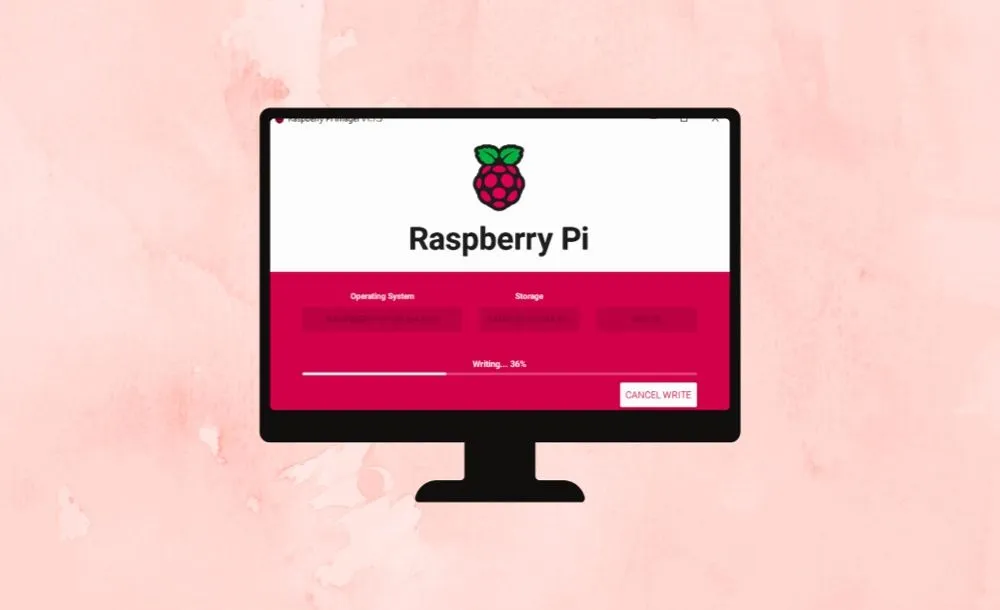
- Escribe el archivo .img en la tarjeta SD con balenaEtcher.
- Inserta la tarjeta SD en la Raspberry Pi y enciéndela.
- ¡Atención! En el primer arranque se amplía el sistema de archivos y el dispositivo se reinicia durante ese proceso.
- Cuando el dispositivo arranque, abrirá nuestra app. Pulsa “Exit” en la esquina superior derecha
- Conéctate a internet (esquina superior derecha; aparecerá una barra de herramientas)
- Abre Menu (esquina superior izquierda) -> Preferences -> Raspberry Pi Configuration.
- Pestaña System: la contraseña por defecto es raspberry; recomendamos cambiarla.
- Pestaña Localization: configura la configuración regional y la zona horaria correctas.
- Abre la app del reproductor desde el escritorio.
Guía de instalación de Raspberry Pi 3
- ¡Atención! En la Raspberry Pi 3 nuestra app va bastante lenta, pero sirve para contenido sencillo.
- Descarga la imagen de Raspberry Pi 3. (Basada en Debian 12 – bookworm, kernel 6.1.0, imagen del 24 de julio de 2024)
- Descomprime el archivo zip.
- Escribe el archivo .img en la tarjeta SD con balenaEtcher.
- Inserta la tarjeta SD y enciende el dispositivo.
- ¡Atención! En el primer arranque se amplía el sistema de archivos y el dispositivo se reinicia durante ese proceso.
- Cuando el dispositivo arranque, abrirá nuestra app. Pulsa “Exit” en la esquina superior derecha
- Conéctate a internet (esquina superior derecha; aparecerá una barra de herramientas)
- Abre Menu (esquina superior izquierda) -> Preferences -> Raspberry Pi Configuration.
- Pestaña System: la contraseña por defecto es raspberry; recomendamos cambiarla.
- Pestaña Localization: configura la configuración regional y la zona horaria correctas.
- Abre la app del reproductor desde el escritorio.
Recomendaciones
En nuestras pruebas, el dispositivo se calienta bastante rápido, sobre todo dentro de una caja. Si funciona muy caliente, puede dañar los componentes y bajar el rendimiento. Recomendamos poner un disipador en el chip. Puedes conseguir uno en eBay o en una tienda de electrónica cercana.
Si no usas la fuente de alimentación oficial, comprueba que el adaptador dé suficiente corriente:
- Al menos 2 A en los dispositivos del modelo 3 (lo ideal, 2,5 A)
- Al menos 3 A en los dispositivos del modelo 4
Limitaciones
Raspberry Pi es seguramente la opción más económica para ejecutar nuestros reproductores con software de código abierto (también está disponible Linux). Sin embargo, al ser un dispositivo básico, tiene algunos inconvenientes:
- La mayoría de los efectos de transición de diapositivas van a tirones, así que no recomendamos añadirlos.
- Las animaciones de los elementos van a tirones; de entrada están pensadas para reproductores más potentes.
- Las tarjetas SD se desgastan; a diferencia del almacenamiento integrado, una tarjeta SD solo admite un número limitado de escrituras. Recomendamos una tarjeta SD de buena calidad y alta velocidad para reducir los problemas más adelante.
Compatibilidad con 4K
Aunque los modelos 4 y 5 anuncian compatibilidad con 4K, la reproducción de vídeo 4K se limita a ciertos códecs y reproductores de vídeo. Probamos varios y vimos que VLC tiene la mejor compatibilidad de códecs para 4K, pero incluso con VLC era muy limitada (sobre todo H265 por debajo de 30 fps). También vimos que VLC no era estable en reproducción repetida: a veces el reproductor arrancaba pero el vídeo no se veía, y VLC también cerraba toda la sesión de escritorio. Por eso, de momento no podemos ofrecer una reproducción 4K fluida en Raspberry Pi y recomendamos usar los dispositivos a resolución 1920×1080.
Opciones y preguntas frecuentes
Puedes abrir las opciones directamente en la TV con OPTIONS.
Opciones
Puedes abrir las opciones directamente en el reproductor o en los ajustes de tu reproductor.
- Iniciar el reproductor en el inicio - Actívala para que nuestra app arranque cuando arranque el reproductor, por ejemplo tras un corte de electricidad.
- Siempre en la parte superior - Indica al sistema operativo que mantenga la ventana de nuestra app por encima de las demás. Así se evita que avisos o notificaciones aparezcan encima.
- Mostrar barra de menú superior - Actívala si quieres que la barra superior aparezca al mover el ratón o al usar el mando del reproductor. Desactívala si quieres una experiencia de quiosco en la que no se pueda salir de la app con el botón de salir de la barra superior. Sigues pudiendo abrir el menú con el comando “Ctrl + O”.
- Optimizar para la pantalla táctil - Actívala si vas a usar nuestra app en una pantalla táctil. Este ajuste introduce pequeños cambios en cómo funciona la app con una pantalla táctil.
- Analítica - Actívala si necesitas datos de analítica de este reproductor. Más información sobre Analítica
- Orientación de la pantalla - Usa esta opción solo si el sistema operativo del reproductor no permite cambiar la orientación, porque recomendamos hacer el ajuste en el sistema operativo. Puedes elegir vertical (en el sentido de las agujas del reloj) y vertical (en sentido contrario a las agujas del reloj).
- Agente de Usuario - El agente de usuario es un texto con el que los navegadores se identifican ante el servidor web. Algunos sitios muestran la vista móvil, aunque el sitio se vea en una pantalla grande. Con esta opción puedes evitarlo y simular el agente de usuario de un PC. Puedes elegir Predeterminado, Móvil, Escritorio o Personalizado.
- Recarga el reproductor todos los días a las - Conviene vaciar la caché del reproductor una vez cada 24 horas. Aquí puedes fijar una hora conveniente, por ejemplo por la noche, cuando nadie mira la TV.
- Encender pantalla / Apagar pantalla – Enciende y apaga la pantalla según una programación. (Cómo programar el encendido de la pantalla)
- Etiquetas - Si usas etiquetas, aparecen aquí. También puedes buscar y añadir una etiqueta.
- Borrar caché - Si necesitas vaciar la caché a mano, puedes hacerlo aquí. Por ejemplo, si cambias el contenido continuamente y algo no funciona como esperas, borrar la caché debería ayudar, porque elimina los datos antiguos guardados en el almacenamiento del reproductor.
- Transferir pantalla - Mueve pantallas de un equipo a otro sin borrarlas ni volver a vincularlas. Más información sobre Transferir pantalla
- Recargar - Recargar el reproductor es parecido a borrar la caché. Además, recargar cierra la app y la vuelve a abrir.
- Estado - El estado indica si la app está conectada a la nube. Verde significa que hay conexión y rojo que no. Si ves el estado en rojo, comprueba internet y la conexión wifi del reproductor.
- Device Time - La hora del dispositivo indica la fecha y la hora del reproductor. Si es incorrecta, también lo será en nuestra app y toda la programación por hora fallará. Corrige la hora en el sistema operativo del reproductor si tienes problemas.
- Resolución - La resolución es la que indica el sistema operativo del reproductor. Si el sistema operativo indica que funciona en HD, el contenido de las TV se optimizará para HD. Ten en cuenta que muchos dispositivos anunciados como 4K solo descodifican vídeo en 4K, pero ejecutan las apps a una resolución menor. Puede que nuestra app muestre una resolución menor, pero cualquier vídeo 4K que uses se reproducirá en 4K. Si ves una resolución menor, puedes instalar en el dispositivo una app de terceros para comprobar la resolución y confirmarla también desde otra app.
- Versión - Es la versión de nuestra app.
- Screen ID - También llamada UID: el identificador único de tu reproductor.
- Uso del disco - Indica cuántos datos se han usado en el almacenamiento del reproductor. Recomendamos no usar más del 80 % del almacenamiento.
- Bordes de pantalla - Si tienes una pantalla LED, un videowall o una TV antigua, puede que tengas que ajustar los bordes para que coincidan con la TV y el contenido.
- Navegador - Aquí puedes abrir el navegador que usa la app para comprobar el contenido, la conectividad, etc.
- Reset - Si necesitas desvincular el reproductor o vincularlo a otra cuenta, puedes usar Reset.
Preguntas frecuentes
El dispositivo dice que está sin conexión
Si el dispositivo está sin conexión, no está conectado a internet y por eso no puede conectar con nuestra nube de señalización digital. Consulta la guía de pantalla sin conexión.
La resolución no es correcta.
La señalización digital en Raspberry Pi intenta poner la resolución sola; a veces, sin embargo, no detecta la más adecuada. Puedes ponerla a mano en Menu -> Preferences -> Display Settings.
Si no encuentras ahí la resolución que quieres, hay más opciones de pantalla en Menu -> Preferences -> Raspberry Pi Configuration -> Display -> Resolution.
¿Cómo pongo la TV en espera por la noche?
Esta función envía un comando por el cable HDMI a la TV para que pase a espera y se despierte por la mañana. La señalización digital en Raspberry Pi sigue encendida durante la noche.
¡Atención! La Raspberry Pi 4 y la 5 tienen dos puertos micro-HDMI; los comandos HDMI-CEC solo salen por el primer puerto (el que está junto al puerto de alimentación USB-C). Si usas el otro, los comandos no funcionarán.
Si descargaste nuestra imagen de Raspberry Pi después de abril de 2021, la imagen ya incluye los paquetes necesarios y puedes saltarte el primer paso de instalar cec-utils.
- Instala el paquete
cec-utils:sudo apt-get update && sudo apt-get install cec-utils(Ubuntu) - Comprueba que CEC está activado en la TV. Cada fabricante llama de otra forma a la misma función.
- Tizen: Menu -> System -> General -> Anynet+
- Philips: Home -> Settings -> TV Settings -> Easylink
- LG: Settings -> All Settings -> General -> SIMPLINK
- Sony: Options (On the remote) > Settings > Inputs > External inputs > BRAVIA Sync settings
- Otras marcas: La mayoría de las TV modernas tienen esta función. Averigua cómo la llama el fabricante de tu TV y búscalo en los ajustes.
Con el software instalado y CEC activado en la TV, puedes comprobar si se detecta la TV. Ejecuta este comando en el terminal:
echo 'scan' | cec-client -s -d 1
El escaneo tarda unos 10 segundos y muestra una lista de dispositivos. Si ves tu TV (normalmente en el dispositivo #0), la conexión funciona. También verás el dispositivo “Pulse Eight”; no le hagas caso, es una interfaz virtual.
También puedes usar nuestra función de la API para encender o apagar la TV; se puede combinar con un servicio de webhooks programados, como Crontap.
La app se cierra al arrancar
Si instalaste el sistema operativo tú y el archivo .AppImage descargado no arranca, lo más probable es que falten algunas bibliotecas. Para saber más, prueba primero a abrir el .AppImage desde la línea de comandos:
./PlaySignage*.AppImage
El terminal mostrará el error, que a menudo indica el problema.
bpf failure in syscall 0403 -> Prueba a abrir nuestra app con un parámetro más:
./PlaySignage*.AppImage --disable-seccomp-filter-sandbox
¿Por qué no puedo usar resolución 4K?
Hay problemas conocidos de aceleración por hardware con los controladores VideoCore y la compatibilidad con canvas HTML5 sobre la que está hecha nuestra app. Hemos desactivado el controlador a favor de la estabilidad; también se puede ejecutar Raspberry Pi OS con el controlador y desactivar la aceleración por hardware:
- Activa el controlador VideoCore en el archivo /boot/config.txt quitando el comentario de esta línea:
dtoverlay=vc4-fkms-v3d - Ejecuta la app Play Digital Signage con la aceleración por hardware desactivada:
./PlaySignage*.AppImage --disable-hardware-acceleration
¿No se muestra un sitio de intranet con un certificado SSL autofirmado?
Por defecto, como medida de seguridad, la aplicación no muestra sitios web con errores de certificado. Sin embargo, si necesitas mostrar un sitio que no tiene un certificado SSL válido, puedes abrir la app con el parámetro --ignore-certificate-errors, por ejemplo:
~/Downloads/PlaySignage.AppImage --ignore-certificate-errors
¿Cómo activo ssh?
Hemos desactivado el acceso SSH por motivos de seguridad evidentes, porque la imagen tiene una contraseña por defecto. Si aun así quieres activar SSH para el mantenimiento en remoto, así se hace:
- Ejecuta el comando
passwdpara cambiar la contraseña: la contraseña por defecto es raspberry, y lo sabe todo el mundo - Abre el puerto 22 en el cortafuegos:
sudo ufw allow ssh - Activa el servicio SSH:
sudo systemctl enable ssh - Inicia el servicio SSH:
sudo systemctl start ssh
¿Cómo accedo a OPTIONS si he desactivado la barra de menú superior?
En las opciones de la app puedes ocultar la barra de menú superior, por ejemplo si usas una pantalla táctil. Para abrirla cuando está oculta, usa CTRL + O para las opciones o CTRL + Q para cerrar la app.
¿Puedo encender y apagar la pantalla?
Sí. Consulta nuestra guía Encender y apagar la TV.
