
-
Abre la app
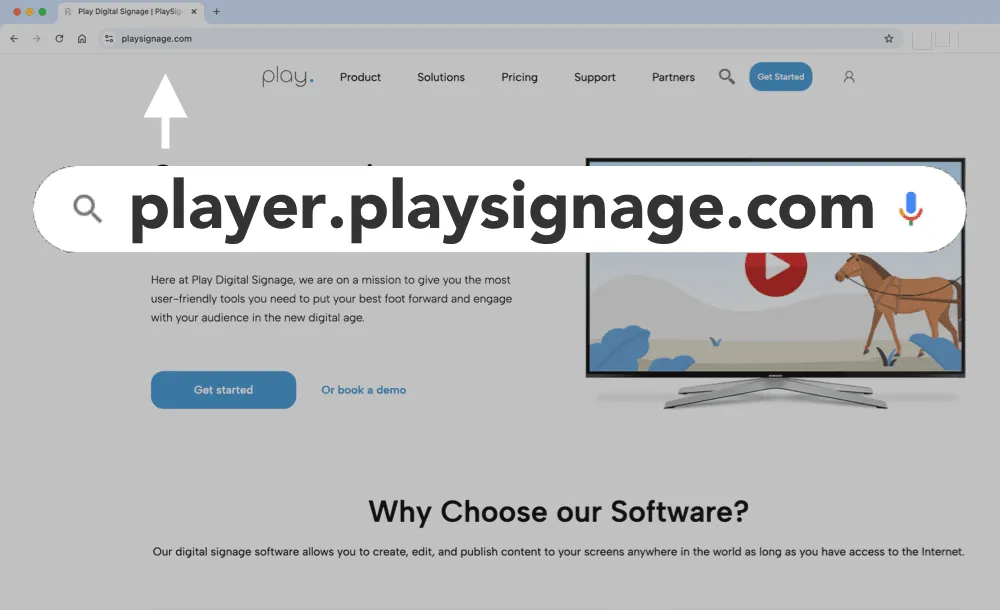
Abre la app desde player.playsignage.com.
Qué debes saber
El reproductor PWA funciona casi sin configuración, pero aquí reunimos algunas de las funciones más habituales.
Inicio automático
Como el reproductor web es simplemente una página web, no puede configurarse para abrirse con el sistema. Puedes programar un comando para que se ejecute al arrancar el sistema. Por ejemplo, en Windows puedes usar el Programador de tareas. Primero abre el menú Inicio y escribe “cmd”; luego haz clic derecho en el resultado Símbolo del sistema y pulsa «Ejecutar como administrador».
Para abrir el reproductor web en el navegador Edge en modo quiosco:
SCHTASKS /Create /TN "Launch PlaySignage Kiosk" /TR "\"C:\Program Files (x86)\Microsoft\Edge\Application\msedge.exe\" --kiosk https://player.playsignage.com --edge-kiosk-type=fullscreen" /SC ONLOGON /RL HIGHESTPara el navegador Chrome:
SCHTASKS /Create /TN "Launch PlaySignage Kiosk" /TR "\"C:\Program Files\Google\Chrome\Application\chrome.exe\" --kiosk https://player.playsignage.com" /SC ONLOGON /RL HIGHESTPara borrar la tarea programada:
SCHTASKS /Delete /TN "Launch PlaySignage Kiosk" /FOrientación vertical
Las listas de reproducción pueden ser panorámicas o verticales, y en este tutorial verás cómo girar las diapositivas de señalización digital 90 grados en el sentido de las agujas del reloj (modo vertical). Te será útil si quieres girar la pantalla en vertical; consulta la guía de orientación vertical.
Cómo actualizar la app
La PWA está hecha para usarse en un navegador y no hay que instalarla ni actualizarla. Las actualizaciones de la PWA se publican solas.
Limitaciones
Con la PWA dependes del navegador y del hardware, y puede haber limitaciones ligadas al sistema operativo y al navegador que uses.
Limitaciones en dispositivos con iOS
- La primera vez que abres nuestra app, te pedirá permiso para acceder a la pantalla de la app y al audio.
Opciones y preguntas frecuentes
Puedes abrir las opciones directamente en la TV con OPTIONS.
Opciones
Puedes abrir las opciones directamente en el reproductor o en los ajustes de tu reproductor.
- Mostrar barra de menú superior - Actívala si quieres que la barra superior aparezca al mover el ratón o al usar el mando del reproductor. Desactívala si quieres una experiencia de quiosco en la que no se pueda salir de la app con el botón de salir de la barra superior. Sigues pudiendo abrir el menú con el comando “Ctrl + O”.
- Optimizar para la pantalla táctil - Actívala si vas a usar nuestra app en una pantalla táctil. Este ajuste introduce pequeños cambios en cómo funciona la app con una pantalla táctil.
- Analítica - Actívala si necesitas datos de analítica de este reproductor. Más información sobre Analítica
- Sincronizar hora - Actívala para sincronizar con la hora del reproductor.
- Orientación de la pantalla - Usa esta opción solo si el sistema operativo del reproductor no permite cambiar la orientación, porque recomendamos hacer el ajuste en el sistema operativo. Puedes elegir vertical (en el sentido de las agujas del reloj) y vertical (en sentido contrario a las agujas del reloj).
- Recarga el reproductor todos los días a las - Conviene vaciar la caché del reproductor una vez cada 24 horas. Aquí puedes fijar una hora conveniente, por ejemplo por la noche, cuando nadie mira las TV.
- Etiquetas - Si usas etiquetas, aparecen aquí. También puedes buscar y añadir una etiqueta.
- Audience Agent URL - Más información sobre AudienceAware.
- Buscar actualizaciones - Pulsa para instalar las actualizaciones pendientes.
- Borrar caché - Si necesitas vaciar la caché a mano, puedes hacerlo aquí. Por ejemplo, si cambias el contenido continuamente y algo no funciona como esperas, borrar la caché debería ayudar, porque elimina los datos antiguos guardados en el almacenamiento del reproductor.
- Transferir pantalla - Mueve pantallas de un equipo a otro sin borrarlas ni volver a vincularlas. Más información sobre Transferir pantalla
- Volver a descargar activos - Pulsa para quitar todos los archivos del almacenamiento y volver a descargarlos.
- Recargar - Recargar el reproductor es parecido a borrar la caché. Además, recargar cierra la app y la vuelve a abrir.
- Bordes de pantalla - Si tienes una pantalla LED, un videowall o una TV antigua, puede que tengas que ajustar los bordes para que coincidan con la TV y el contenido.
- Quitar - Si necesitas desvincular el reproductor o vincularlo a otra cuenta, puedes usar Quitar.
Preguntas frecuentes
Ya he vinculado la pantalla, ¿y ahora?
Te recomendamos ver nuestro vídeo de primeros pasos.
El dispositivo dice que está sin conexión
Si el dispositivo está sin conexión, no está conectado a internet y por eso no puede conectar con nuestra nube de señalización digital. Consulta la guía de pantalla sin conexión.
¿La PWA puede reproducir contenido 4K?
Sí. La PWA funciona como cualquier otra página web y puede reproducir 4K si tu contenido está en 4K.
¿Cómo configuro la pantalla en vertical?
Consulta nuestra guía de orientación vertical.
¿Cómo accedo a OPTIONS si he desactivado la barra de menú superior?
En las opciones de la app puedes ocultar la barra de menú superior, por ejemplo si usas una pantalla táctil. Para abrirla cuando está oculta, usa CTRL + O para las opciones o CTRL + Q para cerrar la app.
