Descripción general
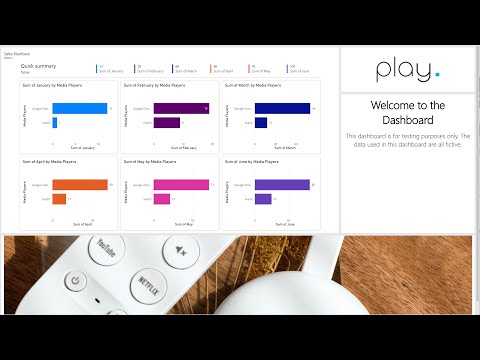
Microsoft Power BI es una herramienta para convertir datos de negocio en informes y paneles. Con el plugin Power BI puedes poner esos informes y paneles en una diapositiva, junto al resto de tu contenido.
No necesitas un enlace, un código de Publish to web ni un código de inserción. En su lugar, haces clic en Autenticar, inicias sesión con Microsoft y eliges qué mostrar en dos listas: Seleccionar espacio de trabajo y Seleccionar recurso. Tu informe sigue siendo privado. No se publica en internet público.
Nota: El plugin Power BI está disponible en los planes Pro y Ultimate.
Primeros pasos
Antes de empezar
- Un plan Pro o Ultimate de Play Digital Signage. En Essential verás un aviso para ampliar el plan.
- Una cuenta de Microsoft con acceso a Power BI. La cuenta tiene que poder abrir el informe o el panel en Power BI.
- Una licencia de Power BI. En la mayoría de casos, mostrar contenido de un espacio de trabajo compartido necesita una licencia Power BI Pro o Premium Per User (PPU). La excepción es cuando el espacio de trabajo está en capacidad Power BI Premium o Microsoft Fabric (F64 o superior). Si no sabes qué licencia tienes, pregunta a tu equipo de TI o al administrador de Power BI.
- Puede que tu organización tenga que aprobar la app. Algunas organizaciones solo dejan que los administradores aprueben apps nuevas. Si al iniciar sesión ves un mensaje que pide aprobación de un administrador, pide al administrador de Microsoft 365 o de Power BI que apruebe Play Digital Signage. El administrador de Power BI también puede tener que activar el ajuste de Power BI Embed content in apps.
- El informe o el panel tiene que estar en un espacio de trabajo. En las listas solo sale el contenido de un espacio de trabajo al que puedas acceder.
Añadir un informe o un panel de Power BI a una diapositiva
- Abre la lista de reproducción y ve a la diapositiva que quieres usar
- Haz clic en Plugins en la barra superior, busca Power BI en la ventana Añadir plugin y haz clic en el mosaico PowerBI
- Aparece una caja de Power BI en el centro de la diapositiva. A la derecha verás el botón Autenticar
- Haz clic en Autenticar. Se abre una ventana pequeña de inicio de sesión de Microsoft
- Inicia sesión y acepta los permisos que pide Play Digital Signage. La ventana se cierra sola cuando terminas
- En Seleccionar espacio de trabajo, elige el espacio de trabajo que tiene tu informe o panel
- En Seleccionar recurso, elige qué mostrar. La lista se divide en Reports y Dashboards
- Arrastra las esquinas de la caja para cambiar el tamaño, o usa Ajustar al cuadro para llenar toda la diapositiva
- Publica la lista para enviarla a tus pantallas
Consejo: La caja de Power BI empieza con forma 16:9. Los informes suelen verse mejor cuando la caja tiene la misma forma que la página del informe.
Cambiar el espacio de trabajo o el recurso
- Selecciona el objeto Power BI de tu diapositiva
- Elige otro espacio de trabajo en Seleccionar espacio de trabajo. La lista Seleccionar recurso se actualiza con lo que hay en ese espacio
- Elige un informe o un panel en Seleccionar recurso
- Publica la lista después de cualquier cambio, por si acaso
Configurar la actualización automática
La pantalla puede recargar el informe con un temporizador, para que siempre muestre la última versión.
- Selecciona el objeto Power BI
- Activa Actualizar periódicamente
- Fija Intervalo de actualización en segundos con el cuadro numérico o el control deslizante. Puedes elegir de 16 a 6000 segundos. El valor por defecto es 600 segundos (10 minutos)
- Publica la lista
Actualizar periódicamente está desactivado cuando añades el plugin por primera vez.
Nota: Esto recarga el informe en tu pantalla. No actualiza tus datos en Power BI. El informe solo puede mostrar datos tan recientes como la última actualización de datos de Power BI, así que revisa también la programación de actualización en Power BI.
Usar el modo captura de pantalla
Con Modo captura de pantalla, tu pantalla muestra una imagen del informe en lugar del informe en directo. Nuestro servidor toma la imagen y la actualiza según el ritmo que elijas. Ayuda en pantallas cuyo navegador integrado es demasiado antiguo para cargar Power BI.
- Selecciona el objeto Power BI
- Activa Modo captura de pantalla
- Elige cuánto puede envejecer la imagen en Screenshot Maximum Age:
- No Limit (Static): la imagen no se actualiza nunca
- 15 Minutes: solo plan Ultimate
- 1 Hour: planes Pro y Ultimate
- 24 Hours: este es el valor por defecto
- Publica la lista
Cuando Modo captura de pantalla está activado, Actualizar periódicamente e Intervalo de actualización en segundos se desactivan. La imagen se actualiza según Screenshot Maximum Age.
Nota: Una captura es una imagen fija. No es interactiva, y solo cambia cuando se toma una imagen nueva.
Cerrar sesión o cambiar de cuenta
- Selecciona el objeto Power BI
- Baja y haz clic en Cerrar sesión
- Se borran las elecciones de espacio de trabajo y recurso, y vuelve a aparecer el botón Autenticar
- Haz clic en Autenticar e inicia sesión con la cuenta que quieres usar
- Vuelve a elegir el espacio de trabajo y el recurso
- Publica la lista
Borrar el objeto Power BI
- Selecciona el objeto Power BI de la diapositiva
- Haz clic en la papelera de la barra (Quitar), o pulsa Delete o Backspace en el teclado
- Publica la lista para que tus pantallas dejen de mostrarlo
No hay paso de confirmación. Si lo borras por error, deshazlo enseguida (Ctrl + Z, o Cmd + Z en Mac).
Borrar el objeto no cierra tu sesión de Microsoft. Si también quieres desconectar tu cuenta de Microsoft de este objeto, haz clic primero en Cerrar sesión y luego bórralo.
Nota: Si el objeto está bloqueado, desbloquéalo antes. Los objetos bloqueados no se pueden seleccionar.
Notas importantes sobre Power BI
- El plugin Power BI está disponible en Pro y Ultimate. En Essential verás suscripciones Only Pro and Ultimate con un botón Pruébalo. Puedes probar el plugin en el editor, pero se quita al publicar. Tus pantallas no lo mostrarán, y verás un mensaje de que algunas funciones no están incluidas en tu plan actual.
- No hace falta enlace, código de Publish to web ni código de inserción. Todo se elige en listas después de iniciar sesión.
- Los cambios de tamaño, posición, ajustes de actualización y Modo captura de pantalla solo llegan a tus pantallas cuando publicas la lista. Por si acaso, publica después de cualquier cambio, incluido un espacio de trabajo o un recurso nuevo.
- Tu sesión sigue activa hasta 90 días. El plugin la mantiene al día mientras se muestra el informe. Si no se muestra durante 90 días, tendrás que iniciar sesión otra vez. Microsoft también puede terminar una sesión antes, por ejemplo tras un cambio de contraseña o si un administrador te cierra la sesión.
- En Seleccionar recurso solo aparecen informes y paneles de un espacio de trabajo al que puedas acceder.
- El informe en directo necesita un navegador web bastante reciente en la pantalla (Chrome 100 o posterior). Algunas TV y reproductores con navegador integrado no pueden cargarlo. Usa Modo captura de pantalla en esas pantallas.
- Para mostrar varios informes, añade un plugin Power BI por cada informe. Recomendamos añadir un plugin Power BI nuevo cada vez, en lugar de copiar y pegar uno que ya existe.
- El plugin Power BI solo está disponible en el portal de Play Digital Signage, en my.playsignage.com. No se ofrece en portales de marca de partners.
Opciones
Opciones del panel de Power BI
- Alineación: Ajustar al cuadro, Alinear a la izquierda, Alinear centro, Alinear a la derecha, Alinear arriba, Alinear centro (vertical), Alinear abajo y Bloquear / Desbloquear
- Seleccionar espacio de trabajo: el espacio de trabajo de Power BI que se usa
- Seleccionar recurso: el informe o el panel que se muestra, agrupados en Reports y Dashboards
- Actualizar periódicamente: recarga el informe en la pantalla con un temporizador (desactivado por defecto)
- Intervalo de actualización en segundos: cada cuánto recargar, de 16 a 6000 segundos (por defecto 600)
- Modo captura de pantalla: muestra una imagen del informe en lugar del informe en directo
- Screenshot Maximum Age: No Limit (Static), 15 Minutes (Ultimate), 1 Hour (Pro y Ultimate), 24 Hours (por defecto)
- Cerrar sesión: desconecta tu cuenta de Microsoft de este objeto
Preguntas frecuentes
¿Qué planes incluyen el plugin Power BI?
Pro y Ultimate. En Essential puedes añadir el plugin en el editor para probarlo, pero se quita al publicar y no aparece en tus pantallas. En Modo captura de pantalla, un Screenshot Maximum Age de 15 Minutes necesita Ultimate, y 1 Hour necesita Pro o Ultimate.
¿Necesito una licencia Power BI Pro?
Necesitas una licencia de Power BI que te permita abrir el informe o el panel en Power BI. Para contenido en espacios de trabajo compartidos, Microsoft suele exigir Power BI Pro o Premium Per User (PPU). La excepción es cuando el espacio de trabajo está en capacidad Power BI Premium o Fabric F64 (o superior). Tu administrador de Power BI puede decirte qué licencia tienes.
Pide aprobación de un administrador al iniciar sesión. ¿Qué hago?
Tu organización solo deja que los administradores aprueben apps nuevas. Pide al administrador de Microsoft 365 o de Microsoft Entra que apruebe Play Digital Signage. El administrador de Power BI también puede tener que activar Embed content in apps en el portal de administración de Power BI (Tenant settings → Developer settings).
¿Puedo pegar un enlace de Publish to web o un código de inserción?
No, y no hace falta. El plugin no tiene campo de enlace. Haz clic en Autenticar, inicia sesión y elige tu informe en Seleccionar espacio de trabajo y Seleccionar recurso. Publish to web además hace público un informe para cualquiera en internet, y los enlaces de inserción segura de Power BI piden iniciar sesión otra vez. Ninguno de los dos funciona bien en una pantalla sin nadie delante.
¿Puedo mostrar más de un informe?
Sí. Añade un plugin Power BI distinto para cada informe, en la misma diapositiva o en diapositivas distintas. Elige el espacio de trabajo y el recurso de cada uno. Recomendamos añadir un plugin nuevo cada vez, en lugar de copiar y pegar uno que ya existe.
¿Con qué frecuencia se actualizan los datos?
Hay dos partes:
- En tu pantalla: si Actualizar periódicamente está activado, la pantalla recarga el informe cada Intervalo de actualización en segundos. En Modo captura de pantalla, la imagen se actualiza según Screenshot Maximum Age.
- En Power BI: el informe solo muestra datos tan recientes como la última actualización de datos de Power BI. Configura la programación de actualización de tus datos en Power BI.
Solo veo el logotipo de carga de Power BI en mi pantalla. ¿Qué pasa?
El informe en directo usa tecnología de Microsoft que necesita un navegador web bastante reciente (Chrome 100 o posterior). Las TV y los reproductores con un navegador integrado que casi no se actualiza, como Samsung Tizen, LG webOS o BrightSign, puede que no lo carguen.
- Activa Modo captura de pantalla. La pantalla muestra entonces una imagen del informe en lugar de cargarlo en directo
- Pregunta al fabricante del dispositivo si hay una actualización de firmware con un navegador más reciente
- En Android: en el portal web, abre los ajustes del dispositivo de la pantalla y pon Website rendering engine en Use system engine. Actualiza también el navegador Chrome en el propio dispositivo Android
¿Cuánto tiempo sigue iniciada la sesión del plugin? ¿Qué pasa cuando caduca?
Hasta 90 días. El plugin mantiene la sesión al día mientras se muestra el informe. Si el informe no se muestra durante 90 días, o Microsoft termina la sesión antes (por ejemplo, tras un cambio de contraseña), tendrás que iniciar sesión otra vez. Selecciona el objeto, haz clic en Cerrar sesión, luego en Autenticar, elige tu espacio de trabajo y tu recurso, y publica. También puedes añadir el plugin otra vez. Si una pantalla sigue sin mostrar el informe después de volver a iniciar sesión, contacta con nuestro equipo de soporte.
¿Por qué no encuentro mi informe o panel en Seleccionar recurso?
Solo aparecen los informes y paneles que están en un espacio de trabajo al que puedes acceder. Comprueba que el contenido está en un espacio de trabajo y que la cuenta con la que iniciaste sesión tiene acceso. Si iniciaste sesión con la cuenta equivocada, haz clic en Cerrar sesión y vuelve a entrar.
¿Borrar el objeto Power BI cierra mi sesión?
No. Borrar el objeto lo quita de la diapositiva, pero no desconecta tu cuenta de Microsoft. Si también quieres desconectarla, haz clic en Cerrar sesión antes de borrar el objeto.
¿Puedo usar una cuenta personal de Microsoft?
No hemos confirmado qué tipos de cuenta de Microsoft funcionan con el plugin. Usa la misma cuenta con la que abres el informe en Power BI. Si no funciona, contacta con nuestro equipo de soporte.
¿Tengo que publicar después de hacer cambios?
Sí. Los cambios de tamaño, posición, ajustes de actualización y Modo captura de pantalla solo llegan a tus pantallas cuando publicas la lista. Por si acaso, publica después de cualquier cambio.