
Descripción general
Las organizaciones pueden usar Microsoft Active Directory para gestionar el acceso de sus empleados a apps como Play Digital Signage. Este tutorial explica cómo configurar la app Play Digital Signage en tu inquilino de Entra ID.
Si quieres usar tu cuenta personal de Microsoft para acceder a Play Digital Signage y no necesitas gestionar el acceso de los empleados en tu inquilino de Entra ID, puedes saltarte este tutorial y registrarte en Play Digital Signage.
Primeros pasos
Requisitos previos
Para completar este tutorial necesitarás lo siguiente:
- Un inquilino de Entra ID existente (si no tienes uno, puedes registrarte en Microsoft Entra ID)
- Tu usuario debe tener el rol de administrador global del inquilino de Entra ID
1. Instala Play Digital Signage desde el Marketplace de Entra ID
Como administrador global del inquilino de Entra ID, empieza haciendo clic en «Nueva aplicación» en la página «Aplicaciones empresariales».
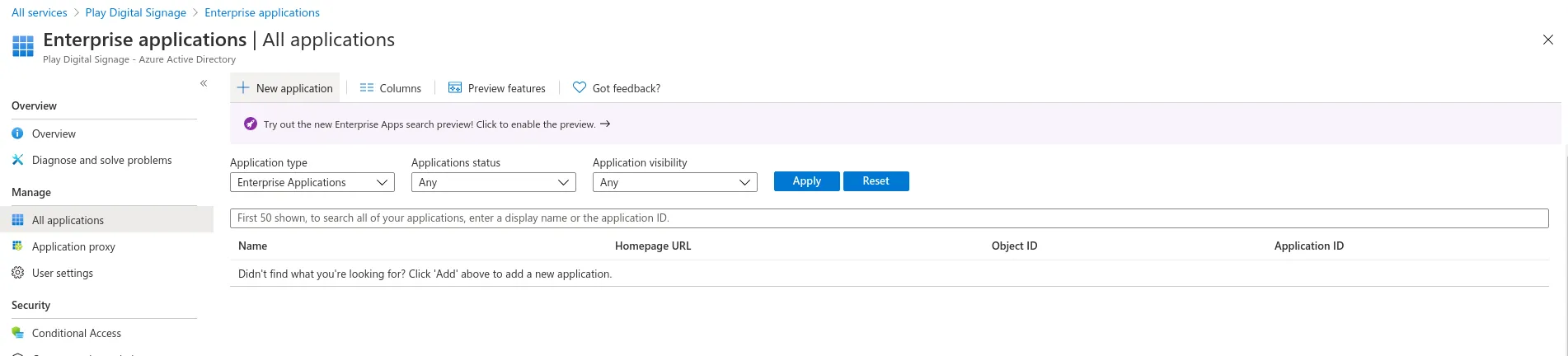
Figura 1: Haz clic en Nueva aplicación en la página Aplicaciones empresariales
En la página siguiente, busca «Play Digital Signage», haz clic en el resultado y sigue el enlace «Signup for Play Digital Signage» del menú de la derecha.
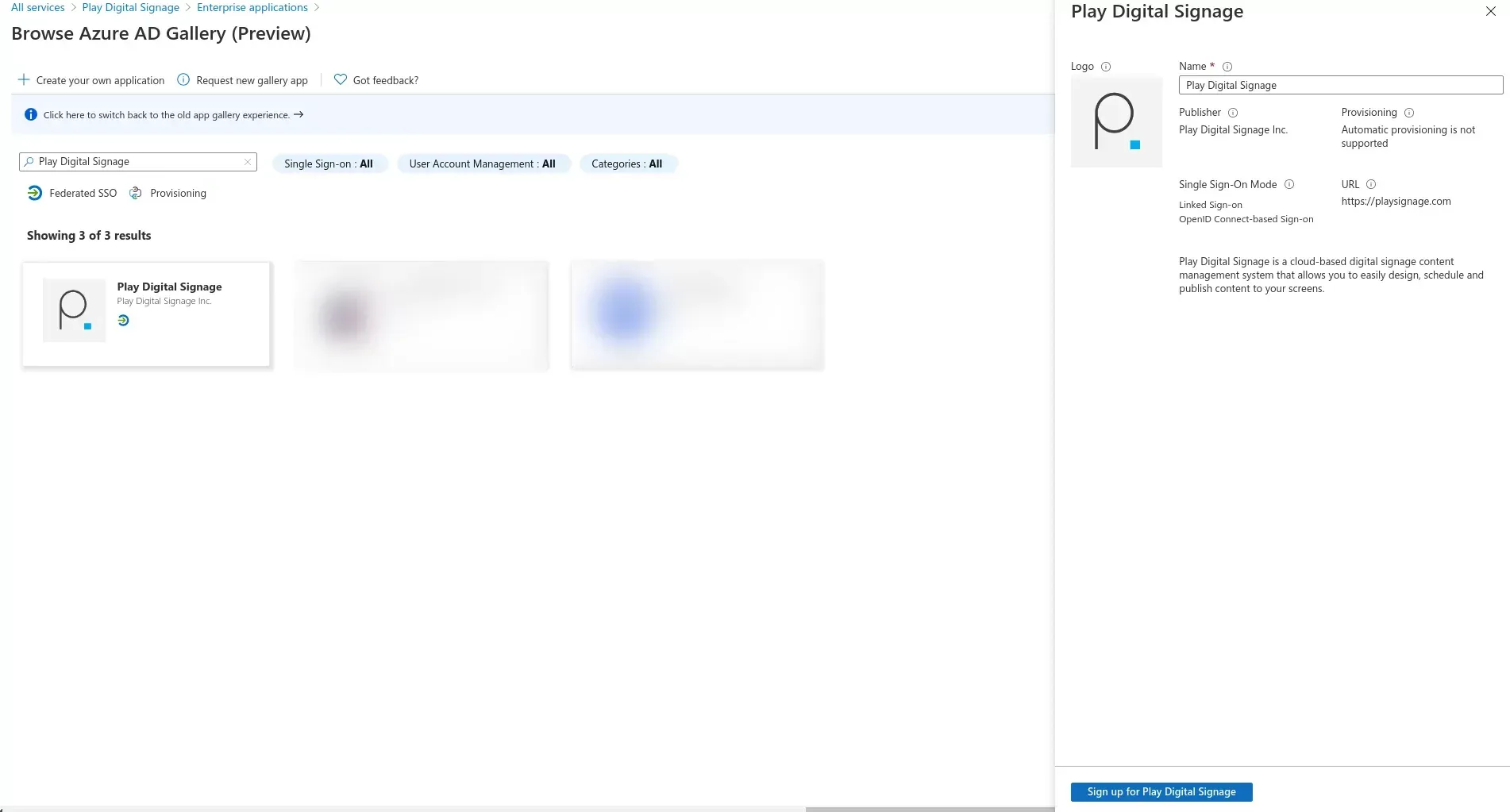
Figura 2: Busca Play Digital Signage en el Marketplace de Entra ID
El botón de registro te llevará a una página en la que tendrás que hacer clic en el botón «Iniciar sesión con Microsoft».
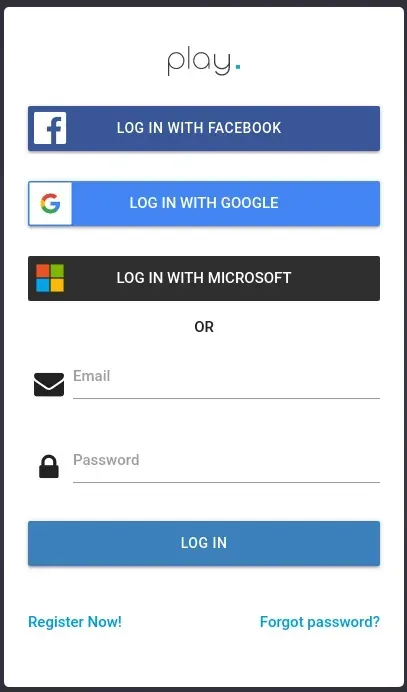
Figura 3: Haz clic en Iniciar sesión con Microsoft
En la ventana que aparece, asegúrate de elegir una cuenta de trabajo que sea administrador global de tu inquilino.
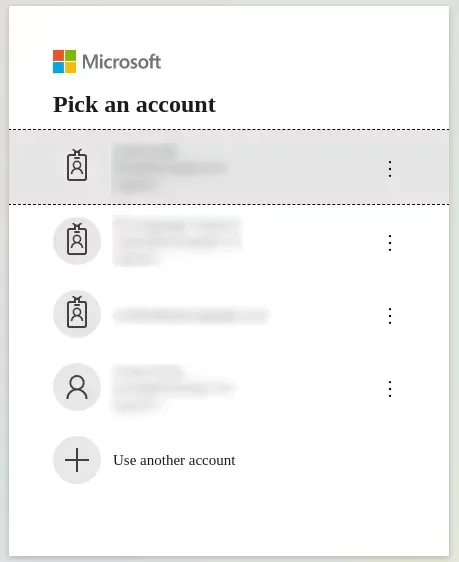
Figura 4: Elige una cuenta de trabajo con el rol de administrador global en tu inquilino
Cuando elijas una cuenta, verás una página con todos los permisos que Play Digital Signage necesita para completar el registro. Si quieres, puedes aceptar esos permisos en nombre de toda tu organización, para que tus compañeros no tengan que volver a hacerlo.
Revisa los permisos y, si estás de acuerdo, haz clic en «Aceptar» para crear una cuenta nueva de Play Digital Signage para tu inquilino. Tu usuario será el propietario de esa cuenta y todos los usuarios que se registren después desde tu inquilino tendrán el rol de miembro (puedes cambiarlo más adelante).
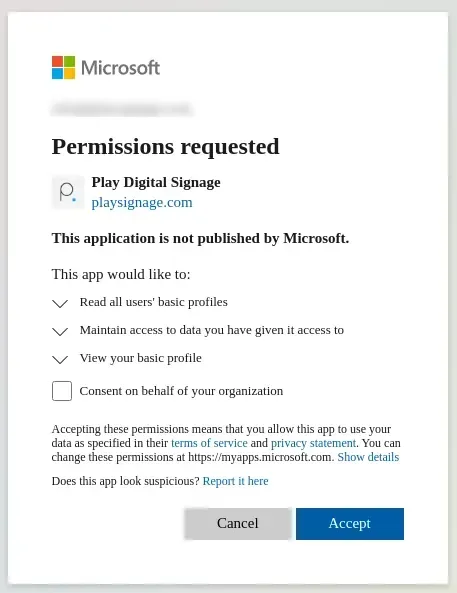
Figura 5: Da tu consentimiento para que Play Digital Signage acceda a los datos de tu cuenta. Opcionalmente, como administrador global, puedes darlo en nombre de toda tu organización
2. Gestiona el acceso
Cuando termines el proceso de instalación, verás Play Digital Signage en la lista de tus aplicaciones empresariales. Desde ahí puedes gestionar con más detalle el acceso a Play Digital Signage si lo deseas. De forma predeterminada, una instancia recién instalada de nuestra aplicación no requiere ninguna asignación de usuarios.
Cuando estés conforme con la configuración, puedes dirigir a tus compañeros a nuestra página de inicio de sesión y pedirles que hagan clic en «Iniciar sesión con Microsoft» y elijan su cuenta de trabajo. Tus compañeros pasarán a ser automáticamente miembros de tu equipo en Play Digital Signage. Si quieres cambiar su rol de usuario, puedes hacerlo en la página del equipo.
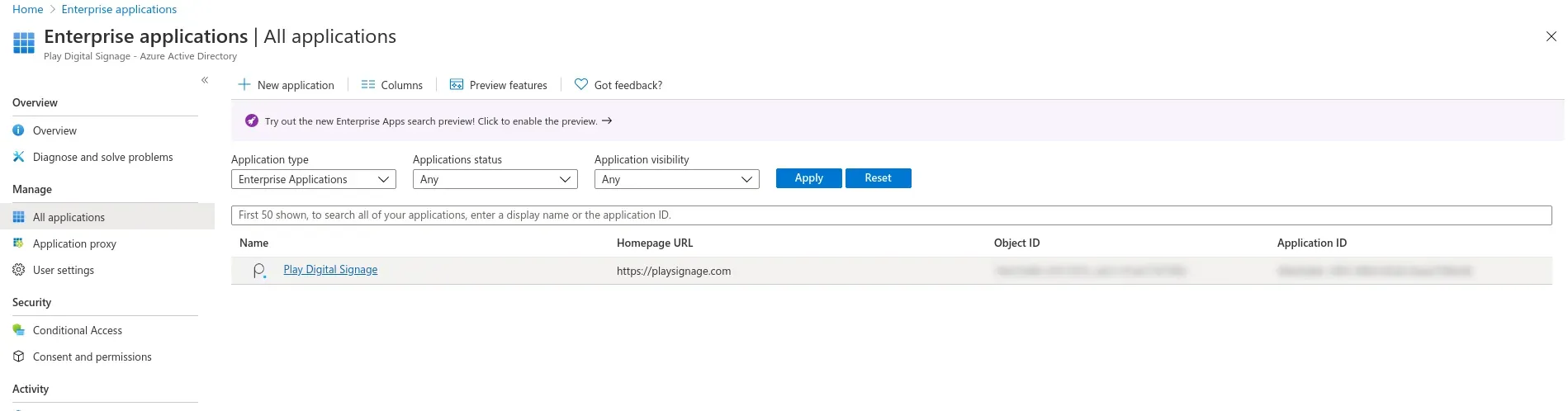
Figura 6: Ya puedes encontrar Play Digital Signage en tu lista de aplicaciones empresariales