Descripción general
Captura de pantalla funciona como hacer una captura en el teléfono o en el ordenador, solo que la captura se hace en el reproductor multimedia y te llega por internet. Sirve para comprobar rápido que se muestra la lista de reproducción correcta, que el contenido nuevo ya ha llegado o cómo se ve una pantalla lejana cuando alguien avisa de un problema.
Esto es lo que ocurre cuando pides una captura:
- El portal web envía un mensaje a la pantalla
- El reproductor multimedia hace una foto de lo que muestra en ese momento
- La imagen se envía directamente a tu navegador y la ves en una ventana del portal web
Puedes usar Captura de pantalla en dos sitios:
- En la página Pantallas, con el botón de la cámara junto a cada pantalla
- En la página Grupos y horarios, con el botón de la cámara junto a cada grupo. Obtienes una imagen de cada pantalla del grupo en una sola ventana
La pantalla tiene que estar en línea y tu equipo tiene que estar en el plan Pro o Ultimate.
Primeros pasos
Así se usa Captura de pantalla casi siempre: para comprobar qué muestra una pantalla.
- Ve a Pantallas
- Busca la pantalla que quieres comprobar. Tiene que estar en línea
- Haz clic en el botón de la cámara junto a la pantalla. Al pasar el cursor, dice Solicitar captura de pantalla
- Verás el mensaje Captura de pantalla solicitada, recibirás un mensaje cuando se haya descargado.
- Espera un momento. Cuando llega la captura, verás un mensaje nuevo: Haz clic aquí para ver la captura de pantalla desde [nombre de la pantalla]. Haz clic en él
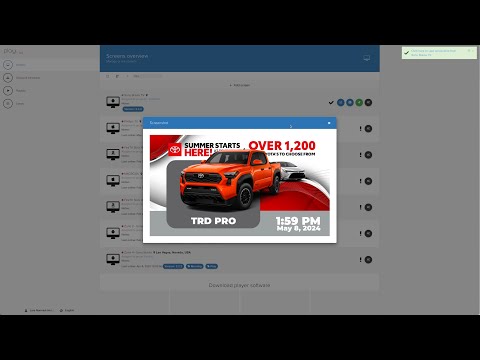
- La captura se abre en una ventana. La fecha y la hora bajo la imagen indican cuándo llegó
- Haz clic en Cerrar cuando termines
Las pantallas están aquí: https://my.playsignage.com/screens
Consejo: ¿Quieres una imagen más reciente? Haz clic otra vez en el botón de la cámara. Cada clic hace una captura nueva.
Capturar una pantalla
- Ve a Pantallas
- Busca la pantalla en la lista. El botón de la cámara está a la derecha de la fila, junto a los otros botones redondos
- Haz clic en el botón de la cámara (Solicitar captura de pantalla)
- Verás Captura de pantalla solicitada, recibirás un mensaje cuando se haya descargado.
- Cuando llega la captura, verás Haz clic aquí para ver la captura de pantalla desde [nombre de la pantalla]. Haz clic en el mensaje para abrir la captura
El botón de la cámara queda en gris unos 2 segundos después de hacer clic. Así no pides la misma captura dos veces sin querer.
El tiempo depende del reproductor multimedia y de su conexión a internet. En la mayoría tarda unos segundos. Si un reproductor está muy ocupado, puede tardar más y, a veces, la captura no llega. Mira las preguntas frecuentes de abajo.
El botón de la cámara solo aparece cuando:
- La pantalla está en línea. Si pasa a estar sin conexión, el botón desaparece. Vuelve cuando la pantalla está en línea otra vez
- El reproductor de la pantalla admite Captura de pantalla (mira «Reproductores compatibles con Captura de pantalla» más abajo)
La ventana de la captura
Al hacer clic en Haz clic aquí para ver la captura de pantalla desde [nombre de la pantalla], se abre una ventana con:
- El título [nombre de la pantalla] captura de pantalla
- El texto Latest captured frame from this screen
- La captura
- La fecha y la hora en que la captura llegó a tu navegador. La hora usa el reloj de tu ordenador y el formato de 24 horas
- Live: sigue haciendo capturas nuevas (mira «Ver una pantalla en directo» más abajo)
- Cerrar: cierra la ventana. También puedes hacer clic en la X de la esquina superior derecha
Si la pantalla está en vertical y Play gira el contenido (el ajuste Orientación de la pantalla), la captura se pone del derecho.
Las capturas no se guardan en Play. Si quieres conservar una, la mayoría de los navegadores te dejan hacer clic derecho en la imagen y elegir guardarla o copiarla.
Ver una pantalla en directo
Live sigue pidiendo capturas nuevas, así que puedes seguir lo que pasa en la pantalla: por ejemplo, ver cómo cambian las diapositivas o comprobar un vídeo o un feed de noticias.
- Abre una captura (mira «Capturar una pantalla» más arriba)
- Haz clic en Live, en la parte inferior de la ventana
- El título pasa a [nombre de la pantalla] — Live y el texto pasa a Live view is refreshing automatically
- Se pide una captura nueva en cuanto llega la anterior, pero no más de una vez por segundo aproximadamente. La fecha y la hora bajo la imagen cambian con cada captura nueva
Para parar, haz clic en Stop live o cierra la ventana. Live también se detiene solo a los 2 minutos. Haz clic en Live otra vez si quieres seguir mirando.
La imagen no se mueve como un vídeo. Cada cuánto cambia depende de lo rápido que tu reproductor pueda hacer y enviar las capturas.
Nota: Si no pasa nada al hacer clic en Live, cierra la ventana y haz clic otra vez en el botón de la cámara de la página Pantallas para pedir una captura nueva.
Capturar todas las pantallas de un grupo
- Ve a Grupos y horarios
- Busca el grupo. Haz clic en el botón de la cámara de la fila del grupo, junto a la programación del grupo y al botón Publicar
- Se abre una ventana con el título [nombre del grupo] captura de pantalla y un mosaico por cada pantalla del grupo
- Arriba verás cuántas pantallas hay en el grupo y cuántas capturas siguen pendientes
- Cada mosaico muestra el nombre de la pantalla y, si lo has escrito, su ubicación
- Mientras la captura está en camino, el mosaico dice Waiting for screenshot…
- Las pantallas sin conexión dicen Offline y aparecen al final. Play no pide una captura a las pantallas sin conexión
- Cuando llega una captura, se muestra en el mosaico
Para cerrar la ventana, haz clic en la X de la esquina superior derecha.
El botón de la cámara solo aparece en los grupos que tienen pantallas. No puedes capturar las pantallas de la lista En espera, y en la página de programación de un grupo no hay botón de la cámara.
Grupos y horarios está aquí: https://my.playsignage.com/groups
Actualizar una pantalla en la ventana del grupo
- Espera a que haya llegado la captura de la pantalla
- Haz clic en el icono de actualizar (la flecha circular) junto al nombre de la pantalla, en el mosaico
- El mosaico dice Waiting for screenshot… hasta que llega la captura nueva
El icono de actualizar solo aparece en los mosaicos que ya tienen una captura. No se muestra en las pantallas sin conexión.
Nota: Si una pantalla está en línea o sin conexión se comprueba al abrir Grupos y horarios. Si una pantalla pasó a estar en línea o sin conexión después, recarga la página antes de capturar el grupo.
Activar o desactivar Captura de pantalla
No hay nada que activar. En los planes Pro y Ultimate, Captura de pantalla está lista en cada pantalla en línea con un reproductor compatible. No hay un ajuste en los ajustes de la pantalla ni nada que configurar en el reproductor.
En dispositivos Android antiguos (Android 6 y anteriores), la app de Play puede pedir Screenshot access al configurarla. Acéptalo para que la app pueda hacer capturas.
Las capturas solo se hacen cuando las pides. No hay un interruptor para desactivar Captura de pantalla en una pantalla o en un equipo. Para dejar de hacer capturas, deja de pedirlas: cierra la ventana de la captura o haz clic en Stop live.
Qué verás en una captura
Una captura muestra lo que el reproductor muestra en ese momento. Unas cuantas cosas que conviene saber:
- La captura se reduce antes de enviarla, hasta un máximo de 960 píxeles de ancho, para que llegue antes. El texto pequeño puede verse borroso aunque en la pantalla esté nítido
- Algunos reproductores hacen imágenes aún más pequeñas. Por ejemplo, los televisores de señalización LG hacen las capturas en HD (720p)
- Si el televisor está apagado, por ejemplo por una programación con la función Encender y apagar la TV, puedes recibir una imagen negra con el texto (display is off). Puede pasar en televisores de señalización Samsung y LG, en BrightSign y en ordenadores que encienden y apagan el televisor
- En Windows, Mac y Linux, la ventana del reproductor tiene que estar visible. Si está minimizada u oculta, puedes ver el mensaje Se ha recibido una captura de pantalla vacía.
- En algunos reproductores, partes del contenido pueden faltar o salir en negro en la captura, aunque en la pantalla se vean bien. Pasa sobre todo con sitios web y vídeos, y con nuestro reproductor web, que se ejecuta en un navegador
- Hacer una captura no muestra nada en la pantalla, así que el público no lo nota
Más información sobre encender y apagar la TV.
Reproductores compatibles con Captura de pantalla
- Android, incluidos Amazon Fire TV, Amazon Signage Stick y Google Chromecast: sí
- Windows, Mac, Linux y Raspberry Pi: sí
- Televisores de señalización Samsung (Tizen): sí
- Televisores de señalización LG (webOS): sí, en HD (720p)
- BrightSign: sí
- Nuestro reproductor web en un navegador: sí, pero los sitios web de tu contenido lo más probable es que no salgan en la captura
- Nuestra extensión de Chrome (la app de Chrome): no. El botón de la cámara no se muestra en estas pantallas
Si una pantalla en línea no tiene botón de la cámara, comprueba que la app de Play del reproductor está actualizada. Las versiones muy antiguas de la app no admiten Captura de pantalla.
Notas importantes sobre Captura de pantalla
- Captura de pantalla forma parte de los planes Pro y Ultimate. En el plan Essential, los botones de la cámara están en gris y, al pasar el cursor, verás Esta función solo está disponible en nuestras suscripciones Pro y Ultimate
- La pantalla tiene que estar en línea y conectada a internet
- Las capturas solo se hacen cuando las pides. No hay captura automática ni programada
- Las capturas no se guardan en Play. Se envían directamente a tu navegador y desaparecen al cerrar la ventana o recargar la página
- Solo tú ves las capturas que pides. Las demás personas de tu equipo no las reciben y no aparecen en las otras pestañas del navegador
- Todas las personas de tu equipo pueden usar Captura de pantalla, incluidos los miembros
- Hacer una captura usa algo de la potencia del reproductor. Un reproductor muy ocupado puede tardar en responder o no responder
- Captura de pantalla no cambia nada en la pantalla y no tienes que publicar nada
- Captura de pantalla no es lo mismo que Modo captura de pantalla en el plugin Sitio web. Modo captura de pantalla muestra en tus pantallas una imagen de un sitio web en lugar del sitio en directo. Más información en la página de Sitio web.
Opciones
En la página Pantallas (Pantallas → la fila de la pantalla)
- Botón de la cámara (Solicitar captura de pantalla): pide una captura a la pantalla. Solo se muestra cuando la pantalla está en línea y su reproductor admite Captura de pantalla. En gris en el plan Essential
Mensajes que puedes ver
- Captura de pantalla solicitada, recibirás un mensaje cuando se haya descargado.: la solicitud se envió a la pantalla
- Haz clic aquí para ver la captura de pantalla desde [nombre de la pantalla].: la captura ha llegado. Haz clic para abrirla
- Se ha recibido una captura de pantalla vacía, esto puede ocurrir cuando el reproductor está minimizado o no está enfocado.: el reproductor envió una imagen vacía
- Error al conectarse al servidor: no se pudo enviar la solicitud. Comprueba tu conexión a internet e inténtalo otra vez
En la ventana de la captura
- Latest captured frame from this screen: la captura
- Fecha y hora: cuándo llegó la captura a tu navegador
- Live: sigue pidiendo capturas nuevas, como máximo una vez por segundo aproximadamente, hasta 2 minutos
- Stop live: detiene Live
- Cerrar, o la X de la esquina superior derecha: cierra la ventana y detiene Live
En la página Grupos y horarios (la fila del grupo)
- Botón de la cámara: hace una captura de cada pantalla en línea del grupo. Solo se muestra cuando el grupo tiene pantallas. En gris en el plan Essential
En la ventana de capturas del grupo
- El número de pantallas y cuántas capturas están pendientes
- Un mosaico por cada pantalla, con su captura, Waiting for screenshot… u Offline
- Icono de actualizar (la flecha circular): hace una captura nueva de esa pantalla. Se muestra cuando el mosaico tiene una captura y la pantalla está en línea
- La X de la esquina superior derecha: cierra la ventana
Preguntas frecuentes
¿Por qué no recibo ninguna respuesta al usar Captura de pantalla?
Lo más probable es que el reproductor multimedia esté demasiado ocupado. Cuando un reproductor está sobrecargado, puede no poder hacer la captura, o tardar mucho en llegarte. Espera un poco e inténtalo otra vez. Si sigue pasando, el reproductor puede estar teniendo problemas con el contenido, por ejemplo vídeos muy grandes o muchos sitios web. Comprueba también que la pantalla sigue en línea y que la ventana del reproductor no está minimizada.
¿Dónde encuentro Captura de pantalla?
En la página Pantallas, haz clic en el botón de la cámara junto a una pantalla. Para ver todas las pantallas de un grupo, ve a Grupos y horarios y haz clic en el botón de la cámara junto al grupo.
¿Cómo hago una captura nueva?
Haz clic otra vez en el botón de la cámara junto a la pantalla. En la ventana del grupo, haz clic en el icono de actualizar del mosaico de la pantalla. También puedes hacer clic en Live, en la ventana de la captura, para seguir recibiendo capturas nuevas hasta 2 minutos.
¿Qué hace Live?
Live sigue pidiendo capturas nuevas a la pantalla, una tras otra, como máximo una vez por segundo aproximadamente. Se detiene cuando haces clic en Stop live, cierras la ventana o pasan 2 minutos.
No pasa nada al hacer clic en Live. ¿Qué hago?
Cierra la ventana y haz clic otra vez en el botón de la cámara de la página Pantallas para hacer una captura nueva.
¿Por qué no veo el botón de la cámara junto a mi pantalla?
Seguramente la pantalla está sin conexión. El botón de la cámara solo se muestra en las pantallas en línea. También falta si el reproductor no admite Captura de pantalla, por ejemplo nuestra extensión de Chrome, o si la app de Play del reproductor es muy antigua.
¿Por qué el botón de la cámara está en gris?
Tu equipo está en el plan Essential. Captura de pantalla forma parte de los planes Pro y Ultimate.
¿Necesito un plan Pro o Ultimate para Captura de pantalla?
Sí. Captura de pantalla forma parte de los planes Pro y Ultimate.
¿Puedo capturar todas mis pantallas a la vez?
Puedes capturar todas las pantallas de un grupo a la vez. Ve a Grupos y horarios y haz clic en el botón de la cámara junto al grupo.
¿Puedo capturar las pantallas de una programación?
Las programaciones pertenecen a un grupo, así que usa el botón de la cámara junto al grupo en la página Grupos y horarios. En la página de la programación no hay botón de la cámara.
¿Por qué una pantalla de mi grupo muestra Offline?
La pantalla no estaba en línea cuando abriste Grupos y horarios. Comprueba la pantalla en la página Pantallas. Si se ha conectado desde entonces, recarga Grupos y horarios e inténtalo otra vez.
Una pantalla de la ventana del grupo sigue diciendo Waiting for screenshot…. ¿Por qué?
El reproductor no ha enviado una captura. Puede estar ocupado, puede haberse quedado sin conexión después de abrir la página o puede que su reproductor no admita Captura de pantalla. Recarga la página e inténtalo otra vez, o haz una captura de esa pantalla en la página Pantallas.
¿Cuánto tarda una captura?
Normalmente unos segundos. Depende del reproductor multimedia y de su conexión a internet. Un reproductor ocupado o lento puede tardar más.
¿Por qué mi captura sale en negro con el texto (display is off)?
El televisor estaba apagado cuando se hizo la captura, por ejemplo por una programación con la función Encender y apagar la TV. El reproductor envía esta imagen en lugar de una captura.
¿Por qué me salió «Se ha recibido una captura de pantalla vacía»?
El reproductor envió una imagen vacía. En Windows, Mac y Linux puede pasar cuando la ventana del reproductor está minimizada u oculta detrás de otras ventanas. Asegúrate de que el reproductor se muestra a pantalla completa e inténtalo otra vez.
¿Por qué falta parte del contenido o sale en negro en la captura?
Algunos reproductores no pueden incluir todo en una captura, sobre todo sitios web y vídeos. Nuestro reproductor web, que se ejecuta en un navegador, lo más probable es que no muestre los sitios web. Si el contenido se ve bien en la propia pantalla, la lista de reproducción está bien.
¿Por qué mi captura se ve borrosa?
La captura se reduce antes de enviarla, hasta un máximo de 960 píxeles de ancho. Por eso el texto pequeño puede verse borroso en la captura aunque en la pantalla esté nítido.
¿Por qué mi captura sale de lado?
Play pone del derecho las capturas de las pantallas verticales cuando usas el ajuste Orientación de la pantalla. Si la pantalla se gira en los ajustes del propio sistema operativo del reproductor, la captura lo más probable es que ya salga derecha. Si la tuya sigue de lado, cuéntanos qué reproductor usas. Más información en la página de Orientación vertical.
¿Qué reproductores admiten Captura de pantalla?
Android (incluidos Amazon Fire TV, Amazon Signage Stick y Google Chromecast), Windows, Mac, Linux, Raspberry Pi, televisores de señalización Samsung y LG, BrightSign y nuestro reproductor web. Nuestra extensión de Chrome no lo admite. Mira «Reproductores compatibles con Captura de pantalla» más arriba.
¿Las capturas se guardan en algún sitio?
No. Las capturas se envían directamente a tu navegador y no se guardan en Play. Desaparecen al cerrar la ventana o recargar la página. Para conservar una, haz clic derecho en la imagen y guárdala con el navegador.
¿Las demás personas de mi equipo pueden ver las capturas que hago?
No. Una captura solo se envía a quien la pidió. Las demás personas pueden hacer las suyas.
¿Quién de mi equipo puede usar Captura de pantalla?
Todas las personas del equipo, incluidos los miembros, siempre que el equipo esté en el plan Pro o Ultimate.
¿Puedo hacer capturas automáticamente o con una programación?
No. Las capturas solo se hacen cuando las pides. Usa Live si quieres seguir una pantalla un par de minutos.
¿El público notará que hago una captura?
No. En la pantalla no se muestra nada cuando se hace una captura.
¿Captura de pantalla ralentiza mi reproductor?
Hacer una captura usa un poco de la potencia del reproductor durante un momento. En la mayoría de los reproductores no lo notas. En un reproductor que ya está sobrecargado, la captura puede tardar o no llegar nunca.
¿Captura de pantalla es lo mismo que Modo captura de pantalla en el plugin Sitio web?
No. Captura de pantalla te muestra lo que muestra una pantalla. Modo captura de pantalla es un ajuste del plugin Sitio web que muestra en tus pantallas una imagen de un sitio web en lugar del sitio en directo. Más información en la página de Sitio web.