Descripción general
Las zonas dividen la pantalla en áreas que reproducen su propio contenido, de forma independiente. Por ejemplo: una zona con el contenido principal, otra con noticias y otra con anuncios.
Empieza con uno de nuestros diseños de zonas ya hechos, o configura tus propias zonas personalizadas. Por detrás, las zonas usan Lista dentro de otra lista.

Primeros pasos
Trabajar con zonas
Diseños y cómo crear uno
Trabajar con zonas es en realidad muy fácil. Hemos añadido unos cuantos diseños que sirven para la mayoría de los proyectos en los que quieres dividir el contenido de las pantallas.
Ve a Listas de reproducción -> Crear lista de reproducción
Ponle un nombre a la lista, elige la relación de aspecto de la pantalla (la mayoría será 16:9 o 9:16), luego elige uno de los diseños y, por último, haz clic en Crear.
Verás que hemos creado la lista maestra y también las zonas que necesitas. Por ejemplo, si elegiste el segundo diseño, tendrás una lista maestra, una zona 1 y una zona 2.
Lista maestra
La lista maestra es la lista que publicarás en la pantalla o pantallas.
- La lista maestra debe ser la lista de reproducción BASE del grupo que uses
- La lista maestra solo tiene una diapositiva
- La duración de la diapositiva de la lista maestra está en infinito
- La lista maestra es la lista en la que añades música de fondo si hace falta
Zonas
Las zonas son donde añades el contenido.
- Las zonas pueden tener varias diapositivas
- La duración de las diapositivas de una zona puede ser la que quieras
- Las zonas son independientes entre sí
Esto es lo más básico que hay que saber sobre diseños, la lista maestra y las zonas, pero recomendamos mucho ver el vídeo más arriba en este artículo.
Trabajar con zonas personalizadas
Zonas personalizadas en general
Las zonas personalizadas se usan cuando ninguno de nuestros diseños encaja con la idea. Antes de hablar de zonas personalizadas hay que ver la relación de aspecto y la función de lista dentro de otra lista.
Relación de aspecto
La relación de aspecto (RA) describe la proporción entre el ancho y el alto de la pantalla (ancho dividido entre alto). Un cuadrado tendría una relación de aspecto de 1:1, que es lo mismo que 2:2 o 100:100. La mayoría de las TV de hoy son 16:9, y también lo es la resolución Full HD 1920×1080, porque:
16 / 9 = 1.7777…
1920 / 1080 = 1.7777…
Lista dentro de otra lista
Cuando creas una lista con zonas a partir de uno de nuestros preajustes, por detrás el sistema crea una lista para cada zona (con las relaciones de aspecto adecuadas) y luego crea una lista «maestra» final con una diapositiva que incluye todas esas zonas.
Crear zonas de señalización digital
Si no te va la lectura técnica, mira el vídeo: Dimensiones de las zonas
Al dividir el área de la pantalla en secciones, hay que asegurar que todas juntas llenen el 100 % de la pantalla. Recomiendo dibujar primero el diseño de zonas en papel, a ser posible cuadriculado, porque reduce la posibilidad de equivocarse. En este ejemplo voy a crear una lista con 4 zonas para una TV con resolución 1920:1080 (equivalente a una relación de aspecto 16:9).
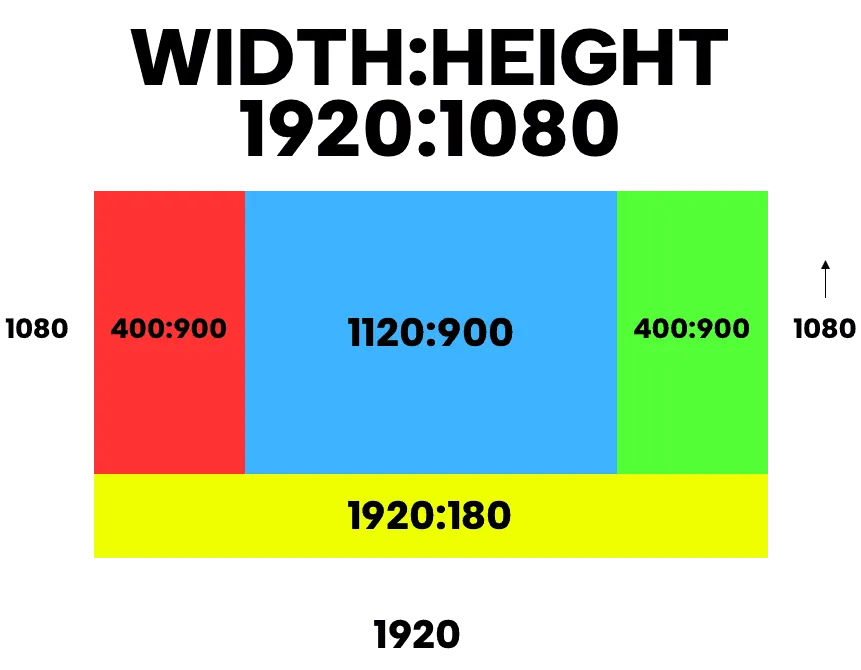
Puedes calcular el tamaño de las zonas de varias formas. Yo suelo trabajar en milímetros: la resolución de la TV es 1920 x 1080, así que dibujo una caja de 192 mm x 108 mm y añado las zonas. Cuando estoy conforme con el tamaño, mido cada zona en mm. En este caso, las zonas son:
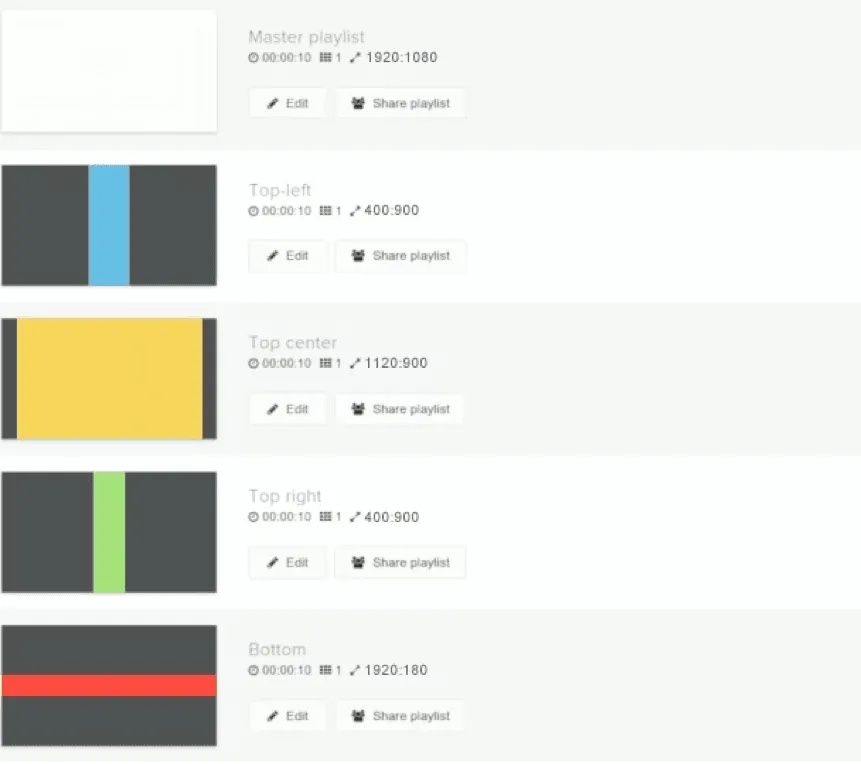
La TV mide 192 mm x 108 mm, que equivale a 1920:1080
La zona de la izquierda mide 40 mm x 90 mm, que equivale a 400:900
La zona del centro mide 112 mm x 90 mm, que equivale a 1120:900
La zona de la derecha mide 40 mm x 90 mm, que equivale a 400:900
La zona de abajo mide 192 mm x 18 mm, que equivale a 1920:180
Ahora creamos las zonas una a una. Puedes fijar el tamaño personalizado en la sección «Avanzado» al crear una lista de reproducción (formato xxxx:xxxx).
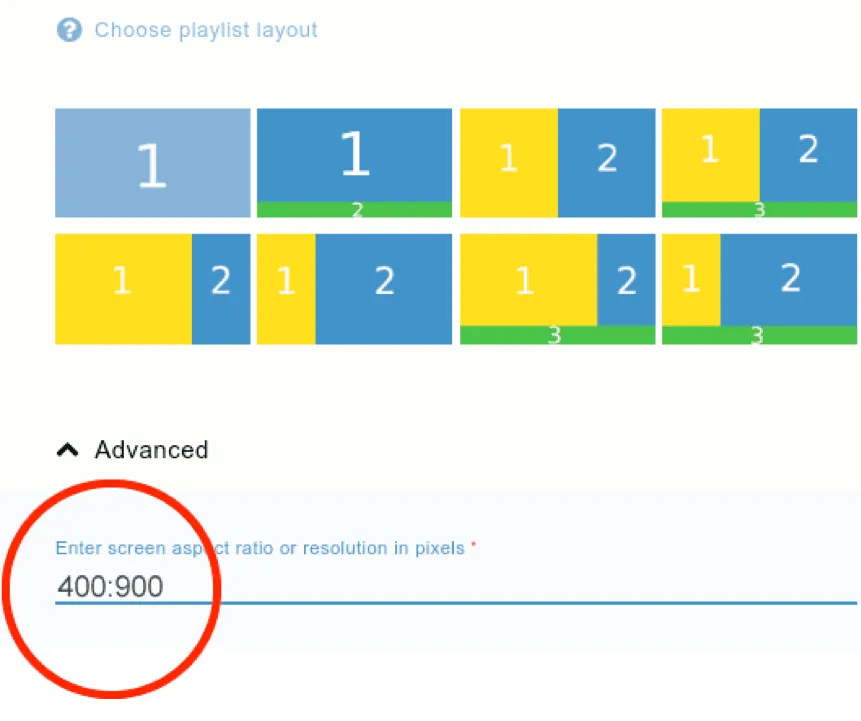
Al terminar, tengo 5 listas de reproducción en total. He cambiado el color de fondo de cada zona para que se vea el ejemplo.
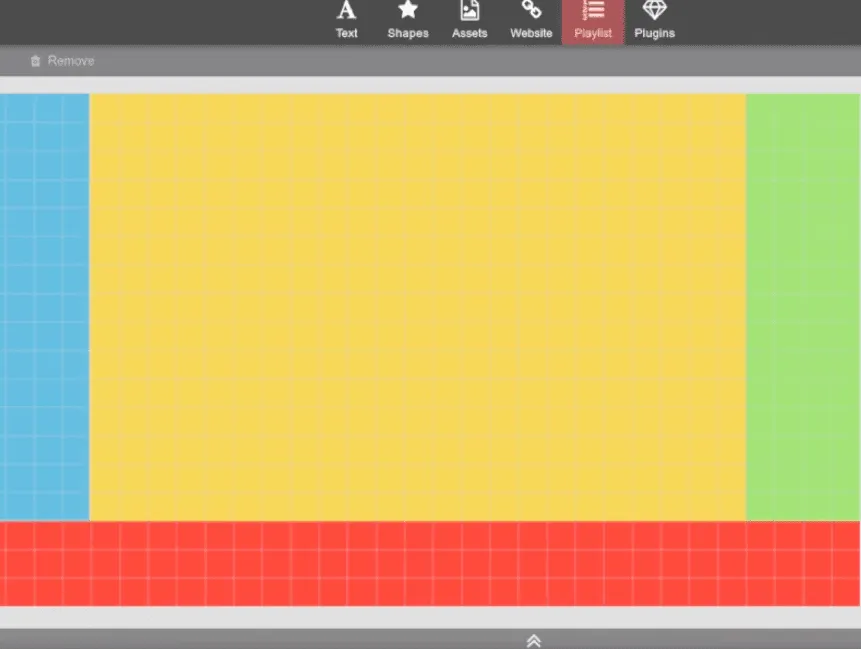
Ahora configuramos la lista maestra:
- Pon la duración de la primera diapositiva de la lista en «para siempre» (la lista maestra solo debe tener 1 diapositiva)
- [opcional] Pon el color de fondo de la diapositiva en negro
- Añade las listas de cada zona a la primera diapositiva con el plugin de lista dentro de otra lista. Si las medidas eran correctas, deberían llenar toda la pantalla:
Al crear un grupo para la pantalla, solo tienes que poner la lista maestra como lista de reproducción base.
Preguntas frecuentes
¿Cómo calculo las distintas zonas?
Crear zonas sueltas que llenen la pantalla exactamente puede costar al principio. El vídeo muestra cómo calcular las dimensiones de las zonas; consulta el artículo Dimensiones de las zonas.
Mis sublistas de reproducción no se ven bien ordenadas.
Cuando creas todas las zonas una a una a mano, en lugar de usar un diseño ya hecho, el sistema no sabe qué lista es hija de cuál (y además puedes incluir la misma lista en varias listas). Por eso las sublistas no aparecen sangradas bajo la lista maestra en la página de listas de reproducción. No te preocupes: es solo el aspecto de la lista, y todo sigue funcionando igual.
¿Las zonas de señalización digital pueden tener fondo transparente?
Por supuesto. Consulta el artículo Fondo transparente.