-
Descarga la app
Windows 10/11: Descarga la app para Windows (64 bits).
¿Buscas la versión de 32 bits? Descarga la versión de 32 bits (Windows 10/11).
¿Un dispositivo con Windows 7 u 8? Descarga una versión anterior de nuestra app.
Qué debes saber
Hemos reunido algunas de las funciones más habituales para que tu reproductor multimedia Windows funcione sin problemas.
Inicio automático
El inicio de la app al arrancar no está activado cuando instalas nuestra app por primera vez. Si quieres que la app se abra tras un corte de electricidad, o simplemente al encender el reproductor, entra en my.playsignage.com, Pantallas, abre los ajustes de la pantalla y activa Iniciar el reproductor en el inicio.
Modo vertical en Windows
Consulta la sección de Windows de nuestra guía de orientación vertical.
Desactivar las actualizaciones automáticas
A diferencia de versiones anteriores, no hay una forma oficial de desactivar las actualizaciones automáticas en equipos con Windows 10. Eso es bueno para la seguridad; sin embargo, quien gestiona señalización digital suele preferir que los dispositivos no empiecen a actualizarse a mitad del día. Si las actualizaciones están desactivadas y se descubre un fallo en Windows, el dispositivo quedará expuesto, porque no recibirá las últimas actualizaciones de seguridad. Si decides desactivar las actualizaciones automáticas, recomendamos comprobar que al menos el Firewall de Windows Defender está activado.
- Descarga un programa llamado Windows Update Blocker (WUB).
- Descomprime la carpeta
- Ejecuta el archivo Wub.exe
- Selecciona “Disable Service” y pulsa el botón “Apply now”
Este software lo crea Sordum. Lee más sobre el bloqueador de actualizaciones aquí.
Actualizar la app
Hay un actualizador automático integrado; sin embargo, en algunos casos el software no se actualiza solo. Puedes aplicar la actualización a mano sin tener que volver a vincular la pantalla:
- Cierra la app del reproductor si está en marcha.
- Descarga la última versión (64 bits; 32 bits).
- Haz doble clic en el archivo .exe descargado.
- Cuando se aplique la actualización, se abrirá el reproductor.
Opciones y preguntas frecuentes
Puedes abrir las opciones directamente en la TV con OPTIONS.
Opciones
Puedes abrir las opciones directamente en el reproductor o en los ajustes de tu reproductor.
- Iniciar el reproductor en el inicio - Actívala para que nuestra app arranque cuando arranque el reproductor, por ejemplo tras un corte de electricidad.
- Siempre en la parte superior - Indica al sistema operativo que mantenga la ventana de nuestra app por encima de las demás. Así se evita que avisos o notificaciones aparezcan encima.
- Mostrar barra de menú superior - Actívala si quieres que la barra superior aparezca al mover el ratón o al usar el mando del reproductor. Desactívala si quieres una experiencia de quiosco en la que no se pueda salir de la app con el botón de salir de la barra superior. Sigues pudiendo abrir el menú con el comando “Ctrl + O”.
- Optimizar para la pantalla táctil - Actívala si vas a usar nuestra app en una pantalla táctil. Este ajuste introduce pequeños cambios en cómo funciona la app con una pantalla táctil.
- Analítica - Actívala si necesitas datos de analítica de este reproductor. Más información sobre Analítica
- Orientación de la pantalla - Usa esta opción solo si el sistema operativo del reproductor no permite cambiar la orientación, porque recomendamos hacer el ajuste en el sistema operativo. Puedes elegir vertical (en el sentido de las agujas del reloj) y vertical (en sentido contrario a las agujas del reloj).
- Agente de Usuario - El agente de usuario es un texto con el que los navegadores se identifican ante el servidor web. Algunos sitios muestran la vista móvil, aunque el sitio se vea en una pantalla grande. Con esta opción puedes evitarlo y simular el agente de usuario de un PC. Puedes elegir Predeterminado, Móvil, Escritorio o Personalizado.
- Recarga el reproductor todos los días a las - Conviene vaciar la caché del reproductor una vez cada 24 horas. Aquí puedes fijar una hora conveniente, por ejemplo por la noche, cuando nadie mira las TV.
- Etiquetas - Si usas etiquetas, aparecen aquí. También puedes buscar y añadir una etiqueta.
- Borrar caché - Si necesitas vaciar la caché a mano, puedes hacerlo aquí. Por ejemplo, si cambias el contenido continuamente y algo no funciona como esperas, borrar la caché debería ayudar, porque elimina los datos antiguos guardados en el almacenamiento del reproductor.
- Transferir pantalla - Mueve pantallas de un equipo a otro sin borrarlas ni volver a vincularlas. Más información sobre Transferir pantalla
- Recargar - Recargar el reproductor es parecido a borrar la caché. Además, recargar cierra la app y la vuelve a abrir.
- Estado - El estado indica si la app está conectada a la nube. Verde significa que hay conexión y rojo que no. Si ves el estado en rojo, comprueba internet y la conexión wifi del reproductor.
- Device Time - La hora del dispositivo indica la fecha y la hora del reproductor. Si es incorrecta, también lo será en nuestra app y toda la programación por hora fallará. Corrige la hora en el sistema operativo del reproductor si tienes problemas.
- Resolución - La resolución es la que indica el sistema operativo del reproductor. Si el sistema operativo indica que funciona en HD, el contenido de las TV se optimizará para HD. Ten en cuenta que muchos dispositivos anunciados como 4K solo descodifican vídeo en 4K, pero ejecutan las apps a una resolución menor. Puede que nuestra app muestre una resolución menor, pero cualquier vídeo 4K que uses se reproducirá en 4K. Si ves una resolución menor, puedes instalar en el dispositivo una app de terceros para comprobar la resolución y confirmarla también desde otra app.
- Versión - Es la versión de nuestra app.
- Screen ID - También llamada UID: el identificador único de tu reproductor.
- Uso del disco - Indica cuántos datos se han usado en el almacenamiento del reproductor. Recomendamos no usar más del 80 % del almacenamiento.
- Bordes de pantalla - Si tienes una pantalla LED, un videowall o una TV antigua, puede que tengas que ajustar los bordes para que coincidan con la TV y el contenido.
- Navegador - Aquí puedes abrir el navegador que usa la app para comprobar el contenido, la conectividad, etc.
- Reset - Si necesitas desvincular el reproductor o vincularlo a otra cuenta, puedes usar Reset.
Preguntas frecuentes
Ya he vinculado la pantalla. ¿Y ahora?
Te recomendamos ver nuestro vídeo de primeros pasos.
El dispositivo dice que está sin conexión
Si el dispositivo está sin conexión, no está conectado a internet y por eso no puede conectar con nuestra nube de señalización digital. Consulta la guía de pantalla sin conexión.
¿La app está desactualizada?
En algunos casos, el reproductor puede no actualizarse solo. Si añades un plugin nuevo que no es compatible con la versión actual del reproductor, simplemente no se mostrará, para mantener la compatibilidad con versiones anteriores. Consulta nuestra guía de app desactualizada.
La aplicación arranca, pero la pantalla está en negro.
Seguramente tienes una versión antigua de .NET Framework. Descarga e instala la versión de .NET Framework más reciente.
¿Dónde se guardan los archivos?
El reproductor descarga los archivos en C:\Users\%USERNAME%\AppData\Roaming\PlaySignage\assets
Ten en cuenta que la carpeta AppData está oculta en Windows por defecto; consulta cómo mostrar los archivos ocultos en Windows.
¿Puedo ejecutar varias instancias de la aplicación?
Por defecto, la aplicación permite como máximo una ventana. Sin embargo, si tienes un equipo Windows con varios monitores, puede que necesites ejecutar una app del reproductor por monitor. Para ello, define un directorio de datos distinto para cada ventana con el parámetro --data-dir, por ejemplo:
C:\Users\%USERNAME%\AppData\Local\Programs\PlaySignage\PlaySignage.exe --data-dir=C:\playsignage-app2
Evitar que los atajos de teclado cierren la aplicación (alt+f4, ctrl+alt+del, teclas Windows)
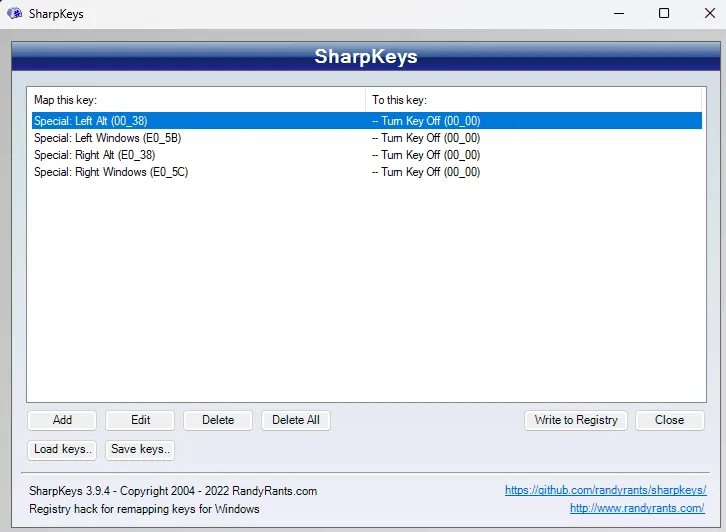
Nuestra aplicación no puede anular los atajos del sistema, pero hay una aplicación gratuita llamada SharpKeys para reasignar las teclas. Desactivar las teclas alt y windows impide cualquier combinación de esos atajos. Recuerda pulsar “write to registry” y luego reiniciar el equipo para que los cambios surtan efecto. Abajo hay una captura de cómo debe quedar la configuración.
¿El cursor del ratón se ve después de reiniciar?
Algunos equipos Windows tienen la manía de mostrar el cursor después de reiniciar el reproductor. Nuestro software no puede corregirlo, porque Windows no actualiza la posición del cursor después de que arranque nuestra app, así que el cursor no cuenta como si estuviera sobre la app. La solución sencilla es instalar un programa más para ocultar el cursor solo:
Descarga y descomprime el archivo. Encontrarás un programa sencillo que funciona con la configuración por defecto.
¿Se ve la barra de tareas?
Aunque nuestra app le dice a Windows que la abra a pantalla completa y en modo quiosco, a veces la barra de tareas vuelve a asomar. También puede provocarlo un programa de terceros que muestra notificaciones. La solución más simple es configurar Windows para ocultar la barra de tareas automáticamente; aun así, algunos usuarios dicen que la barra no se oculta aunque esté configurada para ello: parece un problema de Windows que ocurre de forma irregular en algunos equipos. Puedes evitarlo con un programa de terceros que oculta la barra del todo con un atajo configurado: descarga TaskBar Autohider. Ten en cuenta que, tras un reinicio, este programa sí arranca, pero no oculta la barra de tareas, así que es importante desactivar el reinicio nocturno del reproductor: puedes hacerlo en los ajustes de la pantalla, en nuestro portal web.
¿La app se recupera de un cierre?
Nuestra app tiene un mecanismo de latido integrado: un proceso hace ping a otro para comprobar que está en marcha y, si no, lo vuelve a abrir. Esta solución se recupera de la mayoría de los cierres, con una excepción: cuando Windows cierra nuestra app porque se está quedando sin RAM. Como los dos procesos forman parte del mismo programa, el mecanismo de latido también se cierra. No hace falta en la mayoría de las instalaciones, pero quien ejecuta nuestra app en un entorno más exigente, como pantallas LED grandes en espacios públicos, puede aumentar la fiabilidad haciendo el latido con un programa de terceros, que el sistema operativo no cierra.
Opción 1 – Script por lotes del Programador de tareas de Windows
Podemos programar una tarea que se repite con el Programador de tareas de Windows para abrir la app del reproductor Play Digital Signage cada minuto. Si la app ya está en marcha, la instancia nueva se cierra al momento.
- Descarga el script del programador.
- Haz clic derecho y selecciona “Ejecutar como administrador“
- El script te pedirá “run as password”; pulsa Intro.
Opción 2 – Programador de tareas de Windows a mano, con un comando
- Haz clic en Inicio y escribe “cmd”; luego haz clic derecho en el resultado “Símbolo del sistema” y selecciona “Ejecutar como administrador”
- Copia y pega estos dos comandos en el símbolo del sistema, uno por uno:
SCHTASKS /CREATE /SC ONLOGON /DELAY 0001:00 /TN "PlaySignage watchdog" /TR "C:\Users\%%USERNAME%%\AppData\Local\Programs\PlaySignage\PlaySignage.exe"- Después de ejecutar el siguiente comando, pedirá una contraseña de ejecución; pulsa Intro
SCHTASKS /CHANGE /RI 1 /TN "PlaySignage watchdog"
Si vas a usar el equipo Windows para otras tareas, querrás borrar la tarea que abre la app Play Digital Signage cada minuto. Puedes hacerlo con este comando en el símbolo del sistema “Ejecutar como administrador”: SCHTASKS /DELETE /TN "PlaySignage watchdog" /F
Opción 3 – Programa complementario de Play Digital Signage
Es un programa sencillo que se ejecuta cada minuto y comprueba que PlaySignage.exe está en marcha. Si no, lo abre.
- Asegúrate de tener instalada la app para Windows.
- Descarga el programa PlaySignage_companion.exe.
- Abre la ventana Ejecutar de Windows (pulsa la tecla Windows + R) y escribe shell:startup; luego selecciona Aceptar.
- Copia el archivo PlaySignage_companion.exe descargado a la carpeta de inicio.
- Reinicia el ordenador. Windows debería abrir PlaySignage_companion.exe y lo verás en la bandeja del sistema.
¿No se muestra un sitio de intranet con un certificado SSL autofirmado?
Por defecto, como medida de seguridad, la aplicación no muestra sitios web con errores de certificado. Sin embargo, si necesitas mostrar un sitio que no tiene un certificado SSL válido, puedes abrir la app con el parámetro --ignore-certificate-errors, por ejemplo:
C:\Users\%USERNAME%\AppData\Local\Programs\PlaySignage\PlaySignage.exe --ignore-certificate-errors
¿Cómo actualizo el software de la app?
Hay un actualizador automático integrado; sin embargo, en algunos casos el software no se actualiza solo. Puedes aplicar la actualización a mano sin tener que volver a vincular la pantalla:
- Cierra la app del reproductor si está en marcha.
- Descarga la última versión (64 bits; 32 bits).
- Haz doble clic en el archivo .exe descargado.
- Cuando se aplique la actualización, se abrirá el reproductor.
¿El reproductor no descarga archivos?
Si usas Windows Management Instrumentation (WMI), puede impedir que nuestro software consulte el uso del disco. Puedes corregirlo ejecutando este comando en el símbolo del sistema: winmgmt /resetrepository
Windows 7 abre la app, pero no conecta.
Como Microsoft ya no da soporte a Windows 7, hay problemas con los certificados raíz. Eso significa que el sistema operativo no considera válidos ciertos certificados SSL (HTTPS). Puedes probar a instalar una actualización desde aquí: https://www.microsoft.com/en-us/download/details.aspx?id=45633
¿Las animaciones no funcionan?
Windows 10 tiene un ajuste de accesibilidad para desactivar las animaciones. Lo más probable es que estén desactivadas con ese ajuste. Lo encuentras en Configuración -> Facilidad de acceso -> Otras opciones -> Reproducir animaciones
Activar y desactivar animaciones
Los plugins no funcionan
Si uno o varios plugins no funcionan en tu dispositivo Windows, puede que la app Play Digital Signage del reproductor esté desactualizada. Lee cómo actualizar una app desactualizada.
¿Cómo accedo a OPTIONS si he desactivado la barra de menú superior?
En las opciones de la app puedes ocultar la barra de menú superior, por ejemplo si usas una pantalla táctil. Para abrirla cuando está oculta, usa CTRL + O para las opciones o CTRL + Q para cerrar la app.
Instalé la app desde la Tienda Windows, pero no puedo usarla para el modo quiosco de Windows.
Windows 10 y 11 permiten configurar el acceso asignado para un solo usuario y una sola aplicación (modo quiosco), con la condición de que la aplicación sea una app UWP appx instalada desde la Tienda Windows. Nuestra app también está en la Tienda Windows, pero Microsoft no admite la tecnología que usamos (Electron) para su modo quiosco. Es una limitación del webview del navegador Edge interno.
¿Es la señalización digital en Windows una buena opción para pantallas grandes?
La señalización digital en Windows es estable y tiene recursos para pantallas de producción 24/7, pantallas de gran formato, tótems LED, etc. Ten en cuenta que puede estar limitada por el hardware. Si el hardware es viejo y está obsoleto, puede que no tenga recursos para el contenido que quieres.
