
Descripción general
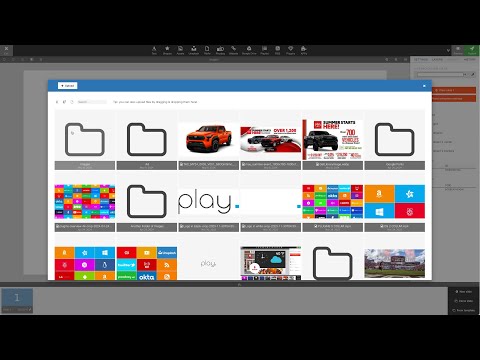
Sube una imagen una vez y puedes usarla en cualquier diapositiva de cualquier lista de reproducción. En la diapositiva puedes colocarla, recortarla, cambiarle el tamaño, girarla, voltearla y darle estilo, y controlar su posición, opacidad y capa. También puedes agrupar una imagen con otros objetos para que se muevan juntos, o usar una forma para recortar la imagen con esa forma.
Primeros pasos
¿Qué tipos de archivo son compatibles?
Admitimos la mayoría de los formatos. Consulta la lista de tipos de archivo compatibles en nuestra página Biblioteca.
¿Cuál es el tipo de archivo recomendado?
En general, las fotos deben estar en formato JPG o PNG. Los archivos SVG (Scalable Vector Graphics) también son una buena opción, porque los gráficos vectoriales se escalan sin perder calidad.
¿Puedo sustituir una imagen?
Sí. Haz clic en la imagen y verás Reemplazar recurso en los ajustes de la derecha. Ten en cuenta que la imagen se sustituye en todas las diapositivas que elijas, no solo en la diapositiva en la que estás trabajando.
¿Puedo bloquear la posición de una imagen?
Sí. Puedes bloquear cualquier objeto de tu contenido. Un objeto bloqueado se queda donde debe estar y no se puede cambiar de tamaño ni quitar. Más información sobre bloquear objetos.
¿Cuál es la resolución de imagen recomendada, en píxeles?
La mejor resolución depende de tu TV y de tu reproductor. HD (1920 × 1080) basta en la mayoría de los casos. Si tienes una instalación 4K (3840 × 2160), usa imágenes 4K para la mejor calidad.
No recomendamos imágenes con una resolución más alta de la que tu instalación puede mostrar. Si tu TV muestra 1920 × 1080 píxeles, una imagen 4K (3840 × 2160) solo hace que al reproductor le cueste más cargar y dibujar la imagen. Tiene 4 veces más píxeles y hay que reducirla, lo que ralentiza el reproductor. Lo mismo pasa con las imágenes que no ocupan toda la pantalla: si tu imagen solo ocupa un cuarto de la diapositiva, usa más o menos un cuarto de la resolución.
¿Por qué cambió mi imagen al subirla?
Nuestro servicio optimiza las imágenes automáticamente para que los archivos sean más pequeños. Así usamos menos almacenamiento y el servicio va más rápido, porque los archivos pequeños cargan antes. Los archivos PNG sin transparencia (sin canal alfa) se convierten en archivos JPG, pero intentamos que la pérdida de calidad sea la menor posible.
Si tu imagen es más grande que 4K (3840 × 2160, o 2160 × 3840 en imágenes verticales), se reduce automáticamente a 4K y conserva su forma. Las imágenes gigantes no tienen un uso práctico y pueden bloquear los reproductores básicos con poca memoria.
Consejo: si necesitas imágenes de más resolución, por ejemplo para un videowall, puedes desactivarlo en Perfil → Valores por defecto → Valores predeterminados de la biblioteca → Reducir la resolución de contenido de alta calidad a 4k.
Mi imagen 4K se ve borrosa. ¿Qué hago?
Si tu imagen 4K tiene mucho detalle, como mucho texto en un menú, los detalles finos pueden verse borrosos o ser difíciles de leer en la pantalla. Una solución es convertir la imagen en un vídeo 4K corto. Puedes usar el programa que quieras. Aquí van dos ejemplos.
Para convertir una imagen en un vídeo 4K de 5 segundos con la herramienta gratuita de línea de comandos ffmpeg:
ffmpeg -loop 1 -i input.png -t 5 -vf "scale=3840:2160:flags=lanczos" -c:v libx264 -crf 18 -preset medium -pix_fmt yuv420p -r 30 -movflags +faststart output.mp4Para convertir una imagen en un vídeo 4K de 5 segundos con DaVinci Resolve 20 (https://www.blackmagicdesign.com/event/davinciresolvedownload):
- Empieza un proyecto y una línea de tiempo 4K. Abre Resolve y haz clic en New Project. Haz clic en el icono de engranaje de la esquina inferior derecha y luego en Master Settings. Pon Timeline Resolution en 3840 × 2160 Ultra HD y haz clic en Save. Consejo para presentaciones de fotos: si vas a añadir muchas fotos, define ahora la duración por defecto de las imágenes fijas en DaVinci Resolve → Preferences → User → Editing → Standard Still Duration
- Importa tus imágenes. Ve a la página Edit, haz clic en File → Import → Media… y elige tus fotos. Arrástralas a la línea de tiempo en el orden que quieras
- Haz que la imagen llene el cuadro 4K sin barras negras. Selecciona el clip en la línea de tiempo, abre el Inspector y ajusta Zoom y Position en Transform. Si tu imagen tiene otra forma, ve a Project Settings → Image Scaling → Input Scaling y elige Scale entire image to fit (conserva toda la imagen, puede añadir barras) o Scale full frame with crop (llena el cuadro, recorta los bordes). Haz clic en Save
- Elige cuánto tiempo permanece la imagen en pantalla. Haz clic derecho en el clip, haz clic en Change Clip Duration… e introduce la duración, por ejemplo 00:00:05:00 para 5 segundos
- Exporta un archivo 4K de verdad. Ve a la página Deliver y luego a Render Settings → Custom Export. Elige Format MP4, Codec H.264 y Resolution 3840 × 2160, y pon la tasa de fotogramas que quieras (por ejemplo 24, 30 o 60). Haz clic en Add to Render Queue y luego en Render All
Si ves un aviso de que se renderiza a una resolución más alta que la línea de tiempo, tu línea de tiempo no es 4K. Vuelve al paso 1 y pon Timeline Resolution en 3840 × 2160.
Voltear (espejo) una imagen
- Ve a Listas de reproducción
- Busca tu lista de reproducción y haz clic en Editar
- Busca la diapositiva con la imagen
- Haz clic en la imagen
- A la derecha, busca la sección Girar
- Haz clic en Voltear horizontal (la flecha que apunta a izquierda y derecha) o Voltear vertical (la flecha que apunta arriba y abajo). Pasa el cursor por los botones pequeños bajo el control del ángulo para ver sus nombres
- Haz clic en Publicar
Agrupar objetos
- Ve a Listas de reproducción
- Busca tu lista de reproducción y haz clic en Editar
- Busca la diapositiva con los objetos
- Mantén pulsado Shift y haz clic en cada objeto que quieres agrupar
- A la derecha, en Acciones, haz clic en Agrupar objetos
- Haz clic en Publicar
Enmascarar una imagen
- Ve a Listas de reproducción
- Busca tu lista de reproducción y haz clic en Editar
- Busca la diapositiva con la imagen
- Añade el objeto que da la forma, por ejemplo un Círculo, un icono o texto, y colócalo encima de la imagen
- Asegúrate de que la imagen está más abajo en las capas que la forma. Usa Traer hacia adelante y Enviar hacia atrás en Capa, o la pestaña Capas
- Mantén pulsado Shift y haz clic en los dos objetos
- A la derecha, en Acciones, haz clic en Masking Selection
- El resultado es una imagen nueva, guardada en tu Biblioteca, en la carpeta Masking selection
- Haz clic en Publicar
Opciones
Ajustes de imagen (haz clic en una imagen, pestaña Ajustes)
- Alineación y recorte: Ajustar al cuadro, alinear a la izquierda, centro, derecha, arriba, centro y abajo, el candado (Bloquear y Desbloquear) y Recortar imagen
- Detalles: el nombre del archivo y el tamaño de la imagen en píxeles
- Reemplazar recurso: sustituye la imagen en una o varias diapositivas
- Capa: Traer hacia adelante y Enviar hacia atrás
- Girar: el ángulo (de 0 a 360), un control, Girar en contra del sentido de las agujas del reloj, Girar en el sentido de las agujas del reloj, Voltear horizontal y Voltear vertical
- Posicionamiento: Arriba e Izquierda
- Tamaño: Ancho y Altura
- Opacidad: cómo de transparente es la imagen (de 0 a 1)
- Al hacer clic (saltar a): la diapositiva a la que se salta cuando se toca la imagen en una pantalla táctil
Botones de volteo en formas e iconos
Círculo, Rectángulo, Triángulo e Iconos tienen los mismos cuatro botones en Girar: Girar en contra del sentido de las agujas del reloj, Girar en el sentido de las agujas del reloj, Voltear horizontal y Voltear vertical.
Cuando hay varios objetos seleccionados (pestaña Ajustes → Acciones)
- [número] objetos seleccionados: cuántos objetos has seleccionado
- Alinear objetos seleccionados: alinea los objetos seleccionados
- Centrar objetos seleccionados: centra los objetos seleccionados
- Agrupar objetos: convierte los objetos seleccionados en un grupo. Aparece en gris si la selección incluye un vídeo (los vídeos no se pueden agrupar)
- Masking Selection: recorta el objeto de abajo con la forma del objeto de arriba. Solo funciona con exactamente dos objetos compatibles (Selecciona exactamente 2 objetos visuales compatibles)
Ajustes del grupo (haz clic en un grupo, pestaña Ajustes)
- Alineación: alinear a la izquierda, centro, derecha, arriba, centro y abajo, y el candado
- Acciones → Desagrupar: vuelve a separar los objetos
- Capa: Traer hacia adelante y Enviar hacia atrás
- Girar: el ángulo, un control, Girar en contra del sentido de las agujas del reloj, Girar en el sentido de las agujas del reloj, Voltear horizontal y Voltear vertical
- Posicionamiento: Arriba e Izquierda
- Tamaño: Ancho y Altura
La barra oscura sobre la diapositiva
- Deshacer y Rehacer: deshacen o rehacen tus últimos cambios, incluido voltear, agrupar y desagrupar (no Masking Selection)
- Copiar y Pegar: copia los objetos seleccionados y pégalos en esta u otra diapositiva, también en otra lista de reproducción
- Quitar: quita los objetos seleccionados de la diapositiva
- Ampliar y Alejar: agranda o reduce la diapositiva en el editor
- Accesos directos: muestra los atajos de teclado
Atajos de teclado en el editor
- Teclas de flecha: mueven los objetos seleccionados 1 píxel. Mantén Shift para moverlos 10 píxeles
- Esc: quita la selección
- Ctrl + A (Cmd + A en Mac): seleccionar todo
- Ctrl + C y Ctrl + V (Cmd + C y Cmd + V en Mac): copiar y pegar
- Delete, Backspace o Ctrl + D (Cmd + D en Mac): quitar los objetos seleccionados
- Ctrl + Z y Ctrl + Y (Cmd + Z y Cmd + Y en Mac): deshacer y rehacer
- Shift + clic: añade un objeto a la selección
Más información sobre atajos de teclado.
Preguntas frecuentes
¿Cómo deshago un volteo?
Haz clic otra vez en el mismo botón de volteo, o haz clic en Deshacer justo después de voltear. Voltear nunca cambia el archivo de tu Biblioteca.
¿Puedo voltear texto, emojis, archivos SVG o vídeos?
No. Los botones de volteo solo están en imágenes, las formas Círculo, Rectángulo y Triángulo, los iconos y los grupos.
¿Voltear horizontal es lo mismo que la animación Voltear en X?
No. Voltear horizontal refleja el objeto mientras está en la diapositiva. Voltear en X y Voltear en Y, en la pestaña Animar, son animaciones de entrada que hacen que un objeto entre girando.
¿Una imagen volteada se ve igual en mi pantalla?
Debería. El volteo se guarda con la diapositiva y los reproductores lo dibujan con el mismo motor que el editor. Recuerda hacer clic en Publicar.
¿Por qué Agrupar objetos aparece en gris?
O solo has seleccionado un objeto, o tu selección incluye un vídeo, un vídeo de YouTube o una emisión. Los vídeos no se pueden agrupar.
¿Cómo cambio un objeto de un grupo?
Haz clic en el grupo, haz clic en Desagrupar, cambia el objeto, vuelve a seleccionar los objetos y haz clic en Agrupar objetos.
¿Cómo desagrupo objetos?
Haz clic en el grupo y, en Acciones, haz clic en Desagrupar.
¿Puedo animar un grupo?
No. La pestaña Animar aparece en gris para los grupos. Puedes animar los objetos antes de agruparlos, o desagruparlos para cambiar sus animaciones.
He copiado un grupo, pero los objetos pegados no están agrupados. ¿Por qué?
Por ahora, un grupo copiado se pega como objetos separados que quedan seleccionados juntos. Haz clic en Agrupar objetos justo después de pegar para volver a agruparlos.
¿Los grupos funcionan en todos los reproductores?
Sí. Cuando publicas desde el editor, los objetos de un grupo se envían a tus pantallas como objetos separados, así cada reproductor los muestra en el sitio correcto. En el editor siguen agrupados.
¿Qué hace Masking Selection?
Recorta una imagen con la forma de otro objeto. El objeto de abajo es la imagen y el de arriba da la forma. El resultado es una imagen nueva.
¿Qué objeto es la imagen y cuál es la forma?
El que está más abajo en las capas es la imagen y el de arriba es la forma. Usa Traer hacia adelante y Enviar hacia atrás en Capa, o la pestaña Capas, para cambiar el orden antes de hacer clic en Masking Selection.
¿Por qué Masking Selection aparece en gris?
Tienes que seleccionar exactamente dos objetos, y los dos deben ser imágenes, formas, iconos, archivos SVG, emojis o texto. No funciona con vídeos, GIFs, plugins ni grupos.
¿Puedo deshacer una máscara?
No directamente. Deshacer no devuelve los dos objetos originales, y no hay un botón para separar una máscara. Quita la imagen enmascarada, vuelve a añadir la imagen y la forma, y enmascáralas otra vez. La imagen original sigue en tu Biblioteca.
¿Dónde se guarda la imagen enmascarada?
En tu Biblioteca, en una carpeta llamada Masking selection, como archivo PNG. Puedes añadirla a otras diapositivas como cualquier otra imagen.
¿Puedo usar texto o un emoji como forma?
Sí. Pon el texto o el emoji encima de la imagen, selecciona los dos y haz clic en Masking Selection. La imagen se ve entonces a través de las letras o del emoji.
¿Por qué mi imagen enmascarada se ve borrosa?
La imagen enmascarada se crea al tamaño al que se muestra la diapositiva en el editor. Amplía con Ampliar en la barra oscura antes de enmascarar, y espera a que la imagen se vea nítida en el editor. Luego vuelve a enmascarar.
¿Por qué me salió «No se pudieron guardar los cambios» al enmascarar?
Comprueba que los dos objetos se solapan. Si la forma no cubre ninguna parte de la imagen, no hay nada que conservar. Comprueba también tu conexión a Internet, porque el resultado se guarda en tu Biblioteca.