Descripción general
Con la solución de inicio de sesión único de Okta, las organizaciones pueden gestionar de forma segura y centralizada el acceso de sus empleados a apps como Play Digital Signage. Sigue este tutorial para aprender a configurar Play Digital Signage en tu organización.
Funciones compatibles: SSO iniciado por el IdP
Primeros pasos
Requisitos previos
Este tutorial da por hecho que tienes lo siguiente:
- Una cuenta existente de Play Digital Signage de la que seas propietario (si no tienes una, puedes registrarte en Play Digital Signage)
- Una organización de Okta existente con derechos de administrador (si aún no tienes una organización, puedes registrarte en okta.com)
1. Instala la app OIDC de Play Digital Signage
Busca en la red de integraciones (OIN) la app Play Digital Signage e instálala desde la página de Play Digital Signage en Okta.
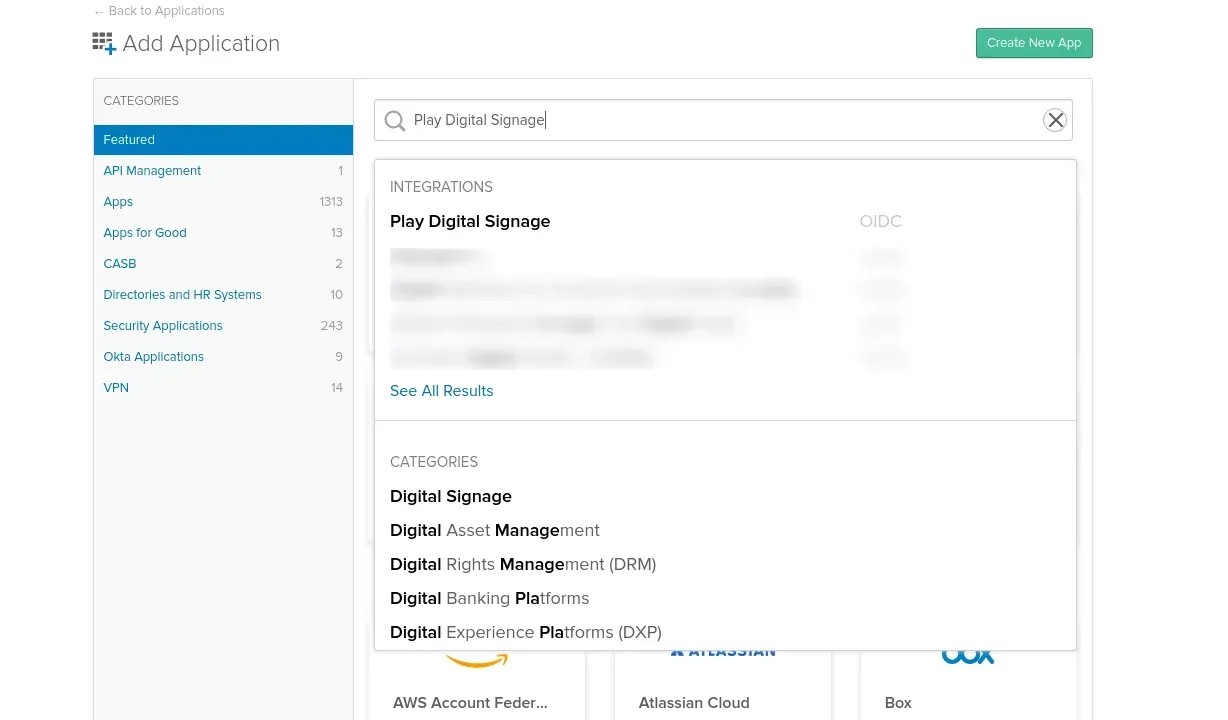
Figura 1: Busca Play Digital Signage en la red de integraciones (OIN)
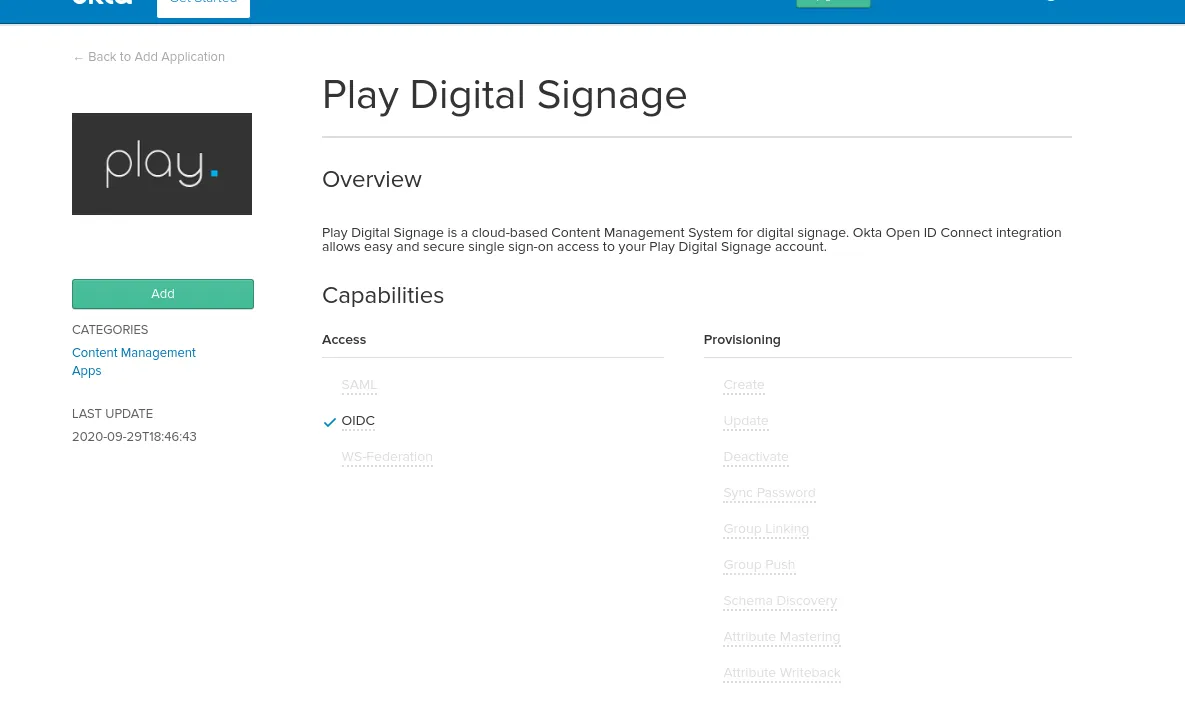
Figura 2: Añade Play Digital Signage a tu organización de Okta
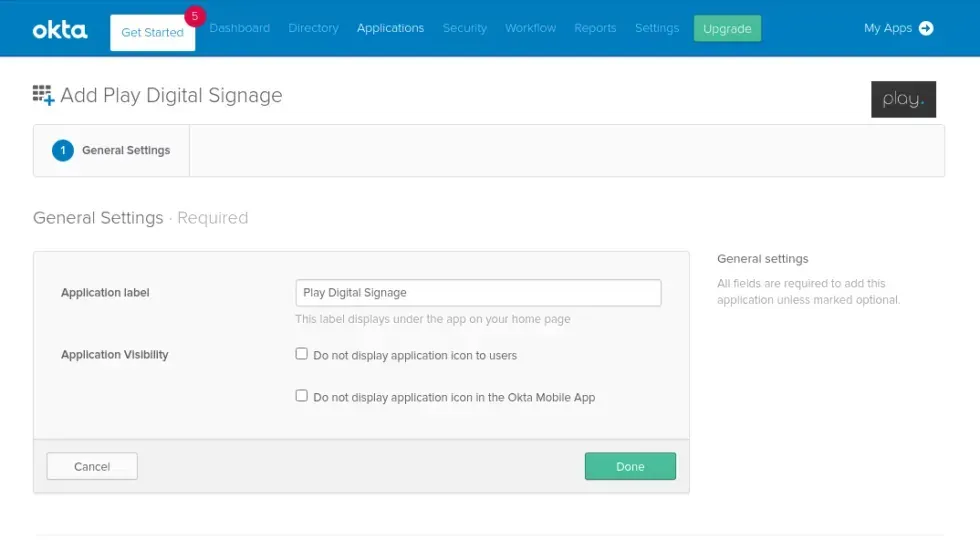
Figura 3: Si quieres, pon otro nombre a la app y haz clic en Done.
2. Asigna usuarios
Asigna los usuarios o grupos que deben poder iniciar sesión en tu equipo de Play Digital Signage con el mosaico de la página de aplicaciones.
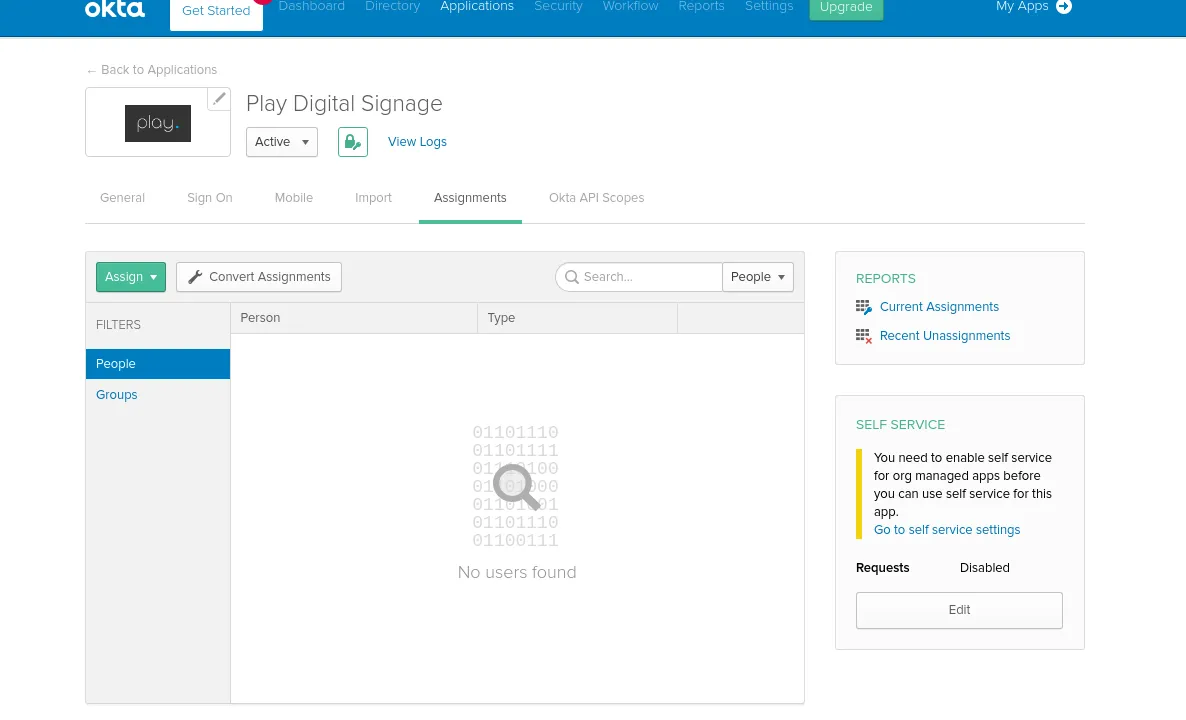
Figura 4: Asigna usuarios o grupos a la app Play Digital Signage
3. Configura tu equipo de Play Digital Signage
Ve a la sección Sign On de los ajustes de la app Play Digital Signage y anota el client ID y el client secret.
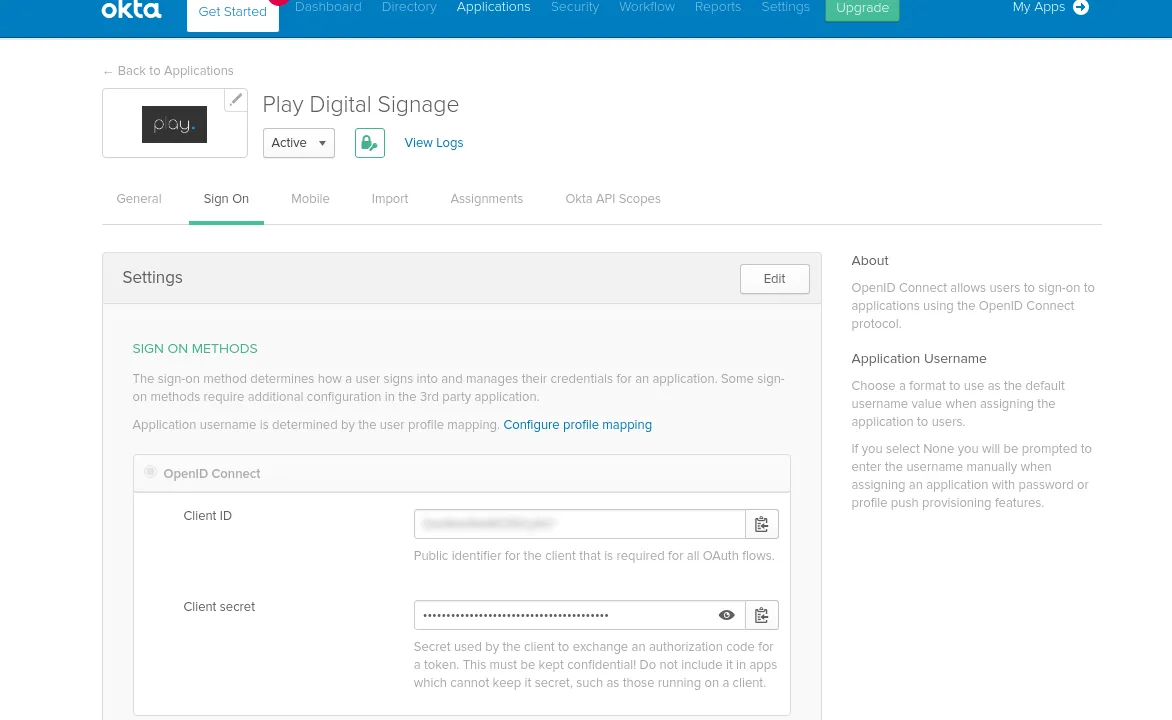
Figura 5: Copia el client ID y el client secret
Ahora ve a la página del equipo de tu cuenta existente de Play Digital Signage y busca el botón «Configurar la autentificación de Okta» (tienes que ser el propietario del equipo).
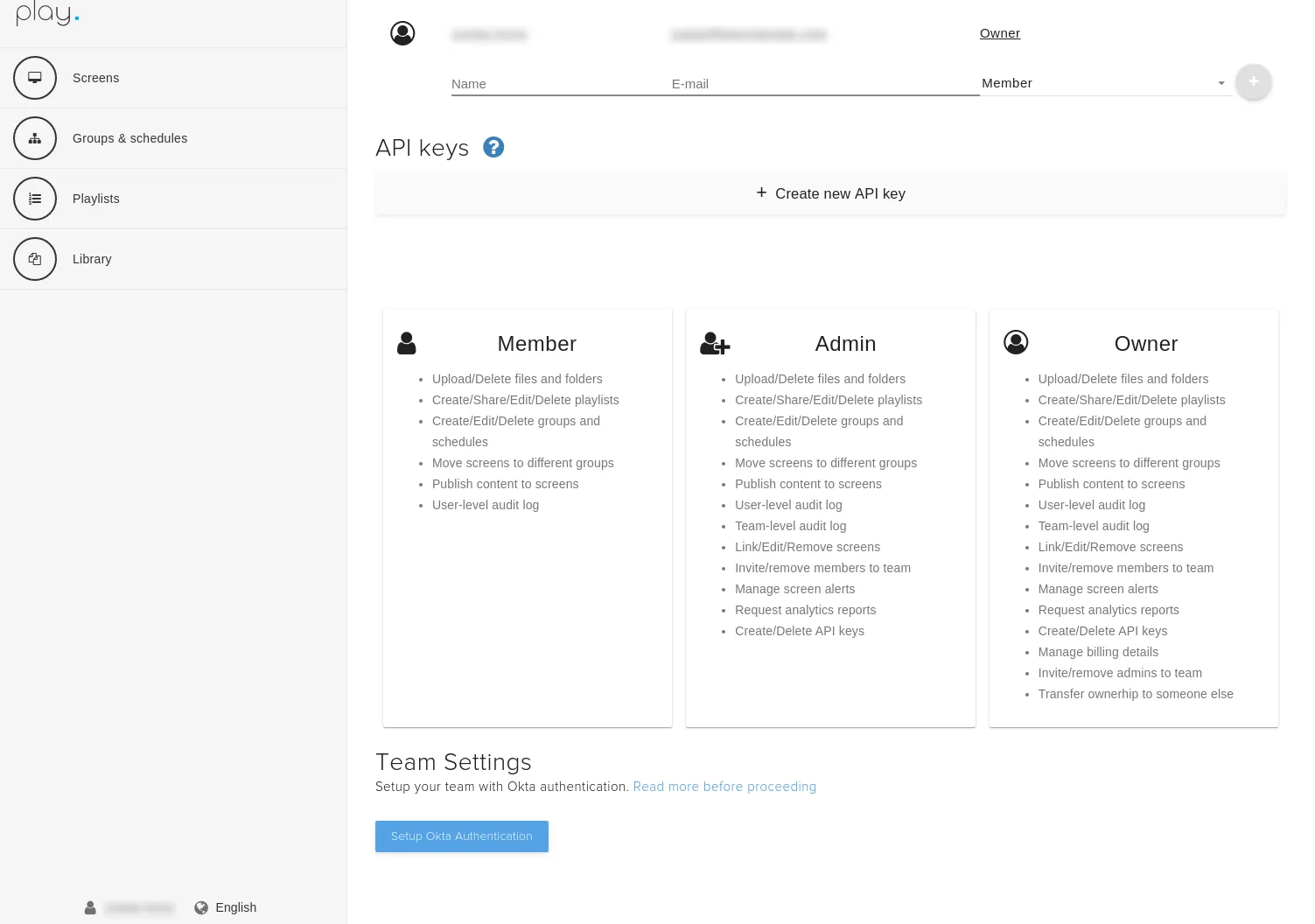
Figura 6: Ve a la página del equipo de la cuenta existente y haz clic en Configurar la autentificación de Okta
Haz clic en el botón «Configurar la autentificación de Okta» y rellena la URL de la organización de Okta (p. ej., https://my-org.okta.com), tu client ID y tu client secret. Luego haz clic en el botón «Guardar».
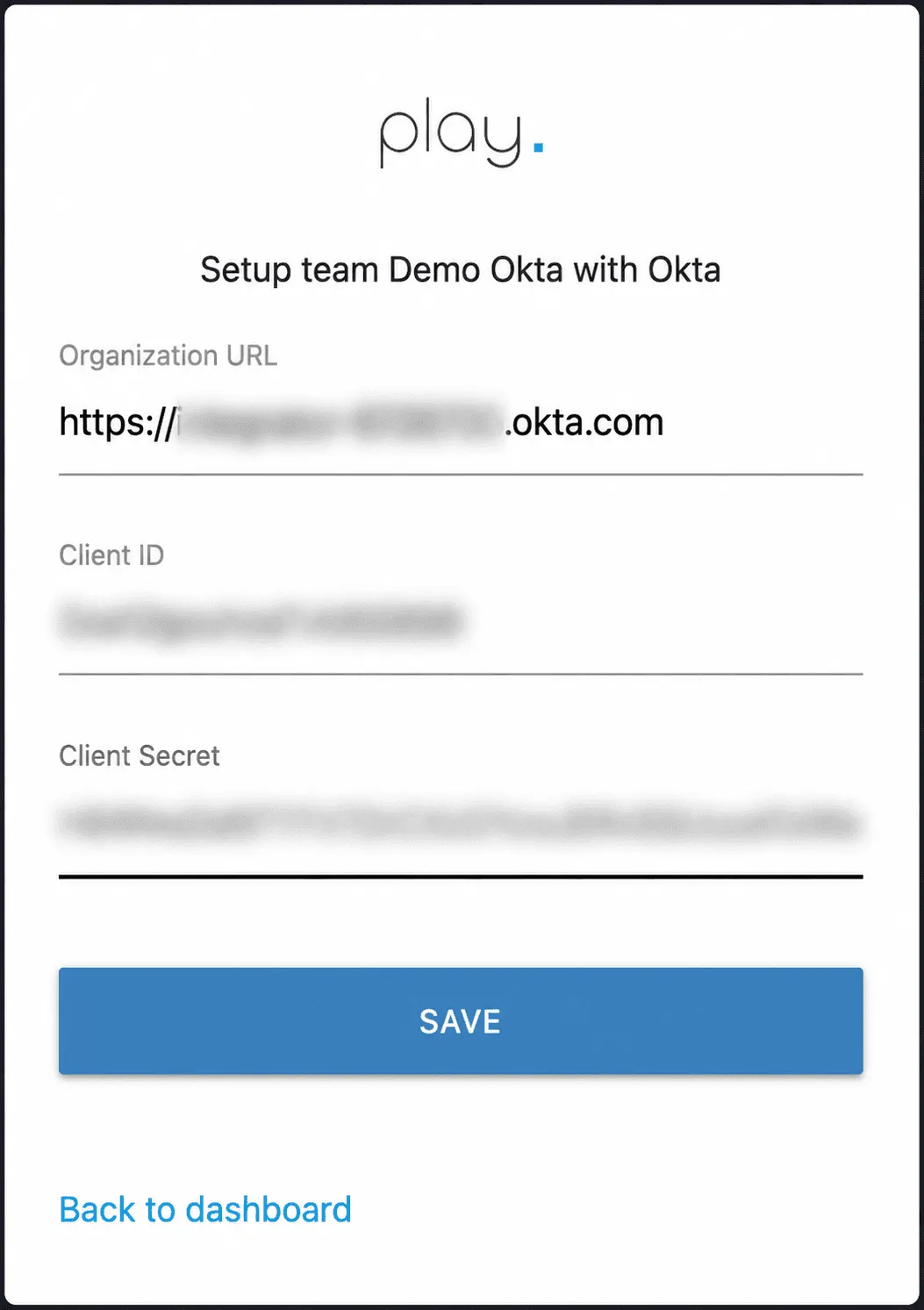
Figura 7: Introduce las credenciales de la app que anotaste antes, junto con la URL de tu organización, y haz clic en «Guardar»
4. Inicia sesión en tu equipo
Cuando tu equipo de Play Digital Signage esté configurado con la autenticación de Okta, puedes iniciar sesión en tu equipo con el mosaico de Play Digital Signage en tu panel de control.