Descripción general
Muestra un mapa de Google en tus pantallas: tu tienda, tu oficina, una ciudad o el camino hasta tu dirección. Escribe el lugar, elige lo cerca que se ve el mapa y si muestra el mapa o la imagen de satélite, y tus pantallas muestran el mapa del propio Google. O pega el código de inserción de Google Maps, como antes.
Primeros pasos
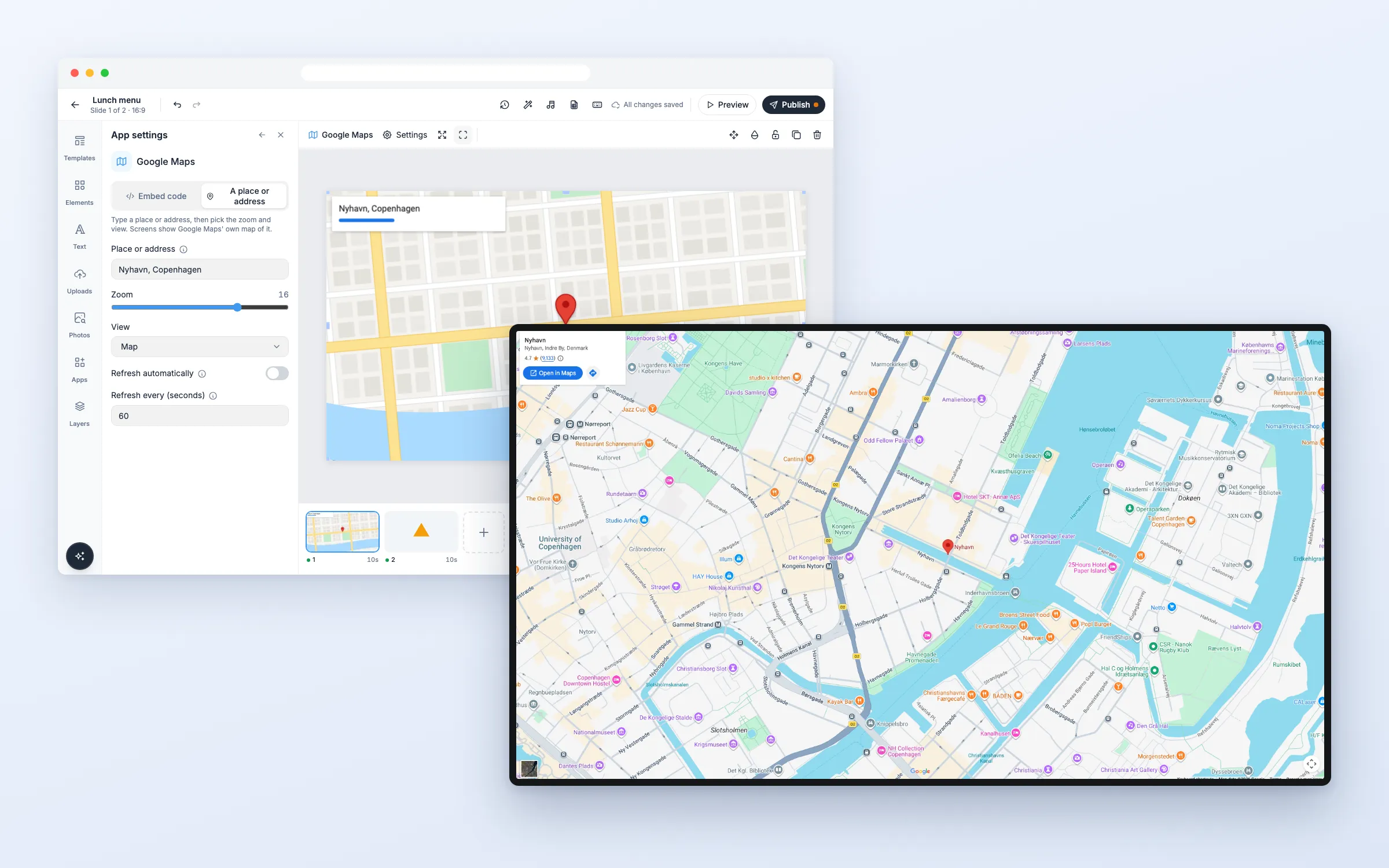
Abre tu lista de reproducción y la diapositiva en el editor, haz clic en Aplicaciones y, en Web, en Google Maps (o selecciona un elemento de Google Maps que ya esté en la diapositiva) para abrir los Ajustes de la aplicación. En la parte superior de los ajustes eliges cómo añadir el mapa: Código de inserción o Un lugar o una dirección. Cuando termines, haz clic en Publicar.
Un lugar o una dirección
Mostrar un lugar o una dirección
- Elige Un lugar o una dirección en la parte superior de los Ajustes de la aplicación (un elemento de Google Maps nuevo empieza aquí)
- En Lugar o dirección, escríbelo como en el cuadro de búsqueda de Google Maps: un nombre, una dirección o unas coordenadas, y pulsa Intro
- Ajusta el Zoom: los números bajos muestran un país o una ciudad; los altos, calles y edificios concretos
- Elige la Vista: Mapa o Satélite
La diapositiva del editor muestra un mapa de ejemplo con una chincheta roja en el centro y el nombre del lugar, para que puedas colocarlo y ajustar su tamaño. Tus pantallas muestran el mapa real de Google.
Cambiar el lugar, el zoom o la vista
Selecciona el mapa en la diapositiva y cambia Lugar o dirección, Zoom o Vista en los Ajustes de la aplicación. Haz clic en Publicar para enviar el cambio a tus pantallas.
Código de inserción de Google Maps
Copiar el mapa desde Google Maps
- En Google Maps, busca el lugar
- Haz clic en Compartir y luego en Insertar un mapa
- Haz clic en el tamaño (Mediano), elige Tamaño personalizado e introduce la resolución de tu pantalla (HD es 1920 × 1080)
- Haz clic en Copiar HTML
Mostrarlo en una diapositiva
- Elige Código de inserción en la parte superior de los Ajustes de la aplicación
- Pega el código en Código de inserción y haz clic fuera del cuadro
Los mapas que añadiste antes con código de inserción lo conservan y se abren en Código de inserción.
Opciones
| Opción | Qué hace |
|---|---|
| Código de inserción o Un lugar o una dirección | Cómo añades el mapa: pegar el código de inserción de Google o escribir un lugar y dejar que Play cree el mapa |
| Lugar o dirección | El lugar que muestra el mapa, con una chincheta, escrito como en el cuadro de búsqueda de Google Maps |
| Zoom | Lo cerca que se ve el mapa, de 3 (un país entero) a 21 (edificios concretos). Con 15 se ve un barrio |
| Vista | Mapa o Satélite |
| Código de inserción | El código copiado de Google Maps (Compartir y luego Insertar un mapa) |
| Actualizar automáticamente, Actualizar cada (segundos) | Vuelve a cargar el mapa cada cierto número de segundos, como en el plugin Sitio web |
Preguntas frecuentes
¿Puedo mostrar el camino hasta mi dirección?
Sí. Escribe tu dirección en Lugar o dirección: el mapa la muestra con una chincheta. Elige un zoom que deje ver las calles de alrededor.
¿Por qué el editor muestra un mapa distinto al de mis pantallas?
El editor dibuja un mapa de ejemplo a partir de tus ajustes: Mapa o Satélite, lo cerca que se ven las calles, la chincheta y el nombre del lugar. El mapa de Google no se puede dibujar dentro de la diapositiva del editor. Tus pantallas muestran el mapa real de Google.
¿Puede mostrar el tráfico o varios lugares?
No en un mapa de Google. Para ver el tráfico en directo, usa el plugin Waze. Para varios lugares, añade un elemento de Google Maps por cada lugar.