-
Descarga la app
Instala nuestra app desde Chrome Web Store.
¡Atención! Google dejó de dar soporte a las Chrome Apps en Windows, Mac y Linux en 2023 y en ChromeOS en enero de 2025. En dispositivos ChromeOS, usa en su lugar nuestro reproductor web (PWA).
Qué debes saber
Hemos reunido algunas de las funciones más habituales para que tu reproductor multimedia Chrome funcione sin problemas.
Lee esto antes de seguir
Google está retirando las apps de Chrome en Chrome Web Store, así que para tu señalización digital recomendamos una de nuestras apps de reproductor para otros sistemas operativos.
- Junio de 2022: Chrome Web Store dejará de ofrecer la instalación de Chrome Apps a usuarios de Windows, Mac y Linux.
- Julio de 2022: Fin del soporte de Chrome Apps en Windows, Mac y Linux.
- Marzo de 2023: Las Chrome Apps ya no se podrán abrir en Windows, Mac y Linux.
- Enero de 2025: Fin del soporte de Chrome Apps en ChromeOS.
El soporte de Chrome Apps en ChromeOS ha terminado, así que en dispositivos ChromeOS recomendamos nuestro reproductor web (PWA). Sigue la guía de instalación de la PWA y lee más sobre el reproductor web (PWA).
Antes de empezar
La señalización digital en Chrome tiene dos variantes:
- Como extensión en el navegador Chrome: va bien para probar, pero en producción recomendamos nuestras apps nativas de Windows, Mac o Linux, porque una aplicación nativa puede arrancar sola y recuperarse de un cierre.
- Como extensión en un dispositivo ChromeOS: un dispositivo con un sistema operativo de Google. Los dispositivos ChromeOS se pueden configurar en modo quiosco para que abran nuestra app al arrancar y la mantengan en marcha. También se pueden gestionar en remoto (reiniciar, hacer una captura de pantalla, etc.) desde la consola de administración de Google.
Gestión de dispositivos Chrome
Trabajar con la gestión de dispositivos Chrome
Si quieres un nivel mayor de gestión y supervisión, mira la gestión de dispositivos Chrome de Google. Entre otras cosas, añadir los dispositivos a la gestión de dispositivos Chrome activa el modo quiosco en todos tus dispositivos Chrome.
Cómo configurar la gestión de dispositivos Chrome.
Abajo tienes pistas e instrucciones para configurar y gestionar tus dispositivos.
- Tienes que ser superadministrador para añadir dispositivos en la consola de administración de Google
- Tienes que borrar el dispositivo antes de intentar añadirlo
Sigue las instrucciones de Google para añadir tus dispositivos Chrome a tu cuenta.
Gestionar y supervisar tus dispositivos Chrome
Cuando el dispositivo Chrome se ha añadido, tienes herramientas para gestionarlo y supervisarlo directamente desde tu cuenta.
- Reiniciar el dispositivo
- Hacer una captura
- Poner el volumen
- Desactivar el dispositivo
Además, encontrarás información de hardware y de estado de todos tus dispositivos.
Añadir Play Digital Signage en modo quiosco
Para añadir Play Digital Signage a tus dispositivos, tienes que añadir nuestra app y ponerla como app de quiosco predeterminada.
- Haz clic en Apps y extensiones en la barra de menú superior
- Luego haz clic en Quiosco (Usuarios y navegadores, Quiosco, Sesiones de invitado gestionadas).
- Pulsa el botón de añadir, abajo a la derecha
- Haz clic en Añadir desde Chrome Web Store.
- Arriba a la derecha, busca Play Digital Signage y pulsa Intro.
- Cuando encuentres nuestra app, haz clic en Seleccionar.
- Después de añadir la app, elígela en App de inicio automático y listo.
Cuando termines, deberías poder reiniciar el dispositivo desde tu cuenta. El dispositivo no pedirá nombre de usuario ni contraseña, y la app se abrirá sola. De hecho, no tienes que hacer nada más.
Configurar el navegador Chrome
Si todavía no usas Chrome, puedes descargarlo desde el sitio oficial.
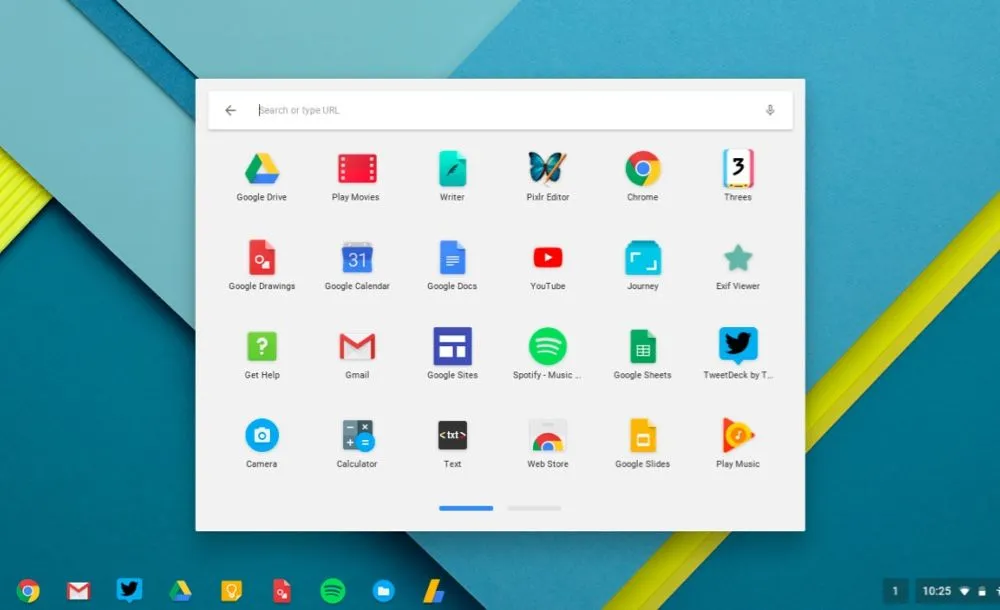
Busca la extensión Play Digital Signage en Chrome Web Store y haz clic en Añadir a Chrome. La extensión estará en el cajón de aplicaciones cuando termine la descarga.
Configurar Chrome OS
Si has comprado un dispositivo ChromeOS, puedes configurarlo con una extensión normal del navegador, como se explica arriba. Aun así, recomendamos configurarlo en modo quiosco. Configurar un quiosco puede llevar un poco más de tiempo, pero merece la pena: el modo quiosco abre la app del reproductor al arrancar el sistema y se asegura de que la extensión siempre está en marcha.
1. Borra el dispositivo y ponlo en modo de desarrollador
Antes de empezar tienes que borrar el dispositivo. Consulta las instrucciones según el dispositivo.
¡IMPORTANTE! Deja el dispositivo en modo de desarrollador (no vuelvas al modo verificado después de borrarlo).
2. Activa el modo quiosco
Cuando termine el borrado, conéctate a una red y acepta las condiciones, pero NO inicies sesión todavía.
Pulsa CTRL + ALT + K para activar el modo quiosco.
3. Inicia sesión e instala nuestra extensión
Ya puedes iniciar sesión (puede que tengas que crear una cuenta de Google nueva). Instala la app del reproductor desde Chrome Web Store.
4. Activa el teclado en pantalla (opcional)
Ve a Ajustes -> Accesibilidad del dispositivo y marca la opción «Teclado en pantalla» si vas a usar este dispositivo con una pantalla táctil.
5. Activa la reproducción automática (opcional)
Si vas a mostrar contenido de YouTube, hay un ajuste más que cambiar. Las instrucciones están en las preguntas frecuentes del plugin de YouTube.
6. Activa el modo de desarrollador y pon la app en inicio automático
Abre el navegador y ve a la página de extensiones desde el menú de ajustes (también puedes escribir chrome://extensions en la barra de direcciones):
- En la página de extensiones, marca «modo de desarrollador» arriba a la derecha.
- Copia el ID de la extensión (puede que tengas que bajar un poco).
- Vuelve arriba de la página y haz clic en «Gestionar aplicaciones de quiosco».
- Introduce el ID de extensión copiado y haz clic en «añadir».
- Haz clic en la fila recién añadida (o pasa el cursor para resaltarla) y haz clic en «Establecer inicio automático».
- Reinicia el dispositivo.
Tras reiniciar, te pedirá confirmar que la extensión debe abrirse sola cuando el equipo se encienda. Haz clic en «confirmar» y listo.
Opciones y preguntas frecuentes
Puedes abrir las opciones directamente en la TV con OPTIONS.
Opciones
Puedes abrir las opciones directamente en el reproductor o en los ajustes de tu reproductor.
- Mostrar barra de menú superior - Actívala si quieres que la barra superior aparezca al mover el ratón o al usar el mando del reproductor. Desactívala si quieres una experiencia de quiosco en la que no se pueda salir de la app con el botón de salir de la barra superior. Sigues pudiendo abrir el menú con el comando “Ctrl + O”.
- Optimizar para la pantalla táctil - Actívala si vas a usar nuestra app en una pantalla táctil. Este ajuste introduce pequeños cambios en cómo funciona la app con una pantalla táctil.
- Analítica - Actívala si necesitas datos de analítica de este reproductor. Más información sobre Analítica
- Orientación de la pantalla - Usa esta opción solo si el sistema operativo del reproductor no permite cambiar la orientación, porque recomendamos hacer el ajuste en el sistema operativo. Puedes elegir vertical (en el sentido de las agujas del reloj) y vertical (en sentido contrario a las agujas del reloj).
- Agente de Usuario - El agente de usuario es un texto con el que los navegadores se identifican ante el servidor web. Algunos sitios muestran la vista móvil, aunque el sitio se vea en una pantalla grande. Con esta opción puedes evitarlo y simular el agente de usuario de un PC. Puedes elegir Predeterminado, Móvil, Escritorio o Personalizado.
- Recarga el reproductor todos los días a las - Conviene vaciar la caché del reproductor una vez cada 24 horas. Aquí puedes fijar una hora conveniente, por ejemplo por la noche, cuando nadie mira la TV.
- Etiquetas - Si usas etiquetas, aparecen aquí. También puedes buscar y añadir una etiqueta.
- Borrar caché - Si necesitas vaciar la caché a mano, puedes hacerlo aquí. Por ejemplo, si cambias el contenido continuamente y algo no funciona como esperas, borrar la caché debería ayudar, porque elimina los datos antiguos guardados en el almacenamiento del reproductor.
- Transferir pantalla - Mueve pantallas de un equipo a otro sin borrarlas ni volver a vincularlas. Más información sobre Transferir pantalla
- Recargar - Recargar el reproductor es parecido a borrar la caché. Además, recargar cierra la app y la vuelve a abrir.
- Estado - El estado indica si la app está conectada a la nube. Verde significa que hay conexión y rojo que no. Si ves el estado en rojo, comprueba internet y la conexión wifi del reproductor.
- Device Time - La hora del dispositivo indica la fecha y la hora del reproductor. Si es incorrecta, también lo será en nuestra app y toda la programación por hora fallará. Corrige la hora en el sistema operativo del reproductor si tienes problemas.
- Resolución - La resolución es la que indica el sistema operativo del reproductor. Si el sistema operativo indica que funciona en HD, el contenido de las TV se optimizará para HD. Ten en cuenta que muchos dispositivos anunciados como 4K solo descodifican vídeo en 4K, pero ejecutan las apps a una resolución menor. Puede que nuestra app muestre una resolución menor, pero cualquier vídeo 4K que uses se reproducirá en 4K. Si ves una resolución menor, puedes instalar en el dispositivo una app de terceros para comprobar la resolución y confirmarla también desde otra app.
- Versión - Es la versión de nuestra app.
- Screen ID - También llamada UID: el identificador único de tu reproductor.
- Uso del disco - Indica cuántos datos se han usado en el almacenamiento del reproductor. Recomendamos no usar más del 80 % del almacenamiento.
- Bordes de pantalla - Si tienes una pantalla LED, un videowall o una TV antigua, puede que tengas que ajustar los bordes para que coincidan con la TV y el contenido.
- Navegador - Aquí puedes abrir el navegador que usa la app para comprobar el contenido, la conectividad, etc.
- Reset - Si necesitas desvincular el reproductor o vincularlo a otra cuenta, puedes usar Reset.
Preguntas frecuentes
Salir del modo quiosco
Si por algún motivo necesitas salir del modo quiosco (por ejemplo, para conectarte a una red wifi nueva), puedes hacerlo pulsando CTRL + ALT + S durante el arranque del dispositivo (pulsa esta combinación varias veces al arrancar para no perderte la breve ventana de tiempo).
¿Por qué se recomienda el modo quiosco?
El modo quiosco se asegura de que nuestra app (extensión) se abra al arrancar el sistema y siga en marcha. Eso significa que, si el sistema se reinicia (por un corte de electricidad, un cierre, etc.), el modo quiosco vuelve a abrir nuestra extensión; sin modo quiosco, tendrías que abrirla a mano cada vez que el sistema arranca.
Google está cerrando las apps de Chrome, ¿qué pasa entonces?
Google dejó de dar soporte a las Chrome Apps en ChromeOS en enero de 2025. El sucesor es el reproductor web (PWA), una Progressive Web App que funciona en ChromeOS. Consulta la guía de instalación de la PWA y el reproductor web (PWA).
Ya he vinculado la pantalla, ¿y ahora?
Te recomendamos ver nuestro vídeo de primeros pasos.
¿Cómo configuro la pantalla en vertical?
Consulta nuestra guía de señalización digital en vertical.
El dispositivo está conectado a internet, pero la app no puede conectar.
Este problema está en ChromeOS y es muy poco frecuente: prueba a volver a cargar el registro de políticas. Si no funciona, prueba a restablecer el dispositivo a los valores de fábrica.
¿Cómo actualizo la señalización digital en Chrome?
La señalización digital en Chrome actualiza las extensiones sola; también se puede iniciar la actualización a mano:
- Abre Chrome y ve a chrome://extensions (pega esta dirección en la barra de direcciones).
- Activa el modo de desarrollador arriba a la derecha.
- Cuando el modo de desarrollador está activado, aparecen botones extra. Pulsa el botón «Actualizar».
- Si hay una actualización, se descargará y se instalará en los minutos siguientes.
¿Cómo accedo a OPTIONS si he desactivado la barra de menú superior?
En las opciones de la app puedes ocultar la barra de menú superior, por ejemplo si usas una pantalla táctil. Para abrirla cuando está oculta, usa CTRL + O para las opciones o CTRL + Q para cerrar la app.
