Descripción general
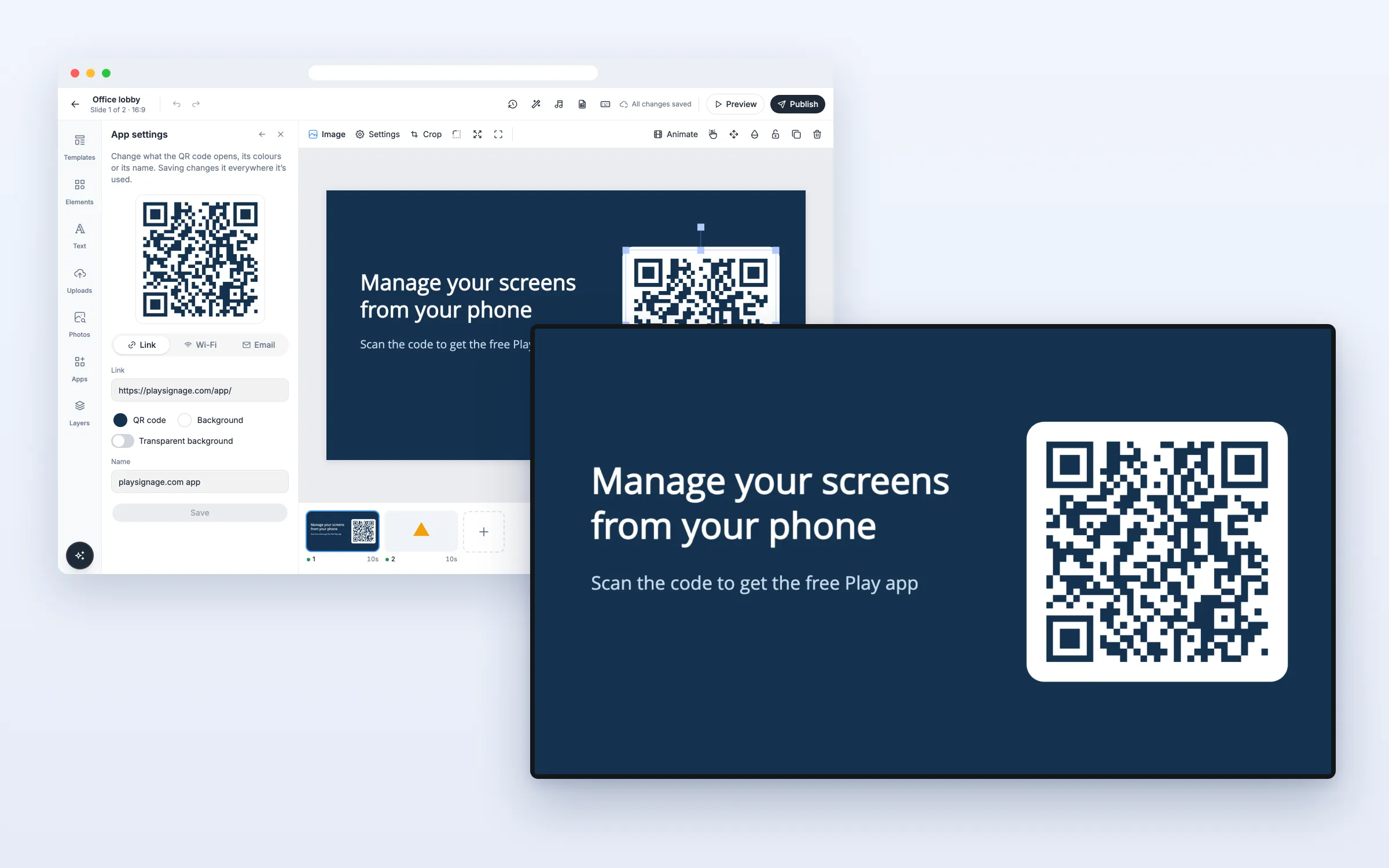
Crea códigos QR directamente en Play, para que quien mira pueda abrir una web, conectarse a tu wifi o enviarte un correo desde el teléfono. Elige los colores, o haz el fondo transparente para que el código encaje en la diapositiva.
Cada código QR que creas se guarda en la carpeta QR-Codes de tu biblioteca, así que puedes reutilizarlo en otras listas de reproducción.
Primeros pasos
Añadir un código QR a una diapositiva
- Abre la lista de reproducción y la diapositiva en la que quieres el código QR
- Haz clic en Plugins en la barra de herramientas superior
- Busca Código QR en la ventana Añadir plugin y haz clic en el mosaico Código QR
- Haz clic en el código QR en el lienzo para seleccionarlo y configúralo en los ajustes de la derecha (consulta Opciones más abajo)
- Haz clic en Publicar
Mostrar una tarjeta «Escanea para conectarte a nuestro Wi-Fi»
- Haz clic en Aplicaciones y, en Más aplicaciones, en Código QR
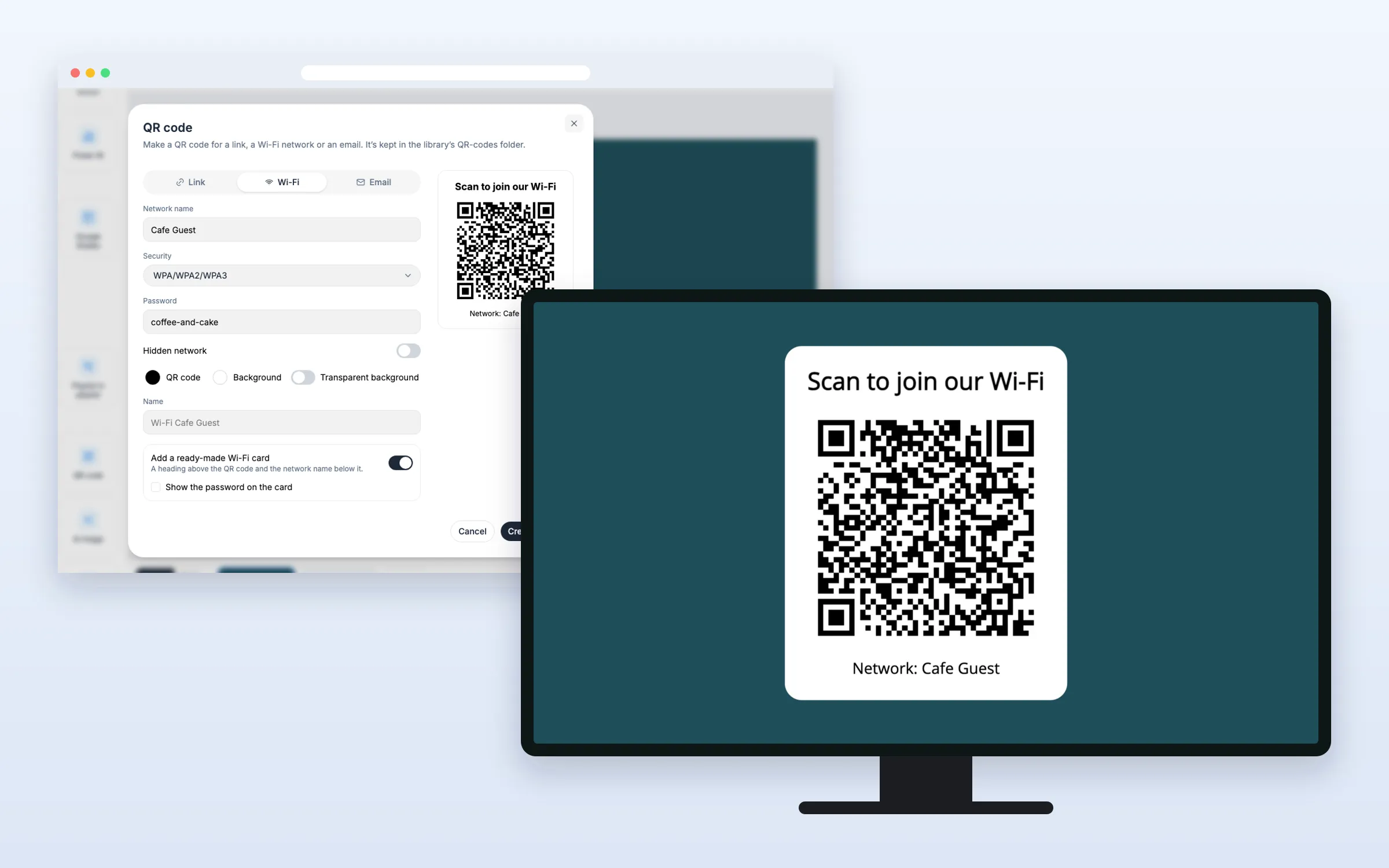
- En Qué abre el código QR, elige Wi-Fi y rellena el Nombre de la red, la Seguridad y la Contraseña
- Activa Añadir una tarjeta de Wi-Fi lista para usar. Marca Mostrar la contraseña en la tarjeta si los invitados también deben verla escrita
- Haz clic en Crear y añadir
La tarjeta se coloca en el centro de la diapositiva con «Escanea para conectarte a nuestro Wi-Fi» y el nombre de la red. Sus textos son textos normales que puedes editar. Si cambias la red más adelante, cambia también los textos de la tarjeta.
Opciones
URL/Texto
Parámetros de URL
Escribe tu dirección www, o cualquier otro nombre, dirección, texto, etc.
Wi-Fi
Nombre de la red (SSID)
Escribe el nombre de tu red
Contraseña
Escribe la contraseña de tu red wifi. Si tu red no tiene contraseña, déjalo en blanco
Correo electrónico
Correo del destinatario
Escribe la dirección de correo a la que debe enviarse el mensaje
Asunto
Escribe un asunto para el correo
Elegir color
Código QR
Elige un color para el código QR
Fondo
Elige un color para el fondo
Transparente
Actívalo para hacer el fondo transparente
Nombre de archivo - Escribe un nombre para el código QR
Preguntas frecuentes
¿Cómo edito el código QR?
Los códigos QR no se pueden editar. Borra el código QR y añade uno nuevo.
¿Puedo reutilizar un código QR?
Cuando añades un código QR a una diapositiva, se guarda en tu biblioteca, en la carpeta QR-Codes, así que cuando necesites el mismo código puedes recuperarlo de la biblioteca (haz clic en Recursos y abre la carpeta QR-Codes).