
Descripción general
Los reproductores que se usan en señalización digital suelen ser bastante menos potentes que un portátil normal. Para que la reproducción sea fluida, el contenido debe estar optimizado para estos equipos. Si el vídeo se entrecorta o no se reproduce, puede ser porque el hardware del reproductor no admite el formato del códec (la codificación) del vídeo. La solución es recodificar el vídeo en un formato habitual y fácil de decodificar.
El formato más usado es H.264, y uno más reciente es H.265 (HEVC). Puede parecer tentador usar el formato H.265, más nuevo y más compacto, pero en realidad puede dar problemas: al estar más comprimido, el reproductor tiene que trabajar más para decodificarlo. El vídeo H.264 ocupa más espacio, pero necesita menos potencia para reproducirse. En un portátil moderno esto no suele importar, pero en equipos de 20 a 100 $ alimentados por un cable USB, la diferencia es grande.
HandBrake es un transcodificador de vídeo gratuito y de código abierto que te permite convertir archivos de vídeo de casi cualquier formato a códecs modernos y muy compatibles. Optimizar tus vídeos con HandBrake ayuda a que tus pantallas de señalización digital los reproduzcan con fluidez y en alta calidad.
Primeros pasos
Si tienes problemas con un vídeo, suele ser porque la resolución o la tasa de bits no está optimizada para tu reproductor. Android, Amazon, Windows, etc. gestionan la reproducción de vídeo cada uno a su manera.
Descarga HandBrake en handbrake.fr.
Abre HandBrake, busca tu vídeo, elige el preajuste Fast 1080p30, activa Web Optimized y haz clic en Start. A los pocos minutos ya puedes subir tu vídeo a tu biblioteca.
Codificar vídeo 4K vertical
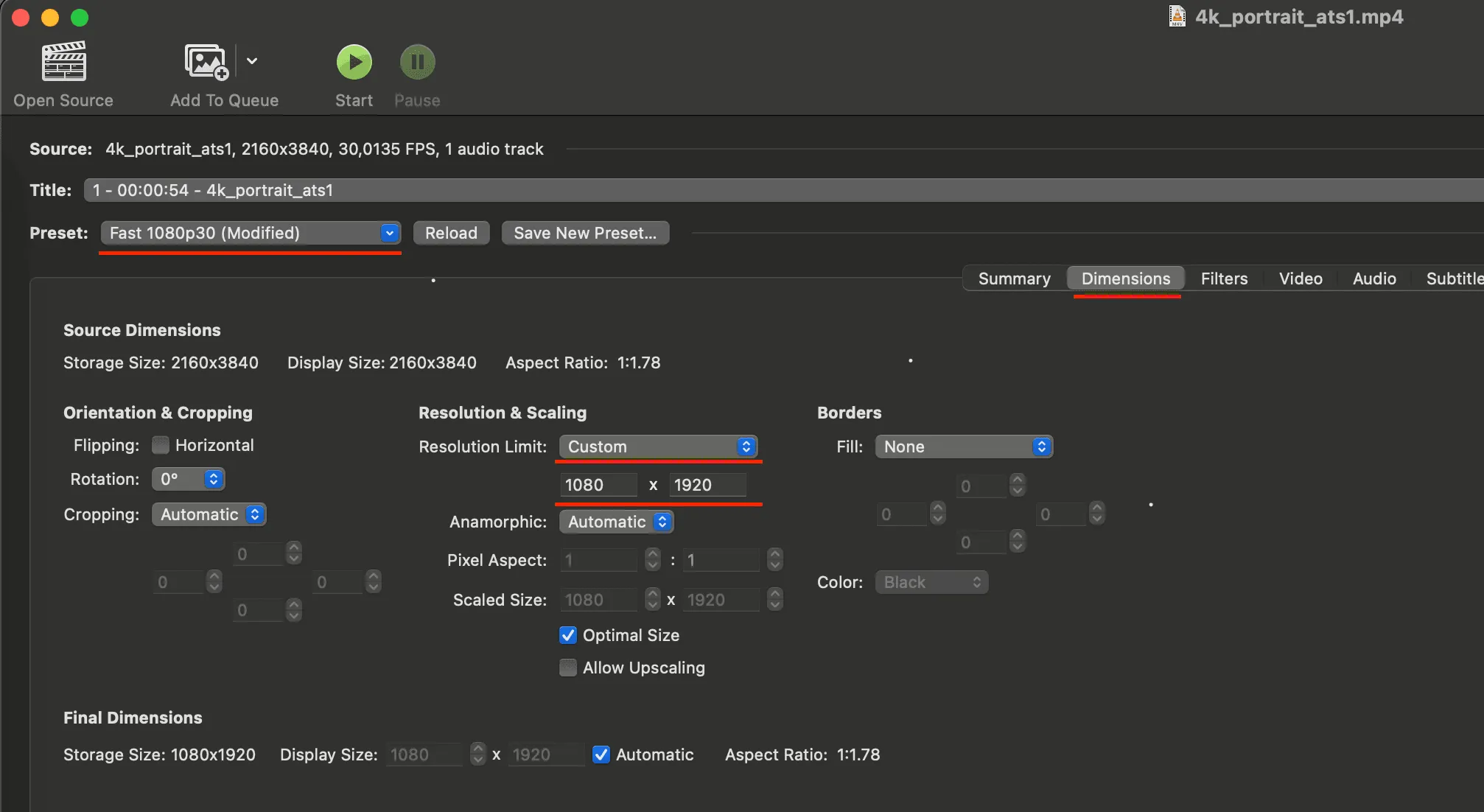
Si recodificas vídeo 4K vertical (2160 x 3840) a Full HD (1080 x 1920), hay un paso extra en HandBrake.
- Selecciona tu vídeo.
- Selecciona el preajuste “Fast 1080p30”.
- Selecciona la pestaña “Dimensions”.
- En “Resolution & Scaling”, pon “Resolution limit” en “Custom”.
- Rellena el valor 1080 x 1920.
- Haz clic en “Start”.
Preguntas frecuentes
¿Puedo reproducir contenido 4K?
Nuestro software admite 4K, pero tu reproductor puede no admitirlo. Muchos reproductores básicos no reproducen en 4K, aunque se anuncien como 4K. Por ejemplo, Google Chromecast y varios Fire TV Stick se anuncian como 4K, pero las apps de terceros solo funcionan en HD en ellos.
Dice que la tasa de bits es demasiado alta.
Los equipos básicos tienen recursos limitados, y no basta con mirar la resolución. La tasa de bits de un vídeo define cuántos datos usa por segundo. Recomendamos una tasa de bits de como máximo 8000 kbit/s, aproximadamente 1 megabyte por segundo de vídeo. Así, un clip de 60 segundos no debería pasar de unos 60 megabytes. Es bastante razonable para Full HD, pero los límites exactos dependen del hardware de tu reproductor.
¿HandBrake es gratis?
Sí. HandBrake es de código abierto, lo hacen voluntarios y es gratis.
¿Puedo usar mi MacBook?
Sí. HandBrake está disponible para macOS, Windows y Linux.