Descripción general
Convierte una pantalla en un sistema de turnos. Los clientes escanean el código QR de la pantalla, obtienen un número y lo siguen en directo en el móvil, sin instalar ninguna app. El personal pulsa Next en un móvil o una tableta para llamar al siguiente número a su puesto, y la pantalla y el móvil del cliente lo muestran al momento. Disponible en los planes Pro y Ultimate.
Primeros pasos
Configura la cola
Añadir una cola a una diapositiva
- Abre la lista de reproducción y la diapositiva donde quieres la cola
- Haz clic en Plugins en la barra de herramientas superior y después en el mosaico Cola
- En la pestaña Colas, pon nombre a tus colas y puestos (lo explicamos más abajo) y elige cuándo se reinicia la numeración
- En la pestaña Estilo, elige el idioma y los colores. La vista previa de la derecha muestra cómo se verá la pantalla
- Haz clic en Crear. Se abre la pestaña Enlace para el personal con el enlace para tu equipo
- Haz clic en Cerrar y después en Publicar
La cola ocupa toda la diapositiva. Si es la única diapositiva de la lista de reproducción, se reproduce sin límite de tiempo, así que la pantalla mantiene la cola abierta todo el día.
Añadir colas
Una cola es una fila a la que se pueden unir los clientes, por ejemplo «Recogida» o «Devoluciones». Puedes tener hasta 10.
- En la pestaña Colas, haz clic en Añadir bajo Colas
- Escribe un nombre y el Primer número desde el que empieza la cola
Con una sola cola, los clientes obtienen un número nada más escanear. Con varias, primero eligen una cola. Separa bien el primer número de cada cola, por ejemplo 100 y 500, para que los números no se parezcan más tarde.
Añadir puestos
Un puesto es el lugar al que se llaman los números, por ejemplo «Mesa 1» o «Mostrador 2». Puedes tener hasta 30.
- En la pestaña Colas, haz clic en Añadir bajo Puestos
- Escribe el nombre que verán los clientes, como en «Ve a Mostrador 2»
Cambiar los colores y el texto
- En la pestaña Estilo, elige un tema o tus propios colores de Fondo, Texto y Resaltado
- Si quieres, ajusta los colores de detalle: la barra superior y la zona del código QR, los números en espera y el recuadro del número llamado. Auto los calcula a partir de tus tres colores
- Escribe tu propio texto para mostrar bajo el código QR, o deja «Escanea para obtener un número»
Cambiar los ajustes de la cola
- Abre la lista de reproducción y haz clic en la cola de la diapositiva para seleccionarla
- Haz clic en Ajustes en el panel de la derecha
- Cambia las colas, los puestos o el aspecto y haz clic en Actualizar
- Haz clic en Publicar
Las pantallas y los móviles reciben el cambio al momento.
Quitar la cola de una diapositiva
- Abre la lista de reproducción y haz clic en la cola de la diapositiva para seleccionarla
- Haz clic en Quitar o pulsa la tecla de retroceso
- Haz clic en Publicar
Llama a los números
Dar el enlace a tu personal
- Haz clic en la cola de la diapositiva para seleccionarla. El Enlace para el personal está en el panel de la derecha y en la pestaña Enlace para el personal de los ajustes
- Copia el enlace y envíaselo a tu personal, o deja que escaneen el código QR de esa pestaña
- Lo abren en un móvil, una tableta o un ordenador. No hace falta iniciar sesión
Cualquiera que tenga el enlace puede llamar números, así que compártelo solo con tu personal.
Llamar al siguiente número
La página del personal solo está en inglés, por eso sus botones aparecen aquí en inglés.
- En la página del personal, elige tu puesto. La página lo recuerda en ese móvil
- En Take numbers from, marca las colas que atiende este puesto
- Pulsa Next
Se llama a tu puesto al cliente que lleva más tiempo esperando en esas colas. La pantalla destaca el número con el nombre de tu puesto, y el móvil del cliente muestra «Ve a» y tu puesto. Now serving muestra el número que has llamado. Pulsa Next de nuevo cuando estés listo para el siguiente cliente.
Para usar la página con otro puesto, pulsa Change desk.
Reiniciar la cola
- En la página del personal, pulsa Reset queue en la parte inferior y confirma
Todos los que esperan pierden su número, y la numeración vuelve a empezar desde el primer número de cada cola. Para hacerlo automáticamente cada día, consulta Volver a empezar desde el primer número en Opciones.
Para tus clientes
Cómo obtienen un número los clientes
- Escanean el código QR de la pantalla con la cámara del móvil
- Si hay varias colas, eligen una
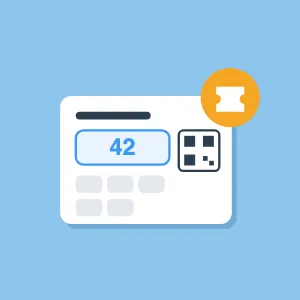
- Obtienen su número y ven en directo cuántas personas tienen por delante
- Pueden tocar Avísame cuando sea mi turno, y el móvil pita (y vibra, en Android) cuando se llama a su número
- Cuando llega su turno, la página indica a qué puesto deben ir
Un cliente que cambia de idea puede tocar Salir de la cola. Cada móvil tiene un solo número en espera: si vuelve a escanear, ve el número que ya tiene.
Opciones
Haz clic en la cola de la diapositiva y luego en Ajustes para cambiar estas opciones.
Colas
| Opción | Qué hace |
|---|---|
| Colas | Hasta 10 colas, cada una con un nombre y el Primer número desde el que empieza |
| Puestos | Hasta 30 puestos, los nombres a los que se llaman los números |
| Volver a empezar desde el primer número | Cada día a las la hora que elijas, o Solo cuando el personal la reinicie. Un reinicio termina todos los números en espera |
Estilo
| Opción | Qué hace |
|---|---|
| Idioma | El idioma de la pantalla y de las páginas que ven los clientes en el móvil. La página del personal está en inglés |
| Tema | Temas de color ya preparados |
| Fondo, Texto y Resaltado | Tus colores principales. El resaltado colorea el número llamado |
| Barra superior y zona del código QR, Números en espera, Recuadro del número llamado | Los colores de detalle de la pantalla. Auto los calcula a partir de los colores principales |
| Texto | El texto bajo el código QR, hasta 80 caracteres |
Enlace para el personal
| Opción | Qué hace |
|---|---|
| Enlace para el personal | El enlace a la página del personal, para copiarlo o escanearlo. También está en el panel de la derecha cuando la cola está seleccionada |
Preguntas frecuentes
Clientes
¿Qué planes incluyen Turno?
Los planes Pro y Ultimate. No forma parte de Essential.
¿Los clientes necesitan una app?
No. El código QR abre una página web en el navegador del móvil. No instalan nada ni se registran.
Un cliente ve «Este código ha caducado». ¿Por qué?
El código QR de la pantalla cambia cada pocos minutos, para que una foto suya no sirva para obtener números desde otro lugar. El cliente solo tiene que volver a escanear el código de la pantalla.
¿Por qué el móvil no pita ni vibra cuando se llama al número?
Los móviles solo permiten que una página web emita sonido después de que el cliente la toque, así que debe tocar Avísame cuando sea mi turno. Los iPhone no pueden vibrar desde una página web; en su lugar pitan. La página siempre muestra el puesto cuando llega su turno.
¿Un cliente puede obtener varios números?
No. Cada móvil tiene un solo número en espera. Además, hay un límite de números que se pueden obtener desde una misma red en pocos minutos, para que nadie pueda llenar la cola.
Personal y pantallas
¿Varias pantallas pueden mostrar la misma cola?
Sí. Todas las pantallas que reproducen la diapositiva muestran la misma cola y se actualizan en el mismo momento.
¿Pueden varios empleados llamar números a la vez?
Sí. Cada uno abre el enlace para el personal y elige su propio puesto. Un número solo se llama a un puesto.
¿La cola funciona sin conexión?
No. La pantalla, la página del personal y los móviles de los clientes necesitan conexión a internet, para que los números estén siempre al día.
¿Qué pasa con los números en espera al final del día?
Con Cada día a las, la cola vuelve a empezar a esa hora y los números que siguen en espera terminan. A los clientes que aún tienen la página abierta se les pide que vuelvan a escanear. Con Solo cuando el personal la reinicie, los números esperan hasta que el personal pulsa Reset queue.