Descripción general
Muestra lo cerca que estás de un objetivo: ventas del mes, dinero recaudado, incidencias cerradas. Elige una barra de progreso, un medidor o un termómetro. Escribe la cifra, léela de una hoja de Google Sheets o de un archivo CSV, o deja que el personal la cambie desde el móvil con un enlace o un código QR. Las pantallas se actualizan en unos segundos y cae confeti al llegar al 100 %. Incluido en todos los planes.
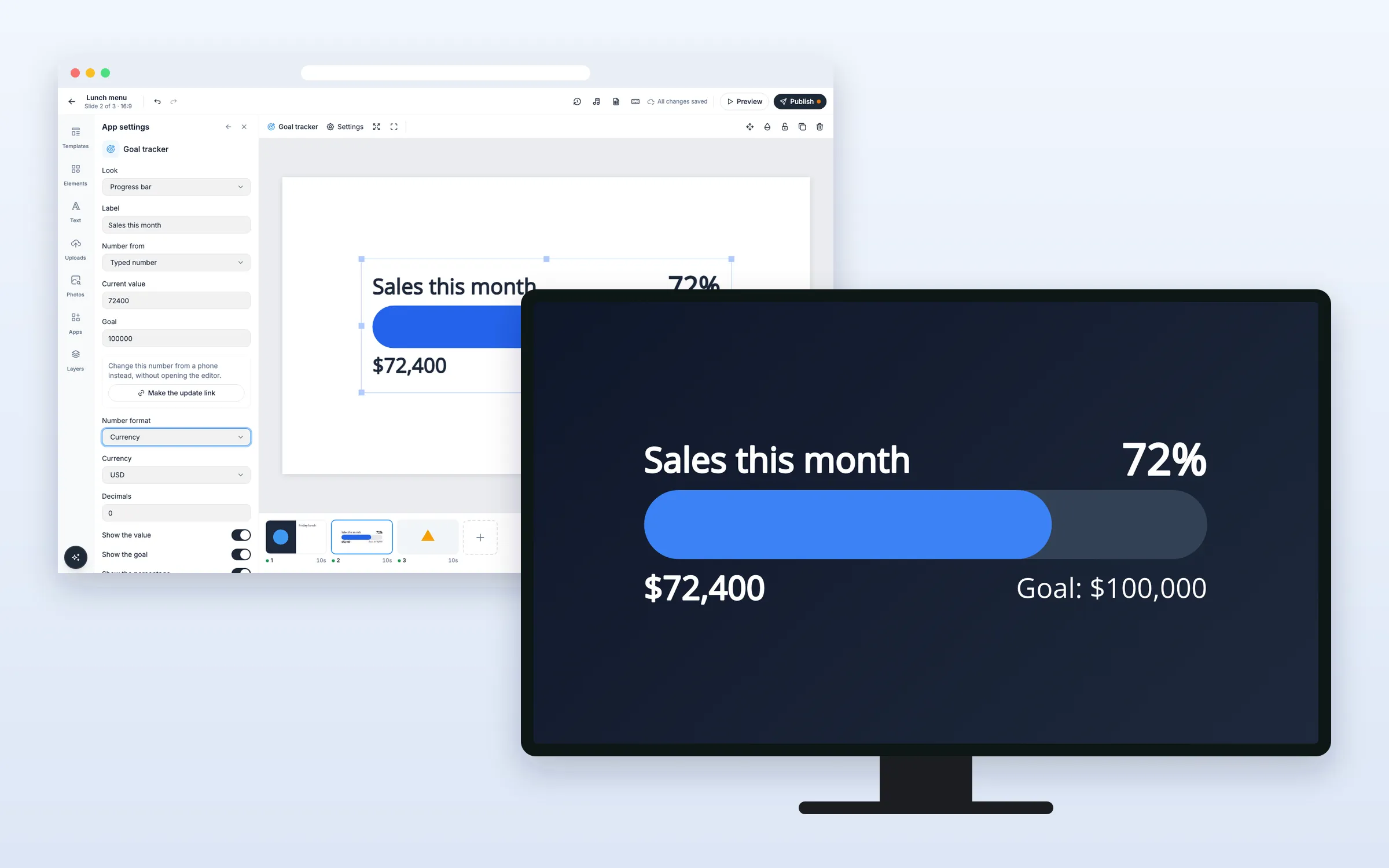
Primeros pasos
Todo empieza en el editor: abre tu lista de reproducción y la diapositiva. El editor guarda solo («Todos los cambios guardados»). Cuando termines, haz clic en Publicar.
Configurar el seguimiento de objetivos
Añadir un seguimiento de objetivos a una diapositiva
- Haz clic en Aplicaciones y, en Más aplicaciones, en Seguimiento de objetivos (o escríbelo en Buscar aplicaciones)
- El seguimiento aparece en el centro de la diapositiva, con el título «Nuestro objetivo» y 6500 de 10000, y se abren los Ajustes de la aplicación
- Elige el Aspecto: Barra de progreso, Medidor (un semicírculo) o Termómetro
- Escribe tu propio Título, el Valor actual y el Objetivo
Leer la cifra de una hoja de Google Sheets o de un archivo CSV
- En Google Sheets, configura el uso compartido en «Cualquier persona con el enlace»
- En los Ajustes de la aplicación, cambia Número desde a Google Sheets (o Enlace CSV)
- Pega el enlace en Enlace de Google Sheets o CSV
- Escribe la Celda del valor, por ejemplo B2. Para leer también el objetivo de la hoja, escribe la Celda del objetivo (opcional)
El cuadro De la hoja muestra lo que se ha leído. Haz clic en Leer ahora para volver a leerlo al instante. El seguimiento lee la pestaña del enlace que has pegado o, si no, la primera. Entiende cifras como «$12,345.67», «12.345,67» y «45 %».
Dejar que el personal actualice la cifra desde el móvil
- Haz clic en Crear el enlace de actualización, debajo de Objetivo, o cambia Número desde a Actualizar desde un enlace
- Copia el enlace con Copiar, o deja que el personal escanee el código QR del panel
En la página de actualización, el personal escribe una Cantidad y toca Sumar, o Usar como número para sustituir la cifra. El objetivo se cambia con Guardar objetivo. No hace falta iniciar sesión y las pantallas muestran el cambio en pocos segundos. El código QR solo se muestra en el editor, nunca en la pantalla.
Desactivar el enlace de actualización anterior
- En los Ajustes de la aplicación, haz clic en Crear un enlace nuevo
El enlace anterior deja de funcionar al instante, y las páginas que sigan abiertas con él dicen «Este enlace ya no funciona». Comparte el enlace nuevo con las personas que deban tenerlo.
Cambiar el aspecto
Mostrar dinero o un porcentaje
- Cambia Formato de número a Moneda y elige la Moneda, o elige Porcentaje
- Elige los Decimales, de 0 a 2
Cambiar el color por el camino
- Activa Cambiar de color por el camino
- Define Primer cambio al (%) y su color, y Segundo cambio al (%) y su color, por ejemplo naranja al 50 % y verde al 90 %
Opciones
Haz clic en el seguimiento de objetivos de la diapositiva para cambiar esto en los Ajustes de la aplicación. Algunos campos solo aparecen según el origen que hayas elegido.
| Opción | Qué hace |
|---|---|
| Aspecto | Barra de progreso, Medidor o Termómetro |
| Título | El texto sobre la cifra. Al principio es «Nuestro objetivo» |
| Número desde | Número escrito, Google Sheets, Enlace CSV o Actualizar desde un enlace |
| Valor actual | La cifra, cuando la escribes tú |
| Enlace de Google Sheets o CSV | La hoja o el archivo que se lee. Debe ser público |
| Celda del valor | La celda con la cifra, como B2 |
| Celda del objetivo (opcional) | Una celda con el objetivo. Si está vacía, se usa el objetivo que escribas |
| Volver a leer cada (minutos) | Cada cuánto se lee la hoja: de 2 a 1440 minutos, 5 al principio |
| Objetivo | La cifra que hay que alcanzar. Se oculta cuando el objetivo viene de la hoja o de la página de actualización |
| Formato de número | Número simple, Moneda o Porcentaje |
| Moneda | USD, EUR, GBP, DKK, NOK, SEK, CHF, CAD, AUD, NZD, JPY, PLN, CZK, BRL o RUB |
| Decimales | 0, 1 o 2 |
| Mostrar el valor, el objetivo, el porcentaje | Activa o desactiva cada parte |
| Celebrar al alcanzar el objetivo | Al llegar al 100 %: el relleno toma el Color al alcanzar el objetivo, «¡Meta alcanzada!» sustituye a la línea del objetivo y cae confeti durante 8 segundos |
| Fuente | Open Sans al principio, o una de las fuentes de tu equipo |
| Colores | Color del texto, Color de la barra, Color de la parte vacía, Color al alcanzar el objetivo y Fondo (ninguno al principio) |
| Cambiar de color por el camino | Dos pasos en los que la barra cambia de color, según el porcentaje |
| Idioma en las pantallas | El mismo que la pantalla, o uno de 12 idiomas, para «Meta: …», «¡Meta alcanzada!» y «… de …» |
Preguntas frecuentes
¿Qué planes incluyen el Seguimiento de objetivos?
Todos los planes.
¿Qué pasa cuando superamos el objetivo?
El porcentaje sigue subiendo, por ejemplo 111 %, y la barra se queda llena.
¿Quién puede cambiar la cifra con el enlace de actualización?
Cualquiera que tenga el enlace, sin iniciar sesión. Compártelo solo con tu equipo y haz clic en Crear un enlace nuevo si llega a las personas equivocadas.
¿Y si no se puede leer la hoja o la pantalla se queda sin conexión?
La pantalla sigue mostrando la última cifra hasta 7 días y se pone al día en cuanto pueda volver a leer.
¿Mis pantallas necesitan una actualización?
No. Las pantallas muestran el seguimiento de objetivos como otras aplicaciones web, en los reproductores que ya tienes.