Descripción general
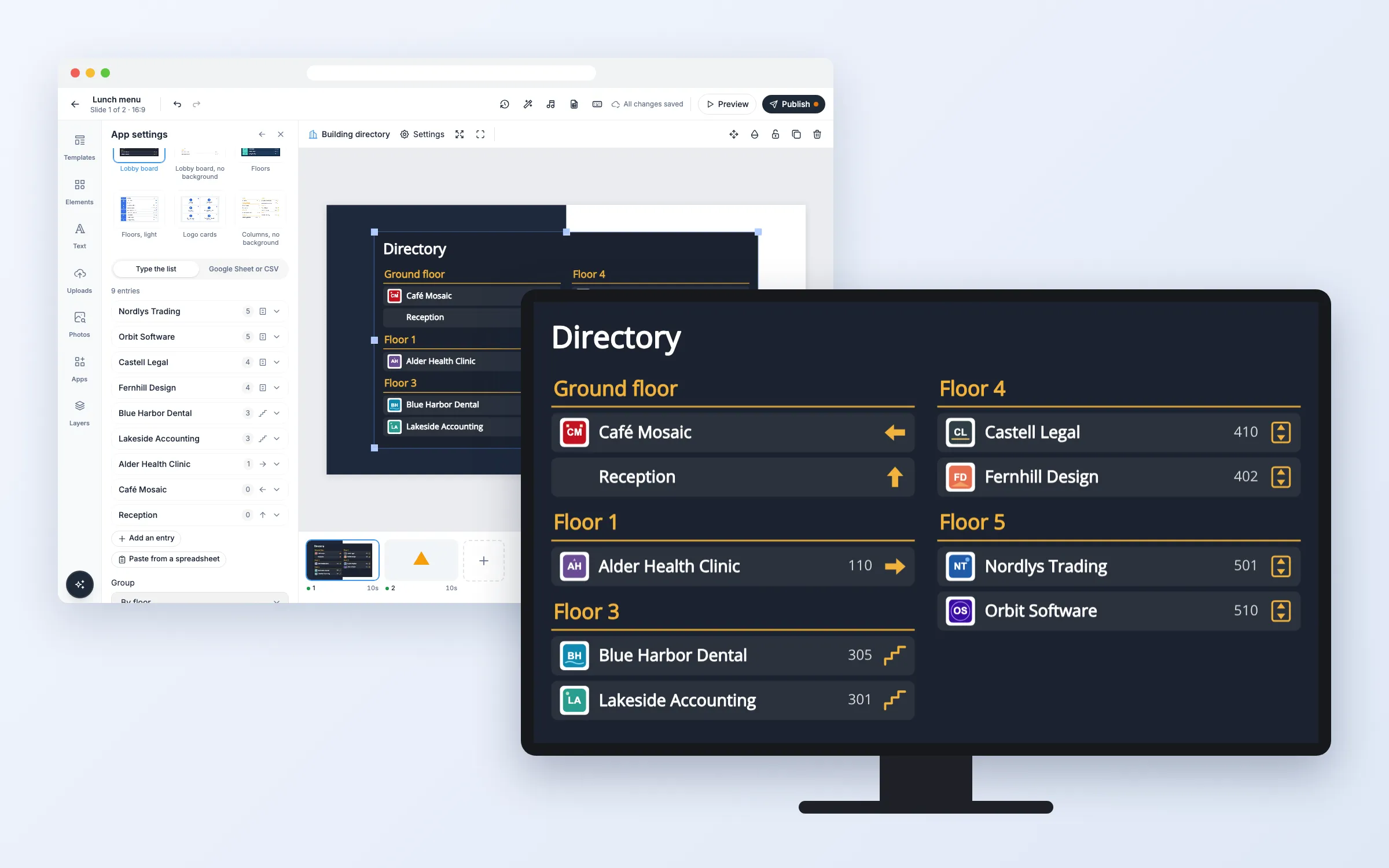
Pon un directorio claro en la pantalla de tu vestíbulo. Incluye las empresas, departamentos, tiendas o salas de tu edificio, agrupadas por plantas, cada una con su número de sala, un logotipo y una flecha que indica el camino: izquierda, derecha, todo recto, el ascensor o las escaleras. Escribe la lista en el editor, o tenla en una hoja de Google Sheets o un archivo CSV. Las listas largas pasan de página solas, y en una pantalla táctil los visitantes pueden buscar, elegir una planta o una inicial, y tocar un nombre para ver el camino. Incluido en todos los planes.
Primeros pasos
Todo empieza en el editor: abre tu lista de reproducción y la diapositiva. El editor guarda solo. Cuando termines, haz clic en Publicar.
Configurar el directorio
Añadir un directorio del edificio a una diapositiva
- Haz clic en Aplicaciones y, en Más aplicaciones, en Directorio del edificio (o escribe «direc» en Buscar aplicaciones)
- Se añade con nombres de ejemplo y se abren los ajustes
- Elige un Diseño: Panel del vestíbulo, Plantas, Tarjetas con logotipo o Columnas, con o sin fondo
Puedes publicar en cuanto la lista tenga un nombre o haya una hoja vinculada.
Escribir la lista
- En Escribir la lista, haz clic en Añadir un nombre
- Escribe el Nombre y la Planta y, si quieres, la Sala, una Dirección y una Descripción
- Haz clic en Elegir un logotipo para escoger una imagen de tu biblioteca
- Haz clic en Añadir
Haz clic en un nombre para cambiarlo, subirlo, bajarlo o eliminarlo. Rellenar con un ejemplo te da una lista inventada para empezar.
Pegar una lista desde una hoja de cálculo
- Copia las filas en Excel o Google Sheets, un nombre por fila: nombre, planta, sala, dirección, enlace al logotipo, descripción
- Haz clic en Pegar desde una hoja de cálculo, pégalas y haz clic en Añadir a la lista (o Sustituir la lista)
Puede haber una primera fila con los nombres de las columnas.
Usar una hoja de Google Sheets o un archivo CSV
- Haz clic en Hoja de Google o CSV
- Pon los nombres de las columnas en la fila 1: un nombre, una planta y, si quieres, una sala, una dirección, un enlace al logotipo (la dirección web de una imagen) y una descripción
- En Google Sheets, configura el uso compartido en «Cualquier persona con el enlace» y pega su enlace normal en Enlace de Google Sheets o CSV. También sirve una hoja publicada en la web como CSV, o cualquier archivo CSV público
- O haz clic en Probar la lista de ejemplo para verlo con un edificio de oficinas inventado
Las columnas se reconocen por su nombre en muchos idiomas. Si alguna no se reconoce, elígela en Columna del nombre, Columna de la planta y las demás, o elige Sin usar. Cambia la hoja y las pantallas lo recogerán en menos de 30 minutos. Para verlo en el editor al instante, haz clic en Volver a cargar.
Cambiar lo que se muestra
Elegir el orden de las plantas y los nombres
- Agrupar: Por planta muestra un encabezado para cada planta; De la A a la Z, una sola lista con la planta junto a cada nombre
- Orden de las plantas: La planta más baja primero, La planta más alta primero o Como en la lista
- Orden de los nombres: De la A a la Z o Como en la lista
Las plantas se leen tal como se suelen escribir: 3, -1, S1, PB, Planta baja, Planta 4, 2.ª planta. Un número solo se muestra como «Planta 3» en el idioma de la pantalla; todo lo demás, tal como lo escribiste.
Indicar el camino con flechas
- Elige una Dirección para un nombre: izquierda, derecha, todo recto, atrás, las cuatro diagonales, Ascensor o Escaleras
- En una hoja, escríbela en la columna de dirección con palabras o flechas, como «derecha», «ascensor», «escaleras», «→» o «right»
Desactiva Mostrar flechas de dirección para ocultarlas todas.
Dejar que los visitantes busquen en una pantalla táctil
- Activa Pantalla táctil: buscar y filtrar
La pantalla muestra entonces una barra con Buscar, Todos, las plantas y las letras de la A a la Z. Buscar abre un teclado en la propia pantalla, así que el dispositivo no necesita un teclado aparte. Al tocar un nombre, se ven su planta, su sala y su flecha en letra grande. Tras 45 segundos sin que nadie toque la pantalla, vuelve la lista completa y las páginas vuelven a pasar solas.
Mostrar una lista larga
Cuando los nombres no caben, se reparten en páginas que cambian cada 10 segundos; puedes cambiarlo en Segundos por página. Si una planta continúa en la siguiente columna o página, su encabezado vuelve a aparecer. El texto nunca se hace más pequeño de lo que se puede leer desde el otro lado de un vestíbulo, así que un elemento más grande o una pantalla en vertical muestra más en cada página.
Opciones
Haz clic en ella en la diapositiva para cambiar esto en los Ajustes de la aplicación.
| Opción | Qué hace |
|---|---|
| Diseños | Panel del vestíbulo, Panel del vestíbulo sin fondo, Plantas, Plantas, claro, Tarjetas con logotipo o Columnas sin fondo |
| Escribir la lista, Hoja de Google o CSV | De dónde vienen los nombres |
| Nombres | Nombre, Planta, Sala, Dirección, Logotipo y Descripción de cada uno |
| Enlace de Google Sheets o CSV | Tu lista en una hoja |
| Columna del nombre, Columna de la planta, … | Qué columna contiene cada dato |
| Agrupar | Por planta o De la A a la Z |
| Orden de las plantas | La planta más baja primero, La planta más alta primero o Como en la lista |
| Orden de los nombres | De la A a la Z o Como en la lista |
| Pantalla táctil: buscar y filtrar | Desactivado al principio. Búsqueda, plantas y letras para los visitantes |
| Mostrar logotipos, Mostrar flechas de dirección, Mostrar sala, Mostrar descripción | Qué muestra cada nombre |
| Mostrar el título, Título propio | El encabezado. Si está vacío, muestra «Directorio» en el idioma de la pantalla |
| Segundos por página | De 4 a 60, 10 al principio |
| Fuente | Open Sans al principio |
| Colores | Color del texto, Color de realce, Color de la tarjeta, Color de fondo, y cuánta transparencia tienen las tarjetas y el fondo |
| Idioma | El mismo que la pantalla, o uno de 12 idiomas |
Preguntas frecuentes
¿Qué planes incluyen Directorio del edificio?
Todos los planes.
¿Cuántos nombres puede mostrar?
Hasta 1000. Una hoja puede tener hasta 5000 filas, en un archivo de hasta 5 MB.
¿Qué logotipos quedan mejor?
Logotipos cuadrados o anchos con fondo transparente o blanco. En los diseños oscuros, cada logotipo va sobre un pequeño recuadro blanco, para que se vea tal como se diseñó.
¿En qué pantallas pueden tocar los visitantes?
En pantallas táctiles en las que los visitantes ya pueden tocar una página web mostrada con la aplicación Sitio web. Pruébalo una vez en tu propia pantalla. En pantallas sin función táctil, el directorio se muestra igual y pasa sus páginas.
¿Y si la pantalla se queda sin conexión?
Una lista escrita forma parte de la diapositiva, así que se sigue mostrando. Una lista de una hoja muestra la última copia hasta 7 días, también después de reiniciarse.
¿Mis pantallas necesitan una actualización?
No. Las pantallas lo muestran como otras aplicaciones web, en los reproductores que ya tienes.