Descripción general
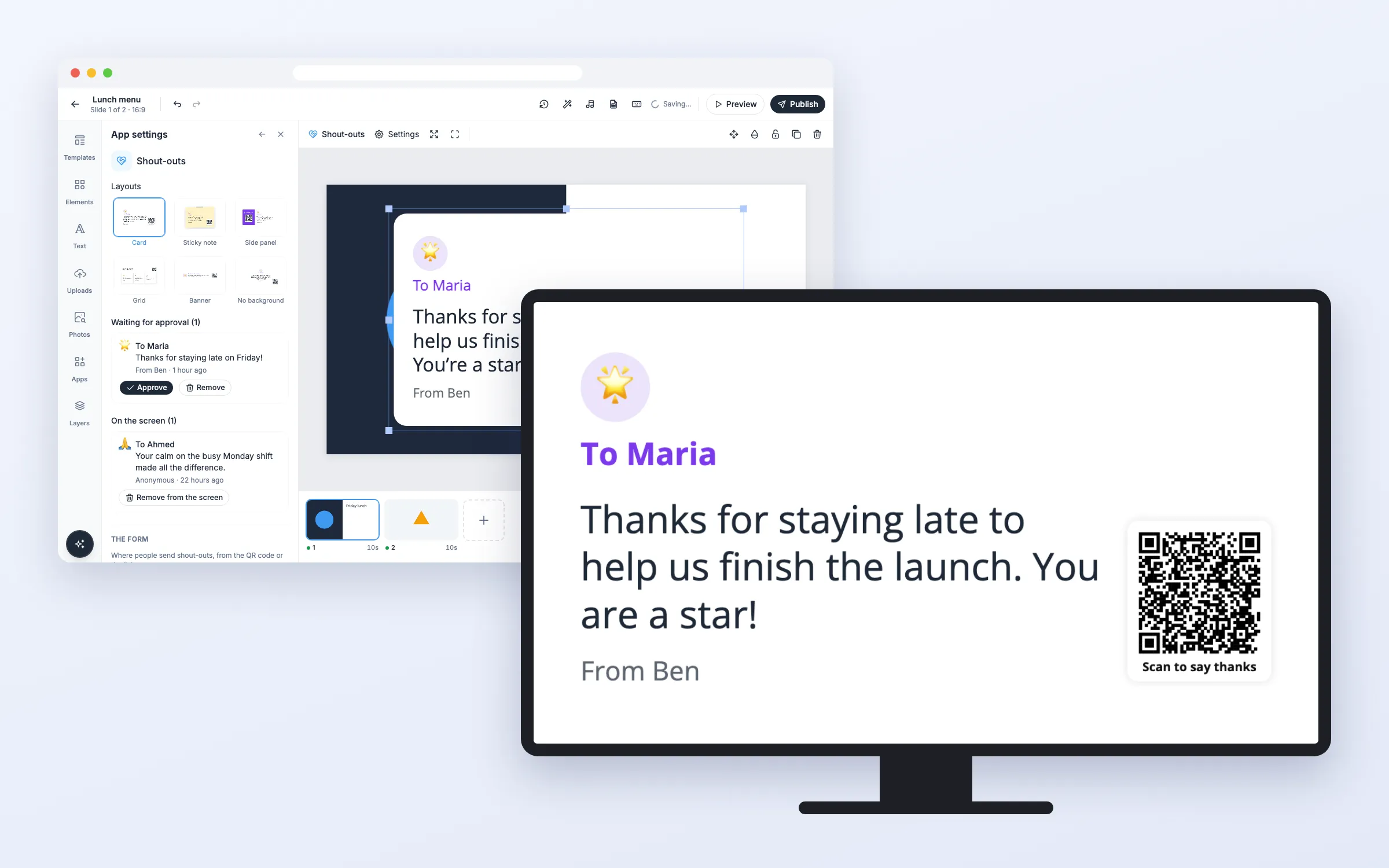
Deja que la gente dé las gracias a un compañero en tus pantallas. Escanean el código QR de la pantalla, o abren el enlace del formulario, y escriben para quién es, un mensaje corto, un emoji si quieren y su nombre, o nada. Nada se muestra hasta que alguien de tu equipo lo aprueba. Los agradecimientos aprobados se van turnando en la pantalla como tarjetas, el más reciente primero. Incluido en todos los planes.
Primeros pasos
Todo empieza en el editor: abre tu lista de reproducción y la diapositiva. Cuando termines, haz clic en Publicar.
Configurar el muro
Añadir Agradecimientos a una diapositiva
- Haz clic en Aplicaciones y, en Más aplicaciones, en Agradecimientos (o escribe «agrad» en Buscar aplicaciones)
- Elige un diseño: Tarjeta, Nota adhesiva, Panel lateral, Cuadrícula, Banner o Sin fondo
- Haz clic en Crear muro
El muro se coloca en la diapositiva y la ventana muestra el enlace del formulario. Haz clic en Copiar para compartirlo con tu equipo, por ejemplo en el chat o por correo. El mismo formulario se abre desde el código QR de la pantalla.
Aprobar agradecimientos
- Haz clic en el muro de la diapositiva. A la izquierda se abren los Ajustes de la aplicación
- En Pendientes de aprobación, lee cada agradecimiento y haz clic en Aprobar, o en Aprobar todos
Un agradecimiento aprobado aparece en tus pantallas en menos de un segundo, como la primera tarjeta. Los nuevos agradecimientos llegan solos a la lista mientras los Ajustes de la aplicación están abiertos.
Eliminar un agradecimiento
- Para rechazar uno, haz clic en Eliminar en Pendientes de aprobación y confirma
- Para quitar uno de las pantallas, haz clic en Quitar de la pantalla en En la pantalla y confirma
Desaparece de todas las pantallas a la vez y se borra para siempre.
Cambiar el aspecto
- En Ajustes de la aplicación, elige otro diseño en Diseños. El muro conserva su lugar y adopta la forma del nuevo diseño
- Cambia Segundos por agradecimiento, Días en la pantalla, la fuente y los colores que aparecen más abajo
Para tus compañeros
Cómo enviar un agradecimiento
- Escanea el código QR de la pantalla con la cámara del móvil, o abre el enlace que haya compartido tu equipo
- Escribe para quién es y un mensaje corto, y elige un emoji si quieres
- Escribe tu nombre, o déjalo vacío para enviarlo de forma anónima
- Toca Enviar agradecimiento
Sin app y sin iniciar sesión. El formulario avisa de que el agradecimiento se mostrará en la pantalla cuando lo hayan aprobado.
Opciones
Haz clic en el muro de la diapositiva para cambiar esto en Ajustes de la aplicación.
Aprobación
| Opción | Qué hace |
|---|---|
| Pendientes de aprobación | Los agradecimientos nuevos, el más reciente primero, con Aprobar y Eliminar, y Aprobar todos |
| En la pantalla | Los agradecimientos aprobados, con Quitar de la pantalla |
El formulario
| Opción | Qué hace |
|---|---|
| El enlace del formulario | El enlace y el código QR del formulario, con Copiar y un botón para abrirlo |
| Título del formulario | Hasta 80 caracteres. Si lo dejas vacío, muestra «Dale las gracias a un compañero» |
| Pedir el nombre de quien lo envía | Activado: hay que escribir el nombre. Desactivado: se puede dejar vacío y el agradecimiento es anónimo |
| Idioma del formulario | El idioma del formulario en el móvil, a elegir entre 12 idiomas |
Aspecto
| Opción | Qué hace |
|---|---|
| Diseños | Tarjeta, Nota adhesiva, Panel lateral, Cuadrícula (varios a la vez), Banner o Sin fondo |
| Título | Para Panel lateral y Cuadrícula. Si lo dejas vacío, muestra «Agradecimientos» |
| Segundos por agradecimiento | Cuánto se queda cada uno antes del siguiente, de 4 a 120. La Cuadrícula pasa una página entera |
| Días en la pantalla | Los agradecimientos aprobados hace más de estos días dejan de mostrarse, de 1 a 365 |
| Mostrar el código QR, Texto bajo el código QR | El código QR del formulario. Si dejas el texto vacío, muestra «Escanea y da las gracias» |
| Fuente, Color del texto, Color de acento, Color de la tarjeta | Tu propia fuente y tus propios colores |
| Idioma en la pantalla | Las palabras de la pantalla, como «Para» y «De», a elegir entre 12 idiomas |
Preguntas frecuentes
¿Qué planes incluyen Agradecimientos?
Todos los planes.
¿Quién puede aprobar los agradecimientos?
Cualquier persona de tu equipo que pueda editar la lista de reproducción. Aprueban en el editor, con la sesión iniciada en Play.
¿Puede alguien poner un mensaje grosero en la pantalla?
No. Nada se muestra antes de que alguien lo apruebe. Además, el formulario rechaza enlaces, HTML y las palabrotas más comunes, mantiene los mensajes cortos y limita cuántos agradecimientos puede enviar un mismo móvil o una misma red en 10 minutos.
¿Se puede enviar un agradecimiento de forma anónima?
Sí, salvo que actives Pedir el nombre de quien lo envía. Entonces la pantalla muestra «De un compañero».
¿Cuánto tiempo se queda un agradecimiento en la pantalla?
Tantos días como indique Días en la pantalla, 30 por defecto. La pantalla muestra hasta los 50 agradecimientos aprobados más recientes.
¿Qué pasa si la pantalla pierde la conexión a internet?
La pantalla sigue mostrando los agradecimientos que tiene, con un pequeño punto gris, y se vuelve a conectar sola.
¿Necesitan mis pantallas una actualización?
No. Las pantallas muestran el muro como otras aplicaciones web, en los reproductores que ya tienes.