Descripción general
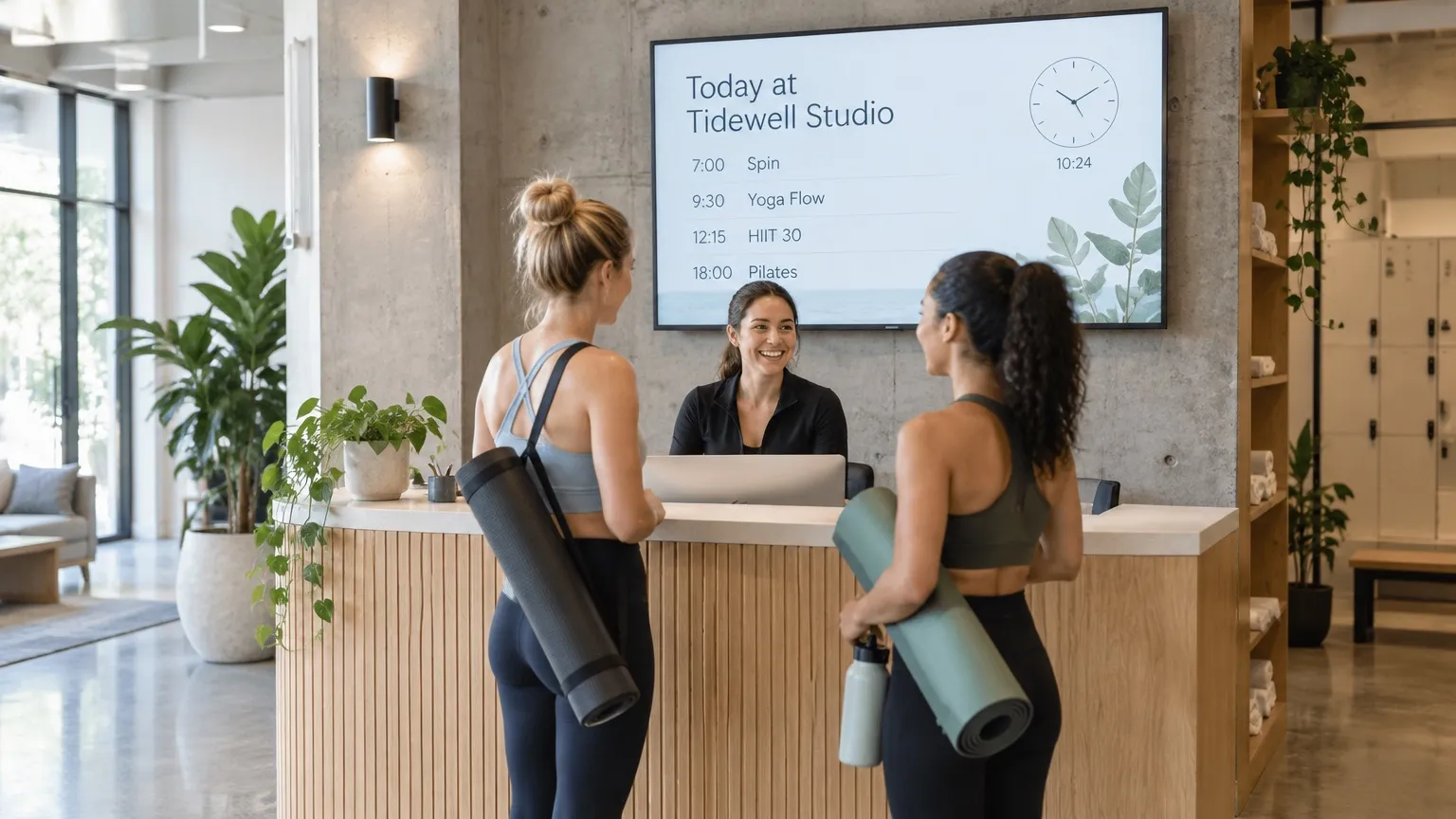
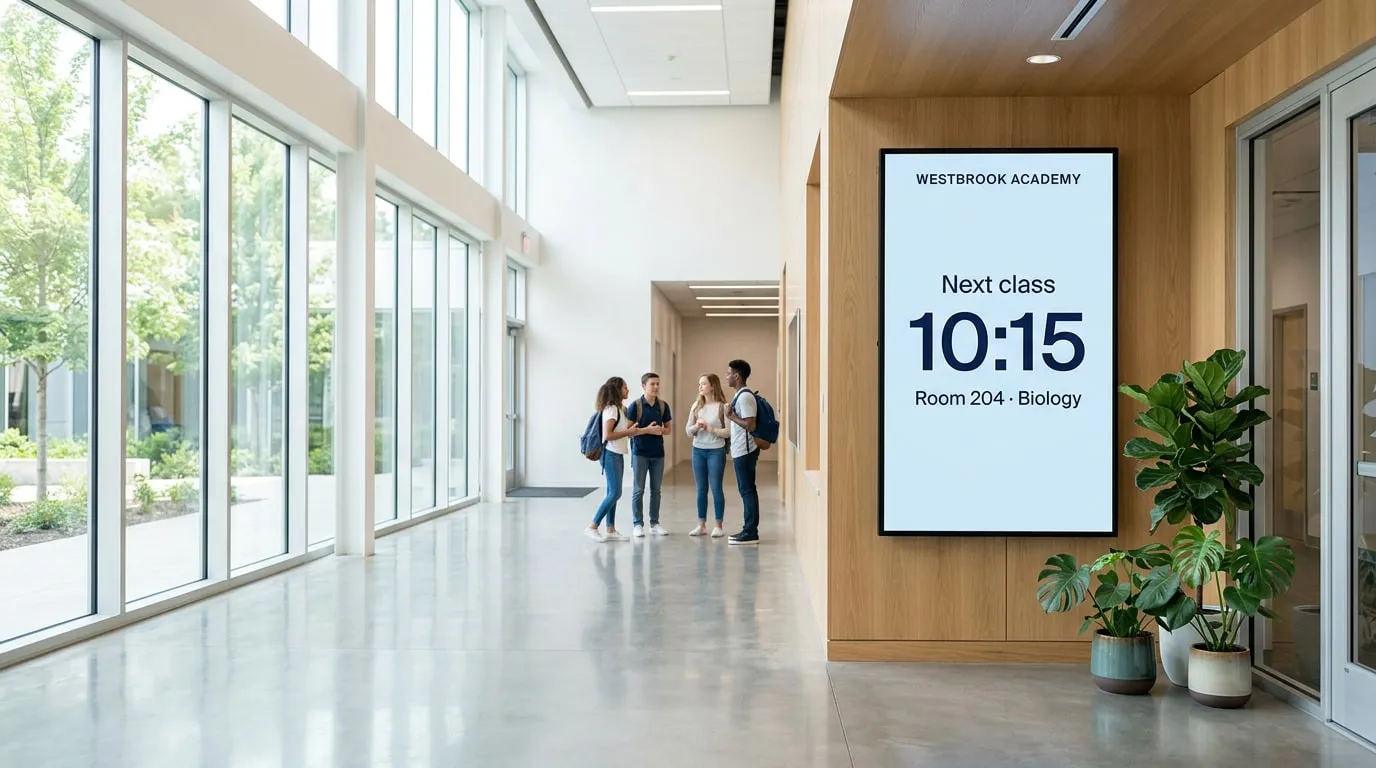
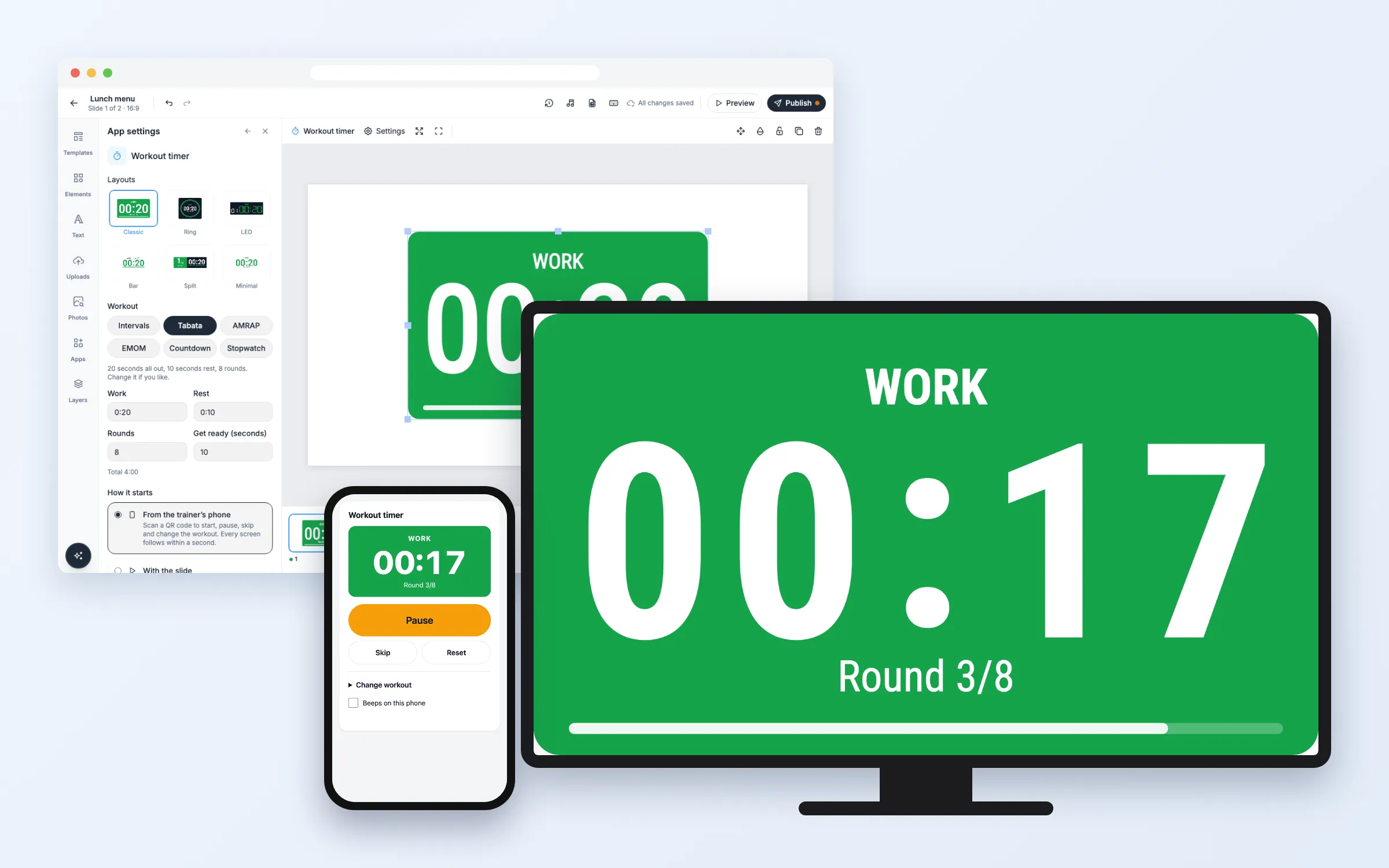
Pon un temporizador grande en las pantallas de tu gimnasio, estudio o aula: intervalos, Tabata, AMRAP, EMOM, una cuenta atrás o un cronómetro. Dígitos enormes, la ronda y verde para el trabajo y rojo para el descanso, para que todos lo lean desde el fondo de la sala. El entrenador empieza, pausa y salta rondas desde su móvil. Incluido en todos los planes.
Primeros pasos
Todo empieza en el editor: abre tu lista de reproducción y la diapositiva. Cuando termines, haz clic en Publicar.
Configurar el temporizador
Añadir un temporizador de entrenamiento a una diapositiva
- Haz clic en Aplicaciones y, en Hora, en Temporizador de entrenamiento (o escribe «temporizador» en Buscar aplicaciones)
- En Entrenamiento, elige Intervalos, Tabata, AMRAP, EMOM, Cuenta atrás o Cronómetro, y cambia los tiempos y las rondas si quieres
- En Diseños, elige un aspecto
- En Cómo empieza, elige Desde el móvil del entrenador o Con la diapositiva
- Haz clic en Añadir temporizador
Con el móvil, la ventana muestra después el enlace de control y su código QR. A partir de ahí, todos los ajustes están en Ajustes de la aplicación, a la derecha.
Controlarlo desde tu móvil
- Escanea el código QR de la ventana, o el de Ajustes de la aplicación, en Control desde tu móvil, con el móvil que uses en clase. O haz clic en Copiar y envía el enlace al entrenador
- En el móvil, toca Empezar. Pausar y Continuar detienen y reanudan el tiempo, Saltar pasa a la siguiente ronda o descanso, y Reiniciar (toca dos veces) vuelve al principio
Todas las pantallas que muestran el temporizador lo siguen en menos de un segundo. Guarda el enlace para ti: quien lo tenga puede iniciar y detener el temporizador.
Cambiar el entrenamiento
- En el móvil, toca Cambiar entrenamiento, elige el modo, ajusta los tiempos y las rondas y toca Usar este entrenamiento
- O cámbialo en Ajustes de la aplicación, en el editor
Un entrenamiento nuevo espera en la pantalla hasta que toques Empezar.
Empezarlo con la diapositiva
- En Ajustes de la aplicación, en Cómo empieza, elige Con la diapositiva
El entrenamiento empieza solo cada vez que se muestra la diapositiva, sin nada que controlar. Haz que la diapositiva dure lo mismo que el entrenamiento.
Crear un enlace de control nuevo
- En Ajustes de la aplicación, en Control desde tu móvil, haz clic en Crear un enlace nuevo
El enlace anterior deja de funcionar al instante. Úsalo cuando se va un entrenador o el enlace se ha compartido demasiado.
Opciones
Haz clic en el temporizador de la diapositiva para cambiar esto en los Ajustes de la aplicación.
Entrenamiento
| Opción | Qué hace |
|---|---|
| Intervalos | Trabajo y descanso, ronda tras ronda. Ajusta Trabajo, Descanso, Rondas y Preparación |
| Tabata | 20 segundos de trabajo, 10 de descanso, 8 rondas. Puedes cambiarlo todo |
| AMRAP | Tantas rondas como sea posible: una cuenta atrás con la Duración que ajustes |
| EMOM | Cada minuto en punto: una ronda nueva empieza Cada minuto (o el tiempo que ajustes), durante el número de Rondas |
| Cuenta atrás | Cuenta hacia atrás desde la Duración que ajustes |
| Cronómetro | Cuenta hacia arriba desde cero. Ajusta un Tiempo límite para pararlo, o 0:00 para que siga hasta que lo pares |
| Preparación | Segundos de cuenta atrás antes de la primera ronda, en ámbar |
Aspecto
| Opción | Qué hace |
|---|---|
| Diseños | Clásico (todo el panel con el color de la ronda), Anillo, LED (los dígitos de un reloj de gimnasio), Barra, Dividido y Mínimo. Barra y Mínimo no tienen fondo |
| Mostrar Trabajo / Descanso, Mostrar la ronda, Mostrar el progreso | Activa o desactiva las palabras, el contador de rondas y la barra o el anillo de progreso |
| Destello al empezar o terminar una ronda | El temporizador se ilumina un momento en cada cambio |
| Pitido al cambiar de ronda | Tres pitidos cortos antes de cada cambio y un tono cuando empieza el trabajo o el descanso |
| Palabra para el trabajo, Palabra para el descanso | Tus propias palabras en lugar de «Trabajo» y «Descanso» |
| Fuente | Cualquier fuente del editor, o una que hayas subido |
| Color del texto, Color del trabajo, Color del descanso, Color de la preparación, Color del panel | Tus propios colores |
| Idioma del panel | El idioma de las palabras en la pantalla, entre 12 idiomas |
Cómo empieza
| Opción | Qué hace |
|---|---|
| Desde el móvil del entrenador | Empezar, pausar, saltar, reiniciar y cambiar el entrenamiento desde el enlace de control |
| Con la diapositiva | Empieza solo cada vez que se muestra la diapositiva |
| Control desde tu móvil | El enlace de control y su código QR, Copiar, Abrir la página de control y Crear un enlace nuevo |
Preguntas frecuentes
¿Qué planes incluyen el Temporizador de entrenamiento?
Todos los planes.
¿Pitará mi pantalla?
Los reproductores con Windows, Mac, Linux y Android pitan por los altavoces de la pantalla, si el sonido de la pantalla está activado. Los demás reproductores y la vista previa en el navegador no pueden reproducir sonido en una app como esta, así que el temporizador destella en cada cambio. También puedes activar Pitidos en este móvil en la página de control y conectar el móvil al altavoz del gimnasio.
¿Varias pantallas muestran el mismo tiempo?
Sí. Cada pantalla calcula el tiempo desde el mismo inicio, así que todas las pantallas de la sala muestran el mismo segundo, también después de una breve pérdida de conexión.
¿Qué pasa si la pantalla pierde la conexión a internet?
El temporizador sigue contando y aparece un puntito en la esquina. Un inicio o una pausa desde el móvil llega a la pantalla cuando vuelve a estar en línea.
¿Quién puede controlar el temporizador?
Solo quien tenga el enlace de control. No aparece en la pantalla ni en la diapositiva. Crea un enlace nuevo en Ajustes de la aplicación para anular uno antiguo.
¿Necesitan mis pantallas una actualización?
No. Las pantallas muestran el temporizador como otras apps web, en los reproductores que ya tienes.