Descripción general
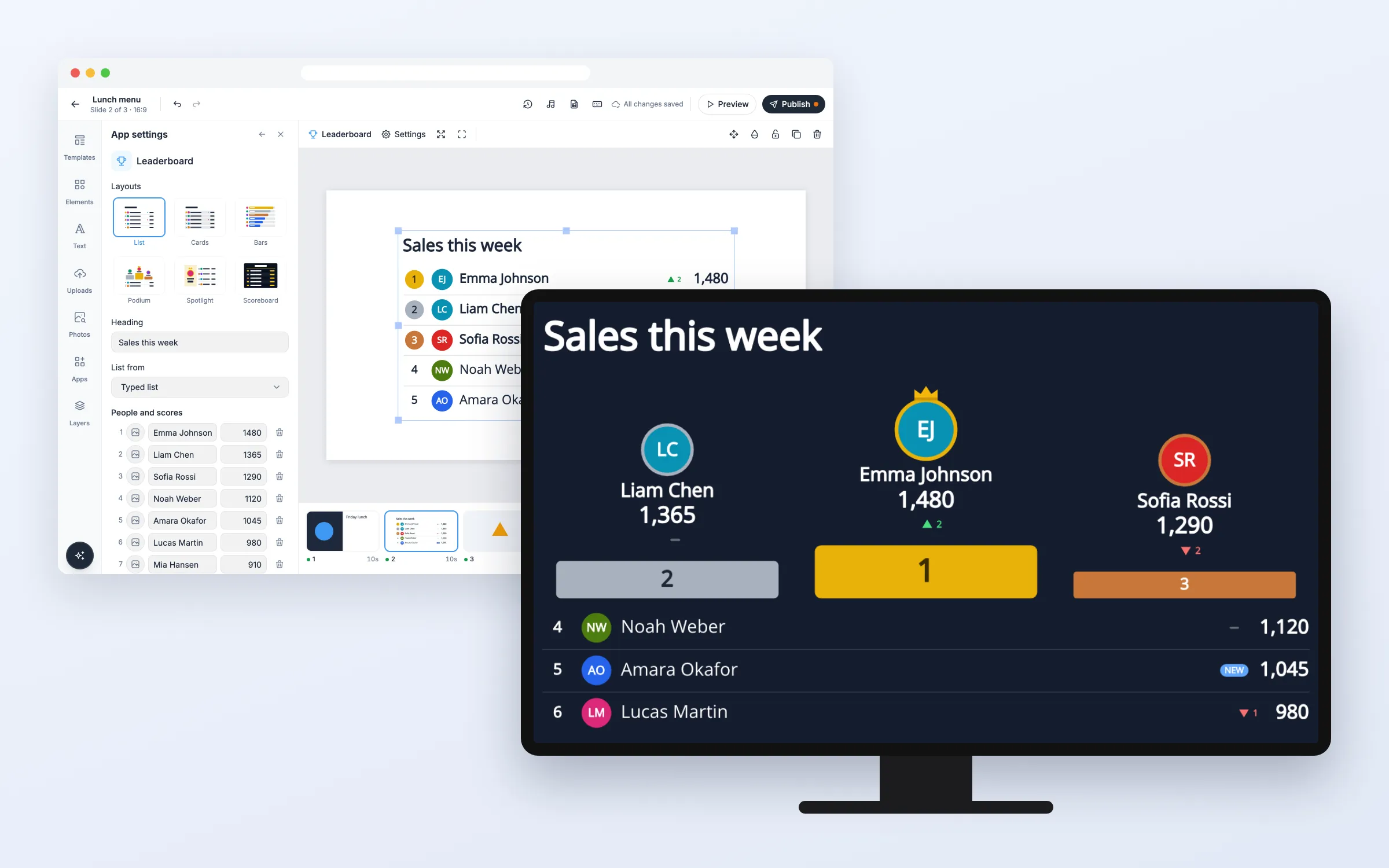
Muestra en tus pantallas la clasificación de tu equipo de ventas, de los agentes del centro de llamadas, de los socios del gimnasio o de las clases del colegio. Escribe los nombres y las puntuaciones, léelos de una hoja de Google Sheets o de un archivo CSV, o deja que el personal los cambie desde el móvil con un enlace o un código QR. Las flechas indican quién ha subido o bajado, los 3 primeros reciben oro, plata y bronce, y las listas largas pasan de página o se desplazan solas. Incluido en todos los planes.
Primeros pasos
Todo empieza en el editor: abre tu lista de reproducción y la diapositiva. El editor guarda solo («Todos los cambios guardados»). Cuando termines, haz clic en Publicar.
Configurar la clasificación
Añadir una clasificación a una diapositiva
- Haz clic en Aplicaciones y, en Más aplicaciones, en Clasificación (o escríbelo en Buscar aplicaciones)
- En la diapositiva aparece una clasificación con ocho personas de ejemplo y se abren los Ajustes de la aplicación
- Elige un aspecto en Diseños: Lista, Tarjetas, Barras, Podio, Protagonista o Marcador
- Escribe tu propio Título, por ejemplo «Ventas de esta semana»
Escribir los nombres y las puntuaciones
- En Personas y puntuaciones, cambia un nombre o una puntuación y pulsa Intro
- Haz clic en Añadir persona para una línea nueva, o en la papelera para quitar a alguien
- Haz clic en el botón de imagen de una línea para dar a esa persona una foto de tus Subidas
- Para copiar una lista entera, haz clic en Pegar una lista y pega las celdas de Excel o Google Sheets (primero el nombre y luego la puntuación). Después haz clic en Usar esta lista
Las flechas en pantalla comparan con las puntuaciones de cuando empezaste a editar. Quien añades muestra NUEVO.
Leer la lista de una hoja de Google Sheets o de un archivo CSV
- En Google Sheets, configura el uso compartido en «Cualquier persona con el enlace». Pon una persona en cada fila: un nombre, una puntuación y, si quieres, un enlace a una foto
- En los Ajustes de la aplicación, cambia Lista desde a Hoja de Google (o Enlace CSV)
- Pega el enlace en Enlace de Google Sheets o CSV
El cuadro Desde la hoja muestra cuántas personas se han leído y quién va primero. Las columnas se detectan por la fila de encabezados (Nombre, Puntos, Ventas, Foto…); si hace falta, elígelas tú en Nombres en la columna, Puntuaciones en la columna y Fotos en la columna. Haz clic en Leer ahora para volver a leer la hoja al instante. Las flechas muestran quién se ha movido desde el último cambio de la hoja.
Dejar que el personal actualice las puntuaciones desde el móvil
- Haz clic en Crear el enlace de actualización, debajo de la lista, o cambia Lista desde a Actualizar desde un enlace
- Copia el enlace con Copiar, o deja que el personal escanee el código QR del panel
En la página de actualización, el personal cambia las puntuaciones con − y + o escribiéndolas, añade y quita personas y toca Guardar. No hace falta iniciar sesión, y las pantallas muestran el cambio en pocos segundos, con flechas para quien se ha movido desde ese guardado. El código QR solo se muestra en el editor, nunca en la pantalla.
Desactivar el enlace de actualización anterior
- En los Ajustes de la aplicación, haz clic en Crear un enlace nuevo
El enlace anterior deja de funcionar al instante, y las páginas que sigan abiertas con él dicen «Este enlace ya no funciona». Comparte el enlace nuevo con las personas que deban tenerlo.
Cambiar lo que se muestra
Mostrar una lista larga
- Define Personas mostradas (las mejores), hasta 100, y Filas a la vez en pantalla
- En Si hay más personas, elige Página a página (con Segundos por página) o Desplazamiento (con Velocidad de desplazamiento)
Con Podio los 3 primeros se quedan donde están y solo el resto pasa de página o se desplaza; con Protagonista se queda el primero.
Poner primero la puntuación más baja
- Cambia Orden a La puntuación más baja primero (tiempos), para tiempos por vuelta, tiempos de respuesta o errores
Mostrar dinero o una unidad
- Cambia Formato de número a Moneda y elige la Moneda, o elige Porcentaje
- Escribe una Palabra tras la puntuación, como pts, llamadas o km
Opciones
Haz clic en la clasificación de la diapositiva para cambiar esto en los Ajustes de la aplicación. Algunos campos solo aparecen según el origen o el aspecto que hayas elegido.
| Opción | Qué hace |
|---|---|
| Diseños | Lista, Tarjetas, Barras, Podio, Protagonista o Marcador. Todos menos Marcador van sin fondo y toman un color de texto que se lee bien sobre tu diapositiva |
| Título | El texto sobre la lista. Vacío para no mostrar ninguno |
| Lista desde | Lista escrita, Hoja de Google, Enlace CSV o Actualizar desde un enlace |
| Personas y puntuaciones | La lista escrita (o la del enlace de actualización): nombres, puntuaciones y fotos, hasta 100 personas |
| Enlace de Google Sheets o CSV | La hoja o el archivo que se lee. Tiene que ser público |
| Nombres, Puntuaciones, Fotos en la columna | En qué columnas están. Al principio se detectan por la fila de encabezados |
| Volver a leer cada (minutos) | Cada cuánto se lee la hoja: de 2 a 1440 minutos, 5 al principio |
| Orden | La puntuación más alta primero o La puntuación más baja primero (tiempos) |
| Personas mostradas (las mejores) | Cuántas personas se muestran, de 1 a 100, 10 al principio |
| Filas a la vez en pantalla | De 1 a 20, 5 al principio |
| Si hay más personas | Página a página o Desplazamiento |
| Segundos por página, Velocidad de desplazamiento | Lo rápido que avanza una lista larga |
| Destacar | Los 3 primeros (oro, plata, bronce), El primero (corona) o Nada |
| Flechas para quien sube o baja | Flechas verdes y rojas con el número de puestos, un guion si no hay cambio y NUEVO para quien acaba de llegar |
| Mostrar fotos, Mostrar los puestos | Activa o desactiva las fotos (o las iniciales) y los números de puesto |
| Formato de número | Número simple, Moneda o Porcentaje, con Decimales de 0 a 2 |
| Palabra tras la puntuación | Como pts, llamadas o km |
| Fuente | Open Sans al principio, o una de las fuentes de tu equipo |
| Colores | Color del texto, Color de acento, Color al subir, Color al bajar; con Marcador, también Color de fondo y Opacidad del fondo |
| Idioma en las pantallas | El mismo que la pantalla, o uno de 12 idiomas, para «NUEVO» y «Aún no hay puntuaciones» |
Preguntas frecuentes
¿Qué planes incluyen la Clasificación?
Todos los planes.
¿Con qué comparan las flechas?
Con la lista anterior al último cambio: en una lista escrita, con la de cuando empezaste a editarla; en una hoja de Google Sheets, con la de antes del último cambio de la hoja; y en un enlace de actualización, con la de antes del último guardado. Un empate comparte puesto, por ejemplo dos personas en el puesto 2.
¿Quién puede cambiar las puntuaciones con el enlace de actualización?
Cualquiera que tenga el enlace, sin iniciar sesión. Compártelo solo con tu equipo y haz clic en Crear un enlace nuevo si llega a las personas equivocadas. Las fotos solo se pueden elegir en el editor, no desde la página de actualización.
¿Y si no se puede leer la hoja o la pantalla se queda sin conexión?
La pantalla sigue mostrando la última lista hasta 7 días y se pone al día en cuanto pueda volver a leer.
¿Mis pantallas necesitan una actualización?
No. Las pantallas muestran la clasificación como otras aplicaciones web, en los reproductores que ya tienes.