Descripción general
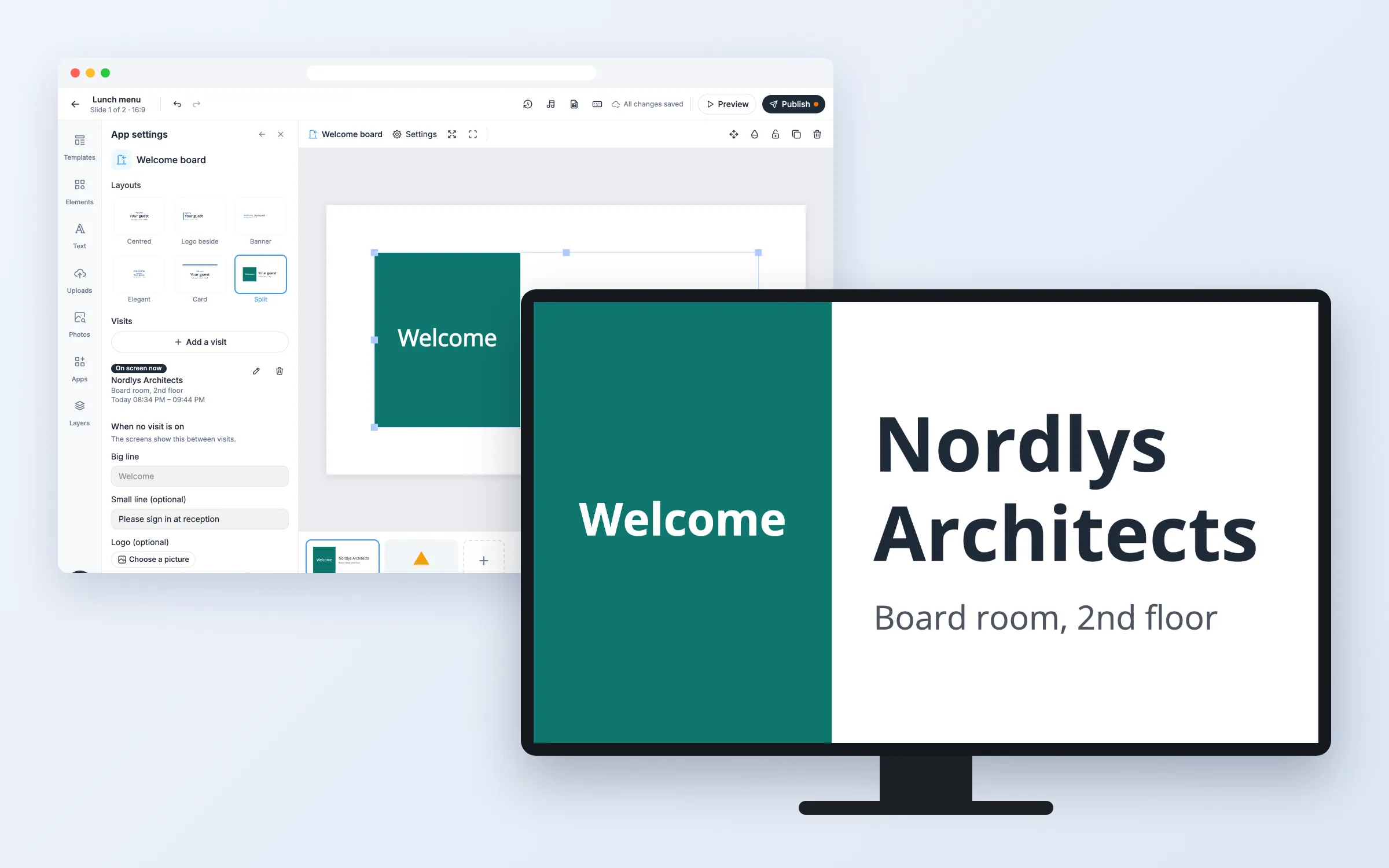
Recibe a tus invitados por su nombre en cuanto entran: «Bienvenidos, Acme S.L.», con su logotipo y una línea como «Sala de reuniones 3, 10:00». Cada visita se muestra solo en su propia franja horaria, las visitas que coinciden se turnan y entre visitas la pantalla muestra tu propio mensaje. Recepción programa las visitas con antelación desde el editor o desde un enlace privado en su móvil. Seis diseños. Incluida en todos los planes.
Primeros pasos
Todo empieza en el editor: abre tu lista de reproducción y la diapositiva. El editor guarda solo («Todos los cambios guardados»). Cuando termines, haz clic en Publicar.
Configurar la pantalla
Añadir una pantalla de bienvenida a una diapositiva
- Haz clic en Aplicaciones y, en «Más aplicaciones», en Pantalla de bienvenida (o escribe «bienvenida» en «Buscar aplicaciones»)
- Elige un diseño: Centrado, Logotipo al lado, Banda, Elegante, Tarjeta o Dividido
- En Cuando no hay ninguna visita, escribe la Línea grande (vacía muestra «Bienvenidos») y una Línea pequeña como «Por favor, preséntese en recepción»
- Haz clic en Crear pantalla. La ventana muestra el enlace de recepción, con Copiar y un código QR
- Copia el enlace, dáselo a tu recepción y haz clic en Cerrar
El enlace de recepción solo se muestra esta vez. Si lo pierdes, crea uno nuevo (ver abajo).
Añadir una visita
- Haz clic en la pantalla de la diapositiva y, en Ajustes de la aplicación, en Añadir una visita
- Escribe el Visitante o empresa y, si quieres, una Línea adicional con la sala y la hora
- Indica Desde y Hasta. Si mueves Desde, la visita mantiene su duración
- Haz clic en Elegir una imagen para añadir un logotipo, si lo tienes
- Haz clic en Guardar visita
Las pantallas la muestran desde su hora de inicio. Una visita en curso aparece marcada con En pantalla ahora.
Cambiar o eliminar una visita
- Haz clic en el lápiz junto a una visita para cambiarla y luego en Guardar visita
- Haz clic en la papelera para eliminarla y confirma con Sí, eliminar
Las pantallas muestran el cambio en pocos segundos.
Crear un nuevo enlace de recepción
- En Ajustes de la aplicación, haz clic en Crear un nuevo enlace de recepción y confirma con Crear enlace nuevo
El enlace anterior deja de funcionar al instante. Copia el nuevo y compártelo con quien deba tenerlo.
Para tu recepción
Programar visitas desde el enlace de recepción
- Abre el enlace en un móvil o un ordenador, o escanea su código QR. No hace falta iniciar sesión
- En Añadir una visita, escribe el nombre, una línea adicional si quieres y las horas, elige un logotipo y toca Añadir visita
- Las visitas aparecen por días. Toca Cambiar o Eliminar en cualquiera de ellas
- En Cuando no hay ninguna visita, cambia el mensaje entre visitas y toca Guardar
Todas las pantallas muestran el cambio en pocos segundos.
Opciones
Haz clic en la pantalla de la diapositiva para cambiar esto en Ajustes de la aplicación.
| Opción | Qué hace |
|---|---|
| Diseños | Centrado, Logotipo al lado, Banda y Elegante no tienen fondo y usan un color de texto que se lee bien sobre tu diapositiva. Tarjeta y Dividido tienen fondo propio |
| Visitas | Nombre (hasta 80 caracteres), línea adicional (hasta 120), desde y hasta, logotipo. Una visita puede durar hasta 31 días, para estancias de hotel y eventos |
| Cuando no hay ninguna visita | Línea grande, línea pequeña y logotipo que se muestran entre visitas |
| Logotipo | Cualquier imagen. Se reduce a 800 píxeles de ancho como máximo y se envía como PNG o WebP, hasta 300 KB |
| Crear un nuevo enlace de recepción | Anula el enlace anterior y crea uno nuevo |
| Saludo | La palabra sobre el nombre. Vacío muestra «Bienvenidos» en el idioma de la pantalla |
| Segundos por visita cuando hay varias a la vez | De 3 a 120. Las visitas que coinciden se muestran por turnos |
| Fuente | Open Sans al principio |
| Color del texto, Color de acento, Color de fondo | Tus propios colores. El color de fondo es para Tarjeta y Dividido |
| Idioma de la pantalla | Uno de 12 idiomas, para el saludo |
Preguntas frecuentes
¿Qué planes incluyen la pantalla de bienvenida?
Todos los planes.
¿Qué hora siguen las horas de las visitas?
El reloj y la zona horaria de la propia pantalla. Una visita de 10:00 a 11:00 aparece a las 10:00 en la pantalla de tu recepción. Una pantalla con la hora mal puesta muestra las visitas en el momento equivocado.
¿Qué pasa si hay varias visitas a la vez?
Se turnan, cada una durante los segundos que elijas (10 al principio), y unos puntos pequeños indican cuántas hay. Todas las pantallas muestran la misma visita en el mismo momento.
¿Qué pasa con las visitas que ya han terminado?
Desaparecen de la pantalla al terminar y se eliminan un día después, junto con sus logotipos si ninguna otra visita los usa.
¿Quién puede usar el enlace de recepción?
Cualquiera a quien se lo des. Nunca aparece en la pantalla ni en la lista de reproducción, y solo se te muestra al crearlo. Si llega a quien no debe, crea uno nuevo.
¿Y si la pantalla se queda sin conexión?
Sigue mostrando a su hora las visitas que ya conoce, también tras reiniciarse, y muestra un pequeño punto en una esquina. Las visitas añadidas mientras tanto aparecen cuando la pantalla vuelve a estar en línea.
¿Mis pantallas necesitan una actualización?
No. Las pantallas muestran la aplicación como otras aplicaciones web, en los reproductores que ya tienes.