Descripción general
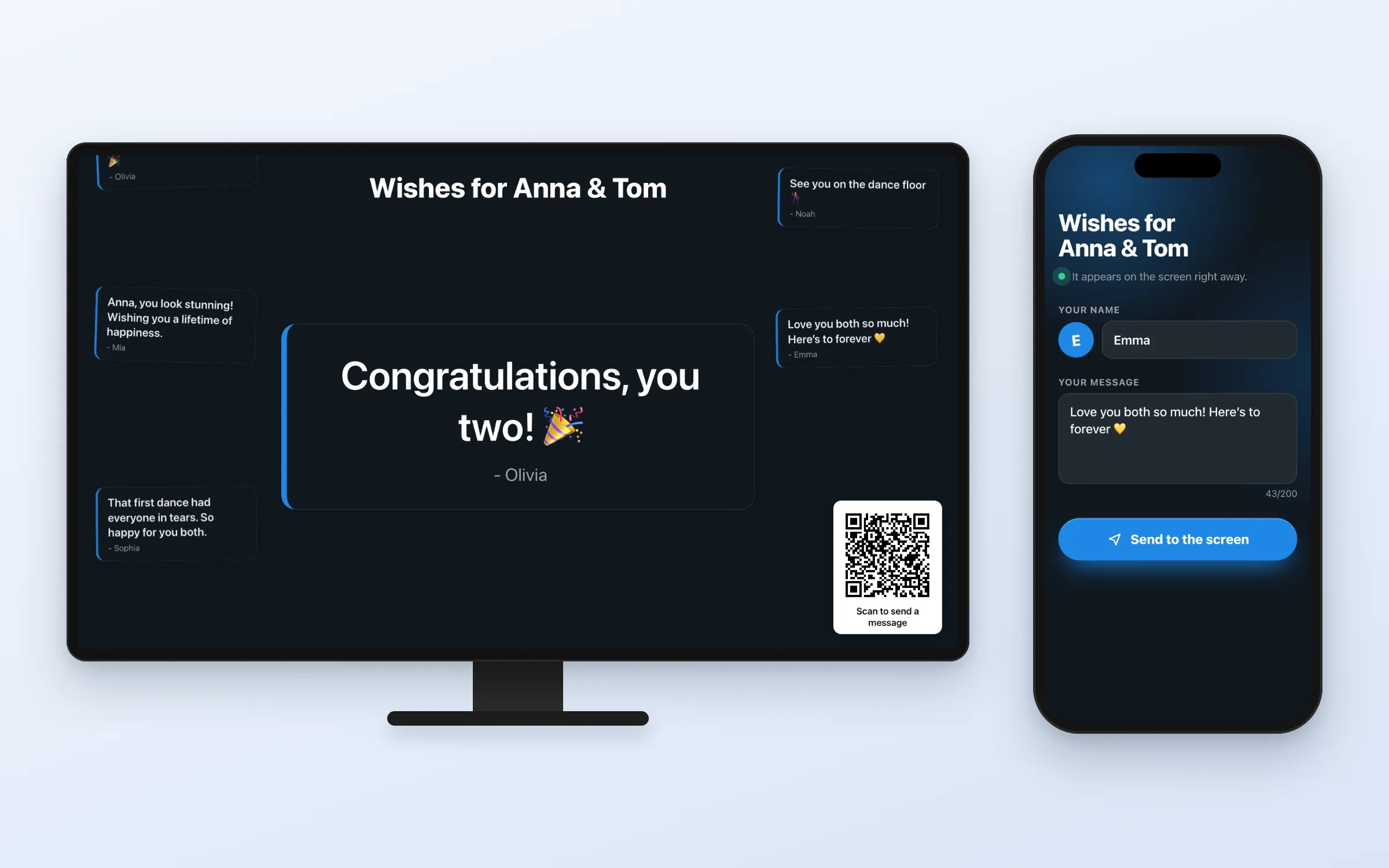
Pon las palabras de tus invitados en la pantalla de una boda, una fiesta o un evento de empresa. Los invitados escanean el código QR, escriben su nombre y un mensaje corto en el móvil, sin instalar ninguna aplicación, y la pantalla lo muestra al instante. Si quieres, puedes aprobar los mensajes antes. Disponible en los planes Pro y Ultimate.
Primeros pasos
Todo se configura en el editor: abre tu lista de reproducción y la diapositiva del muro de mensajes. Cuando termines, haz clic en Publicar.
Configura el muro de mensajes
Añadir un muro de mensajes a una diapositiva
- Haz clic en Aplicaciones y, en «Más aplicaciones», en Muro de mensajes en directo (o escríbelo en «Buscar aplicaciones»)
- En la pestaña Ajustes, escribe una Pregunta o invitación, como «Deja un mensaje para Ana y Tomás», y elige un Diseño
- En la pestaña Estilo, elige el idioma, los colores, una imagen de fondo si quieres y dónde va el código QR. La vista previa muestra cómo se verá
- Haz clic en Crear muro de mensajes en directo. Se abre la pestaña Enlaces con la página del propietario y los enlaces para enviar
- Haz clic en Cerrar y después en Publicar
El muro de mensajes ocupa toda la diapositiva. Hasta que llega el primer mensaje, la pantalla muestra la pregunta, el código QR y «Aún no hay mensajes. ¡Sé el primero!».
Elegir el diseño
- Haz clic en el muro de mensajes de la diapositiva y, en Diseño de los Ajustes de la aplicación, elige uno de los tres:
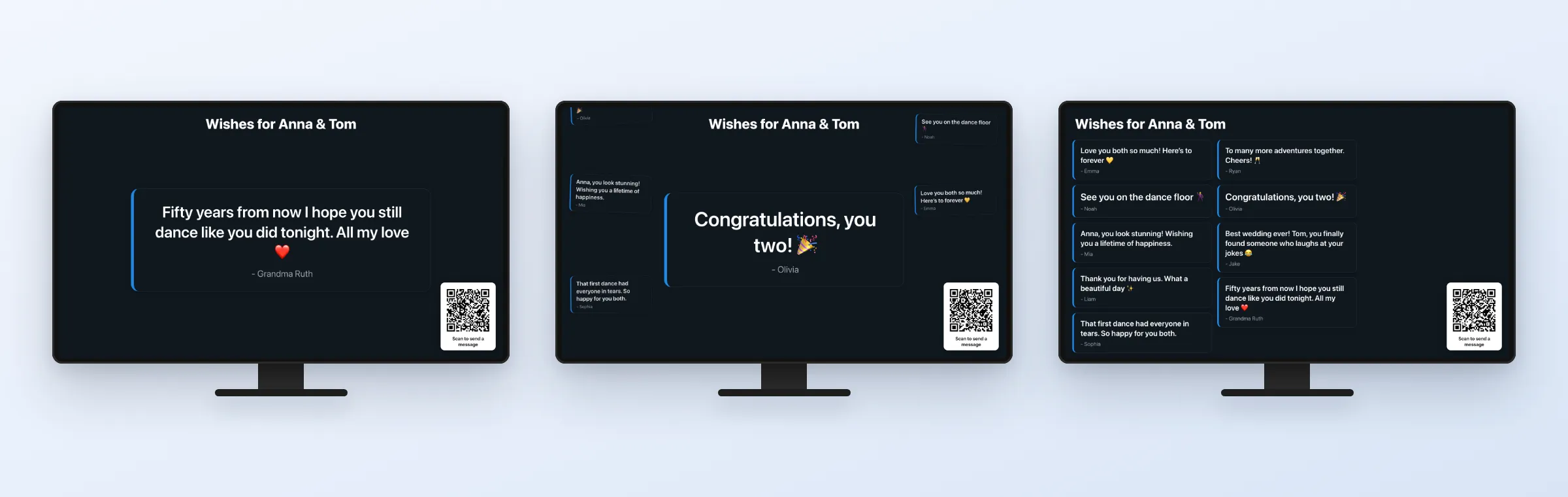
- Una a una: un mensaje grande detrás de otro
- Una grande, otras cayendo: un mensaje grande, y los demás caen por los dos lados
- Muro de tarjetas: todos los mensajes en la pantalla como tarjetas; el nuevo aparece arriba
- En los dos primeros, ajusta los Segundos que se muestra cada mensaje
Cambiar los colores, la imagen y el código QR
- En la pestaña Estilo, elige los colores de Fondo y Resaltado
- En Imagen de fondo, haz clic en Elegir una imagen para poner una imagen de tu biblioteca detrás de los mensajes, y usa Atenuar la imagen para que el texto se lea bien
- Elige la Posición del código QR y escribe tu propio Texto debajo del código QR, o deja «Escanea para enviar un mensaje»
- Los colores y la imagen también se usan en la página del móvil de los invitados
Cambiar los ajustes del muro de mensajes
- Haz clic en el muro de mensajes de la diapositiva para seleccionarlo
- Cambia lo que necesites en los Ajustes de la aplicación, a la derecha. Los cambios se guardan al momento
- Haz clic en Publicar
Las pantallas y los móviles de los invitados reciben el cambio al instante.
Cerrar el muro de mensajes después del evento
- Haz clic en el muro de mensajes de la diapositiva y desactiva Aceptar mensajes nuevos en los Ajustes de la aplicación
- Haz clic en Publicar
El código QR desaparece de la pantalla y los mensajes se siguen mostrando. A los invitados que abran la página de envío se les avisa de que el muro ya no acepta mensajes nuevos. Vuelve a activarlo para aceptar más.
Quitar el muro de mensajes de una diapositiva
- Haz clic en el muro de mensajes de la diapositiva para seleccionarlo
- Copia el enlace de Página del propietario del panel de la derecha y guárdalo
- Haz clic en Eliminar o pulsa la tecla Retroceso del teclado
- Haz clic en Publicar
Los mensajes se quedan en la página del propietario, y llegas a ella con el enlace que guardaste.
Para tus invitados
Cómo envían mensajes los invitados
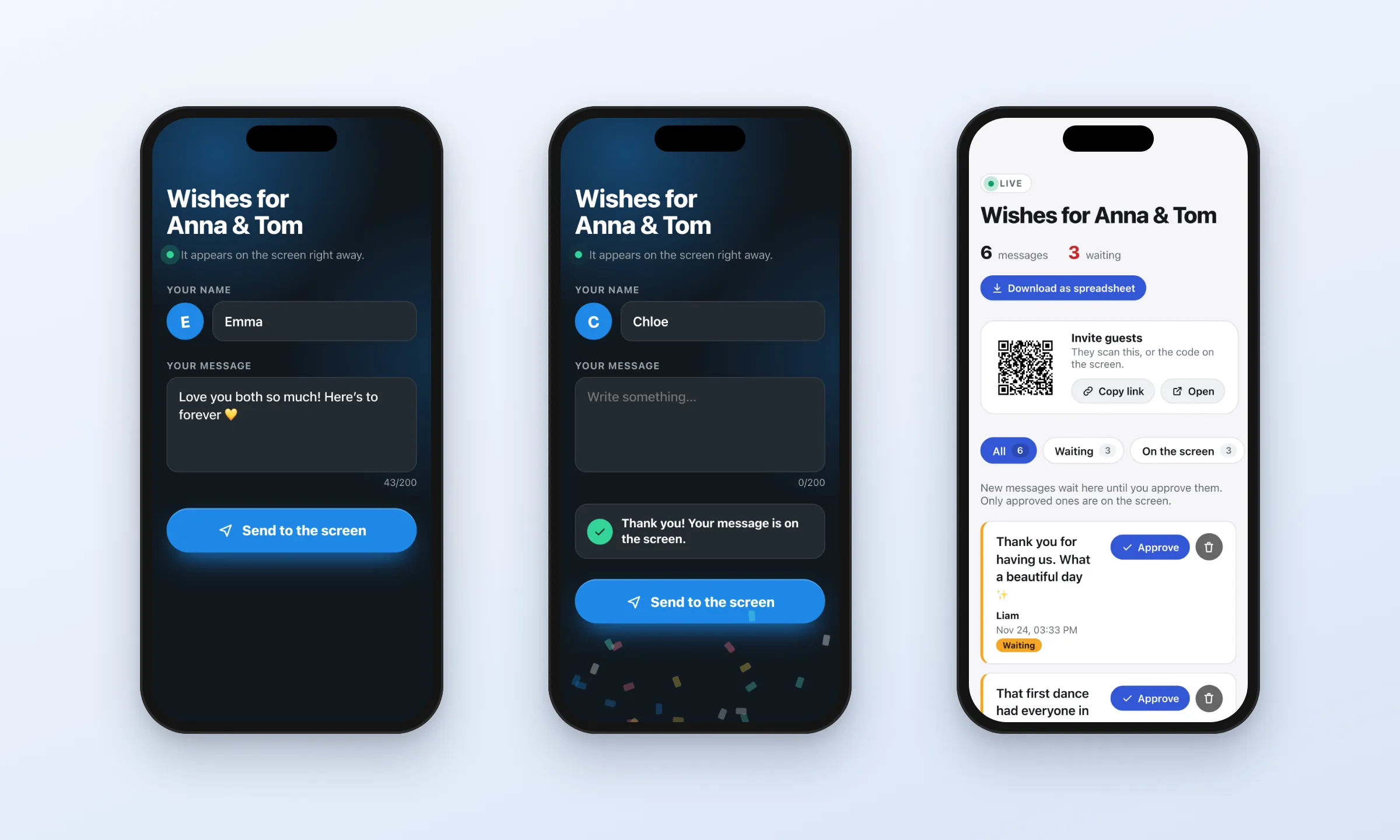
- Escanean el código QR de la pantalla con la cámara del móvil
- Escriben su nombre. Aparece en la pantalla junto con su mensaje
- Escriben su mensaje, de hasta 200 caracteres. Los emojis también valen
- Tocan Enviar a la pantalla, y su mensaje aparece en la pantalla al instante, o cuando tú lo apruebes
Los invitados que no puedan escanear la pantalla pueden abrir el Enlace para enviar: envíaselo o ponlo en una invitación.
Dejar que los invitados no pongan su nombre
- En la pestaña Ajustes, desactiva Los invitados deben indicar su nombre
Así los invitados pueden enviar un mensaje sin nombre. Para ocultar los nombres en la pantalla para todos, desactiva Mostrar el nombre del remitente con cada mensaje.
Tus mensajes
Abrir la página del propietario
- Haz clic en el muro de mensajes de la diapositiva para seleccionarlo. El enlace de Página del propietario está en el panel de la derecha, o en la pestaña Enlaces de los ajustes
- Haz clic en Abrir la página del propietario, o copia el enlace para abrirlo en tu móvil
La página del propietario muestra todos los mensajes enviados, con quién los envió y cuándo, y cuántos están pendientes. Fíltralos con All, Waiting y On the screen. La página del propietario solo está en inglés, así que sus botones aparecen aquí en inglés.
Aprobar los mensajes antes de que se muestren
- En la pestaña Ajustes, activa Aprobar los mensajes primero
- Los mensajes nuevos esperan ahora en la página del propietario. Haz clic en Approve en un mensaje para ponerlo en la pantalla
A los invitados se les avisa de que su mensaje aparecerá cuando se apruebe. Si vuelves a desactivar el ajuste, los mensajes que esperaban aparecen en la pantalla.
Eliminar un mensaje
- En la página del propietario, haz clic en el botón de la papelera del mensaje y confirma
El mensaje desaparece de la pantalla al instante y no se puede recuperar. Cualquiera que tenga el enlace de la página del propietario puede aprobar y eliminar mensajes, así que compártelo solo con personas de confianza.
Descargar los mensajes
- En la página del propietario, haz clic en Download as spreadsheet
Obtienes todos los mensajes, con su remitente y la hora, en un solo archivo que se abre en Excel o Google Sheets. Un bonito recuerdo para los novios después de la boda.
Opciones
Haz clic en el muro de mensajes de la diapositiva para cambiar estas opciones en los Ajustes de la aplicación.
Ajustes
| Opción | Qué hace |
|---|---|
| Pregunta o invitación | Hasta 100 caracteres, en la parte de arriba de la pantalla y en la página de los invitados. Si está vacío, no se muestra título |
| Diseño | Una a una, Una grande, otras cayendo o Muro de tarjetas |
| Segundos que se muestra cada mensaje | De 3 a 120 segundos (no en Muro de tarjetas) |
| Mostrar el nombre del remitente con cada mensaje | El nombre que escribió el invitado, debajo del mensaje |
| Los invitados deben indicar su nombre | Desactivado: los invitados pueden enviar mensajes sin nombre |
| Aprobar los mensajes primero | Los mensajes esperan en la página del propietario hasta que los apruebes. Desactivado: aparecen en la pantalla al instante |
| Aceptar mensajes nuevos | Desactívalo después del evento: el código QR desaparece de la pantalla y los mensajes se siguen mostrando |
Estilo
| Opción | Qué hace |
|---|---|
| Idioma | El idioma de la pantalla y de las páginas del móvil de los invitados |
| Fondo y Resaltado | Los colores de la pantalla y de la página de los invitados |
| Imagen de fondo | Una imagen de tu biblioteca detrás de los mensajes, en la pantalla y en la página de los invitados. Atenuar la imagen la funde hacia el color de fondo |
| Mostrar el código QR en la pantalla | Desactívalo si los invitados reciben el enlace para enviar de otra forma |
| Posición del código QR | Arriba a la izquierda, arriba a la derecha, abajo a la izquierda o abajo a la derecha |
| Texto debajo del código QR | Hasta 80 caracteres. Si está vacío, muestra «Escanea para enviar un mensaje» |
Enlaces
| Opción | Qué hace |
|---|---|
| Página del propietario | Todos los mensajes enviados, para aprobarlos, eliminarlos o descargarlos. Cualquiera que tenga el enlace puede hacerlo |
| Enlace para enviar | La página que abre el código QR, para los invitados que no puedan escanear la pantalla |
Preguntas frecuentes
Invitados
¿Necesitan los invitados una aplicación?
No. El código QR abre una página web en el navegador del móvil. Los invitados escriben su nombre y su mensaje; no instalan nada ni se registran.
¿Qué longitud puede tener un mensaje?
Hasta 200 caracteres, unas dos o tres frases, y un nombre de hasta 40 caracteres. La página cuenta los caracteres mientras escriben.
¿Cuántos mensajes puede enviar un invitado?
Todos los que quiera, hasta 20 desde un mismo móvil en 10 minutos. Así un solo móvil no puede llenar el muro.
Pantallas y mensajes
¿Qué planes incluyen el Muro de mensajes en directo?
Los planes Pro y Ultimate. No forma parte de Essential.
¿Puedo revisar los mensajes antes de que aparezcan en la pantalla?
Sí. Activa Aprobar los mensajes primero, y cada mensaje espera en la página del propietario hasta que hagas clic en Approve. Sin esa opción, los mensajes aparecen al instante, y aun así puedes eliminar cualquiera de ellos en la página del propietario.
¿Pueden varias pantallas mostrar el mismo muro de mensajes?
Sí. Todas las pantallas que reproducen la diapositiva muestran el mismo muro, y un mensaje nuevo les llega a todas a la vez.
¿Cuántos mensajes admite un muro de mensajes?
Hasta 5000. Se conservan hasta que los elimines en la página del propietario; elimina algunos para hacer sitio cuando un muro esté lleno.
¿En qué se diferencia de Agradecimientos?
El Muro de mensajes en directo es para eventos: cualquiera que tenga el código QR escribe un mensaje, y aparece al instante o cuando lo apruebas en la página del propietario. Agradecimientos es un muro de gracias para el trabajo: la gente da las gracias a un compañero y, por defecto, alguien de tu equipo aprueba cada agradecimiento antes de que se muestre.
¿Funciona el muro de mensajes sin conexión?
No. La pantalla y los móviles de los invitados necesitan conexión a internet para que los mensajes nuevos lleguen a la pantalla.