Descripción general
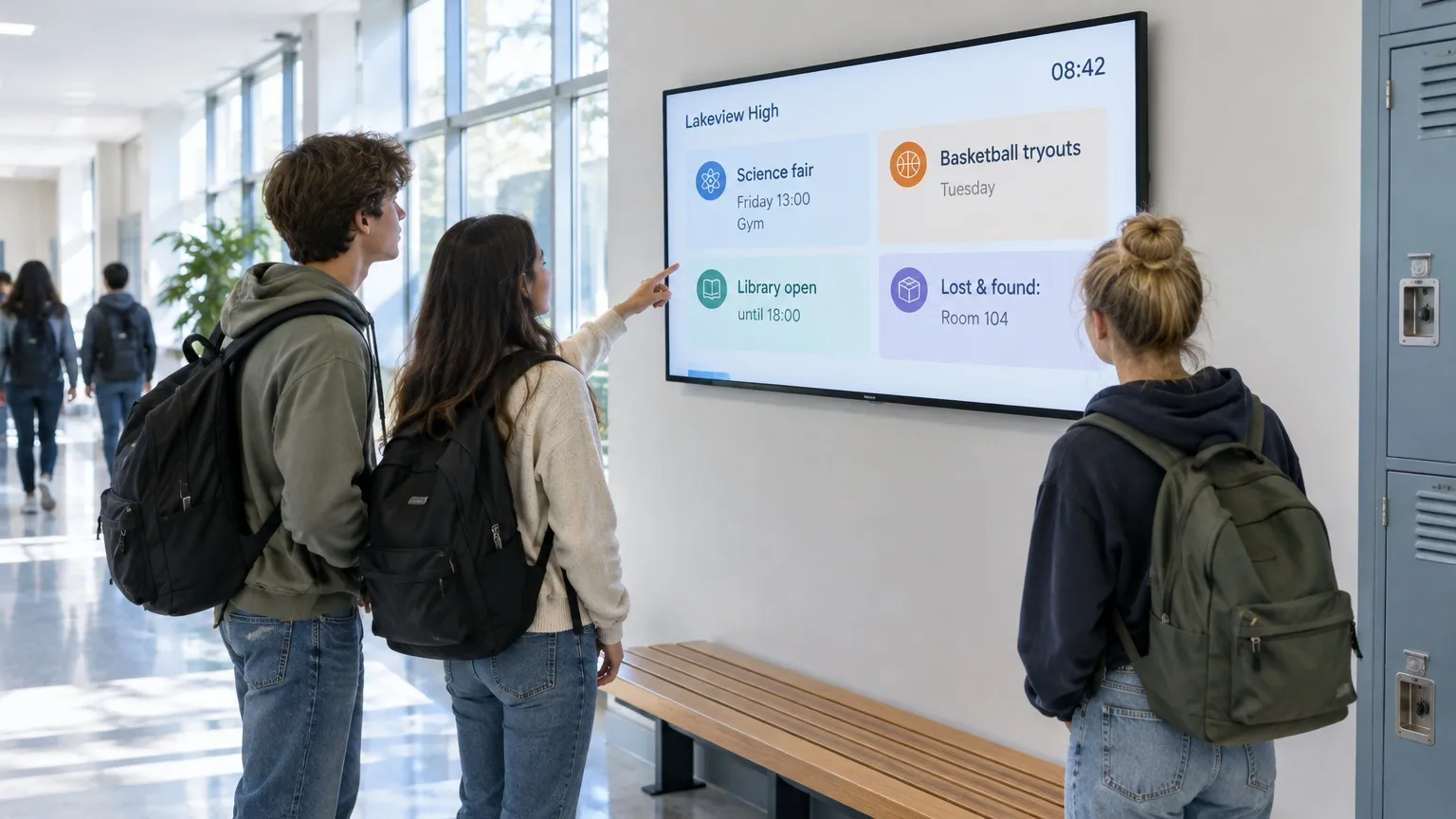
Muestra un documento de Word de OneDrive o SharePoint en tus pantallas: novedades para tu equipo, avisos, un manual, un menú o un tablón de anuncios. Elige el documento una vez y sus páginas se muestran como imágenes nítidas, con desplazamiento a ritmo de lectura en pantallas horizontales y página a página en las verticales, en cualquier reproductor. Cuando guardas cambios en Word, tus pantallas se actualizan solas. Funciona con cuentas personales de Microsoft y con cuentas profesionales o educativas.
Primeros pasos
Abre tu lista de reproducción y la diapositiva en el editor, haz clic en Aplicaciones y, en Microsoft, en Word. Cuando termines, haz clic en Publicar.
Mostrar un documento
Elegir un documento
- La primera vez, haz clic en Iniciar sesión con Microsoft y entra con tu cuenta personal, profesional o educativa. Consulta Inicio de sesión de Microsoft
- Busca el documento en Mis archivos, en Recientes o con la búsqueda, y haz clic en él. El selector muestra documentos de Word: .docx, .doc, .rtf y .odt
- Haz clic en Mostrar este documento
Las páginas del documento se convierten en imágenes que cualquier reproductor puede mostrar, también los más antiguos, y la diapositiva de tu lista de reproducción dura lo necesario para mostrar el documento entero una vez. No hace falta compartir ni publicar el documento.
Inicias sesión una sola vez para todo tu equipo: la próxima vez, cualquier persona del equipo solo tiene que elegir un documento.
Un documento que alguien ha compartido contigo o que está en SharePoint
- Abre Compartido conmigo o SharePoint en el selector
- Haz clic en Permitir: Microsoft te pregunta una vez más para que Play pueda leer también los archivos compartidos contigo y los sitios de SharePoint a los que tienes acceso
- Busca el documento y haz clic en Mostrar este documento
Play solo puede leer archivos, nunca cambiarlos, y solo los que tú mismo puedes abrir. Las cuentas personales no tienen SharePoint.
Elegir cómo se muestra el documento
- Mostrar: Automático desplaza el documento en pantallas horizontales, donde una página entera sería demasiado pequeña para leerla, y lo muestra página a página en pantallas verticales. O elige tú mismo Ancho completo, con desplazamiento o Página a página
- Páginas: todas las páginas o solo una
- Velocidad de desplazamiento (lenta, normal o rápida) si el documento se desplaza, o Segundos por página si se muestra página a página
El panel indica cuánto tarda en mostrarse el documento entero, y Usar esa duración para la diapositiva hace que la diapositiva dure justo eso.
Cambiar el documento
Edita el documento en Word como siempre y guárdalo. Tus pantallas muestran los cambios en unos 10 minutos, sin que tengas que abrir el editor. Haz clic en el nombre del documento en los Ajustes de la aplicación para abrirlo en Word, o en Elegir otro documento para elegir uno distinto.
Conviene saber
- Los vídeos y las imágenes en movimiento del documento se muestran como imágenes fijas
- Se muestran hasta 100 páginas
- Un documento muy grande (más de 25 MB en PDF) no se puede mostrar: reduce sus imágenes o divídelo en dos documentos
- Los documentos con macros (.docm) y las plantillas (.dotx) no aparecen en el selector. Guarda una copia como .docx en Word y elige la copia
- Un documento protegido con una etiqueta de confidencialidad o una contraseña no se puede mostrar. Elige una copia sin la protección
- Si Microsoft no puede convertir un documento en páginas para tu cuenta, el panel te lo indica. En ese caso, guarda una copia como .docx (en Word: Archivo → Guardar una copia) y elige la copia
- Word solo está disponible en nuestro propio portal
Tu cuenta de Microsoft
Iniciar sesión de nuevo en Microsoft
Si Microsoft deja de aceptar el inicio de sesión, por ejemplo porque ha cambiado la contraseña o se ha retirado el acceso de Play, tus pantallas siguen mostrando las últimas páginas. La persona que inició sesión recibe un correo al respecto y el panel muestra Iniciar sesión de nuevo. Haz clic y entra con la misma cuenta, y las pantallas se actualizan solas. Consulta Inicio de sesión de Microsoft.
Opciones
Selecciona el elemento de Word en la diapositiva para ver estas opciones en los Ajustes de la aplicación.
| Opción | Qué hace |
|---|---|
| Documento | El nombre del documento, su número de páginas y cuándo comprobó Play por última vez si había cambios. Haz clic en el nombre para abrirlo en Word |
| Elegir otro documento | Elige un documento distinto |
| Mostrar | Automático, Ancho completo, con desplazamiento, o Página a página |
| Páginas | Todas las páginas o solo una |
| Velocidad de desplazamiento | La rapidez con la que se desplaza el documento: lenta, normal o rápida |
| Segundos por página | Cuánto tiempo se muestra cada página, cuando se muestra página a página |
Preguntas frecuentes
Microsoft dice que mi administrador de TI debe aprobar Play
Muchas empresas solo permiten que su administrador de TI apruebe apps que leen archivos de Microsoft 365. En ese caso, el editor muestra un enlace para enviárselo a tu administrador de TI, que aprueba Play una sola vez para toda tu empresa. Consulta Inicio de sesión de Microsoft.
¿Puedo subir el documento en su lugar?
Sí. Guarda el documento como PDF, súbelo a tu biblioteca y muéstralo como archivo PDF. Así ya no sigue los cambios que hagas en Word.