Descripción general
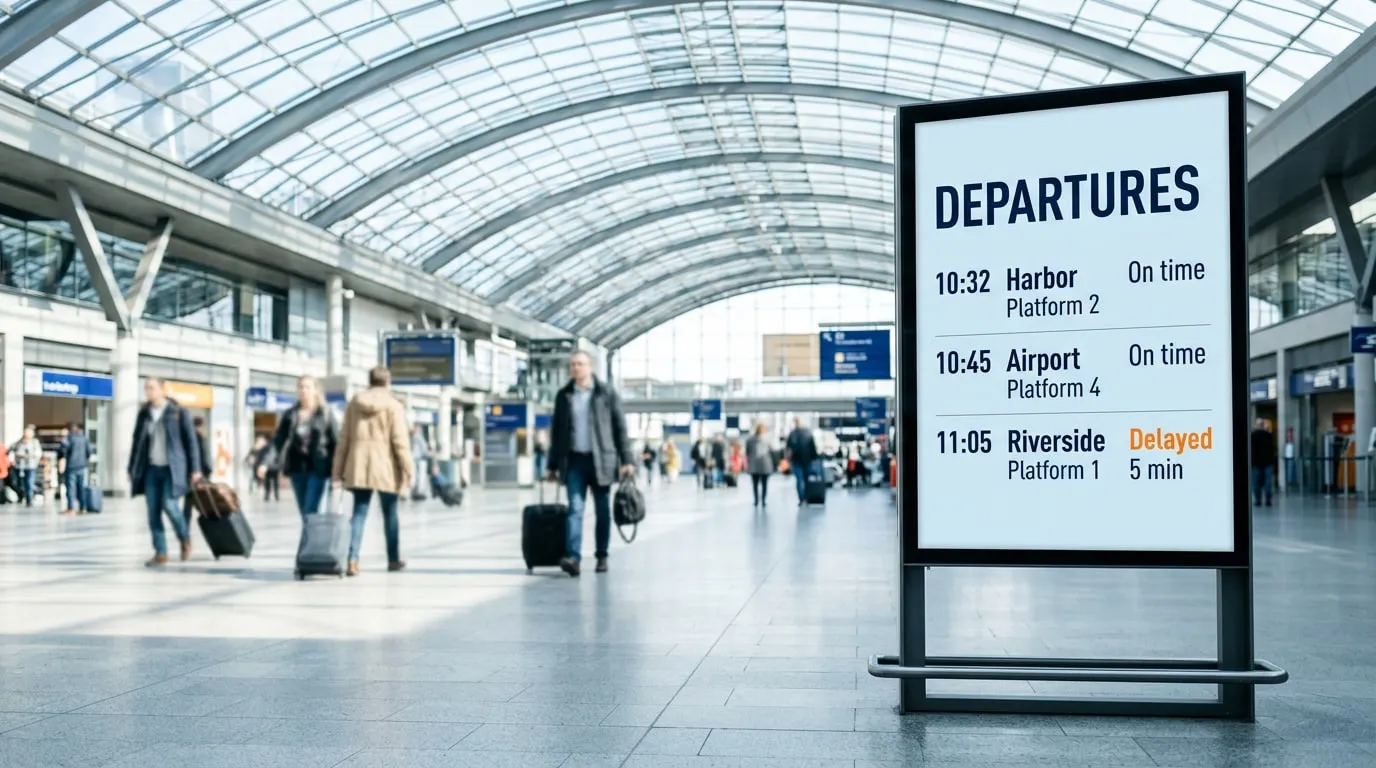
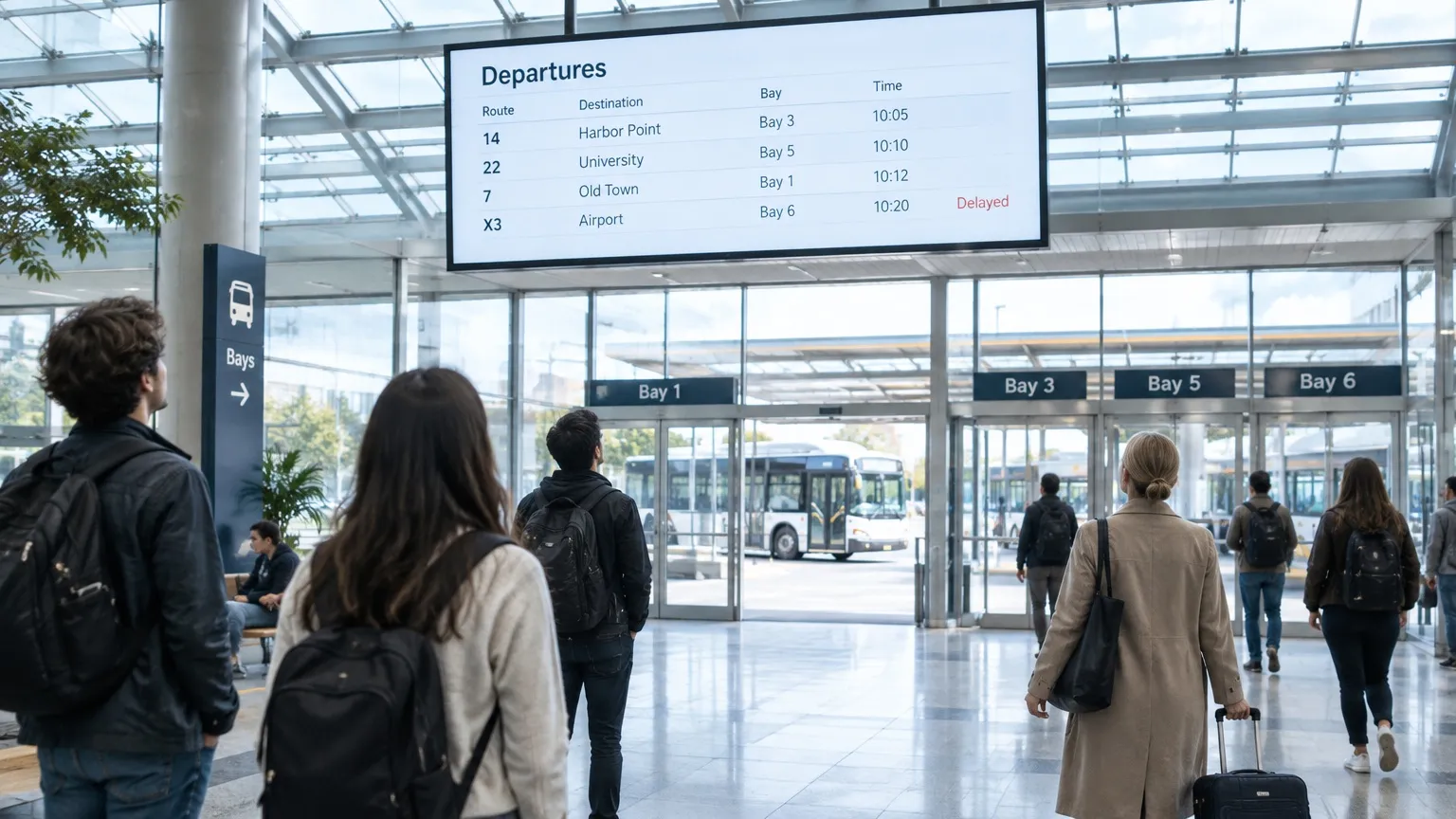
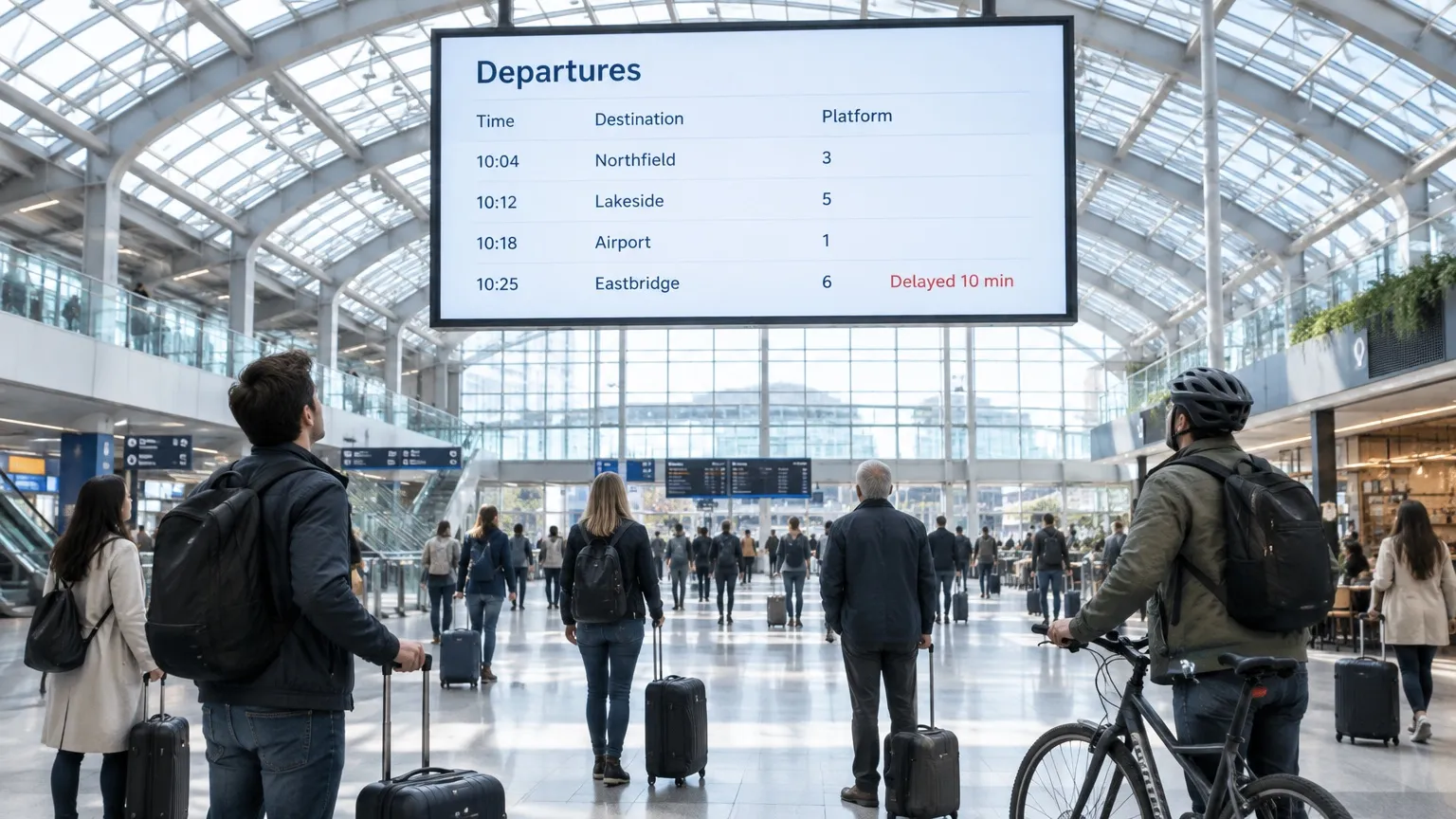
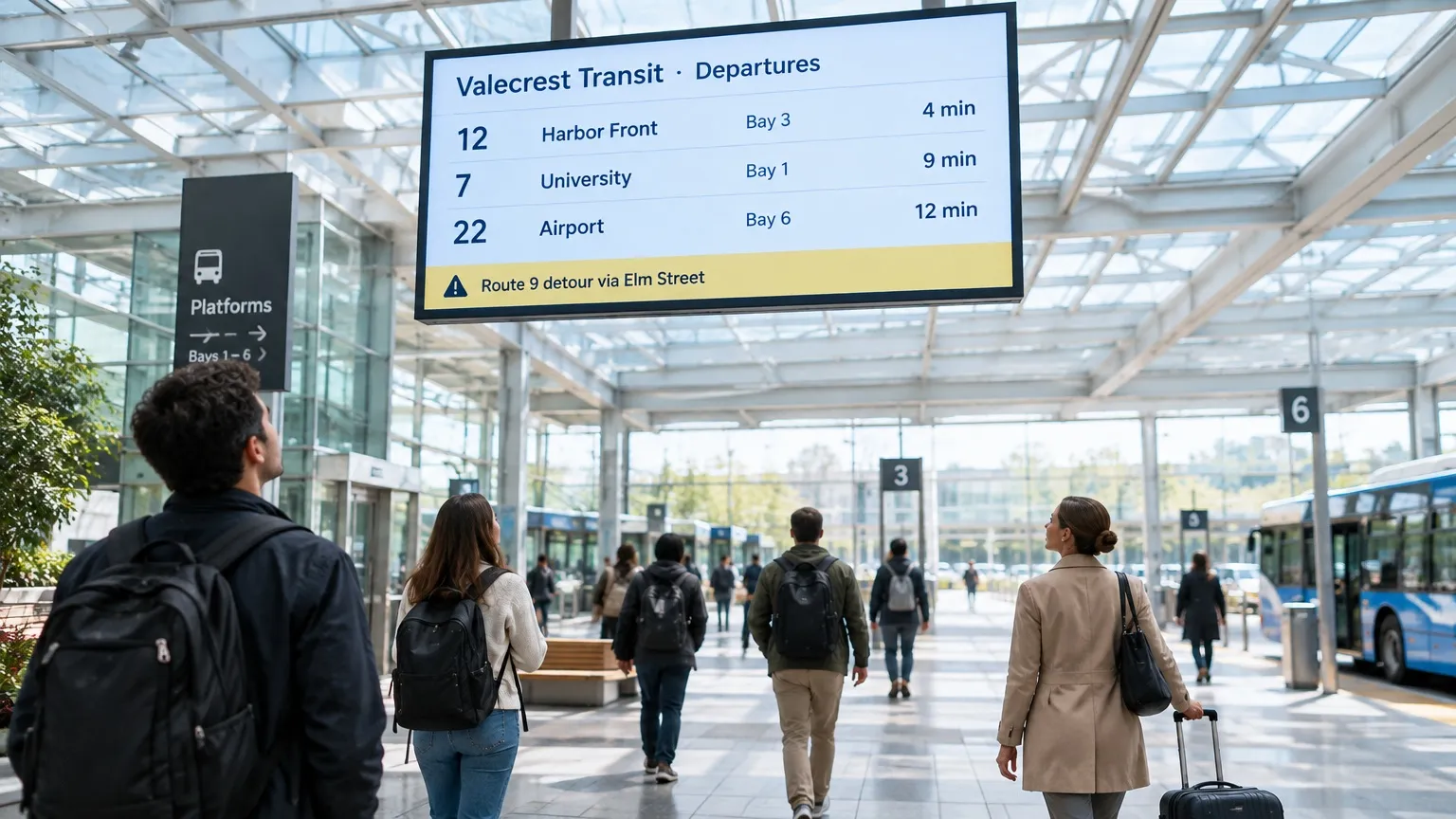
Muestra las próximas salidas de autobuses, trenes, metro, tranvías y ferris de una parada cercana, como un panel de salidas clásico, una lista, tarjetas o una sola próxima salida en grande. Busca la parada por su nombre, por una dirección o con tu ubicación. Si el operador de transporte publica horarios en tiempo real, el panel los muestra, con retrasos y cancelaciones. Por ahora, paradas en Estados Unidos. Incluido en todos los planes.
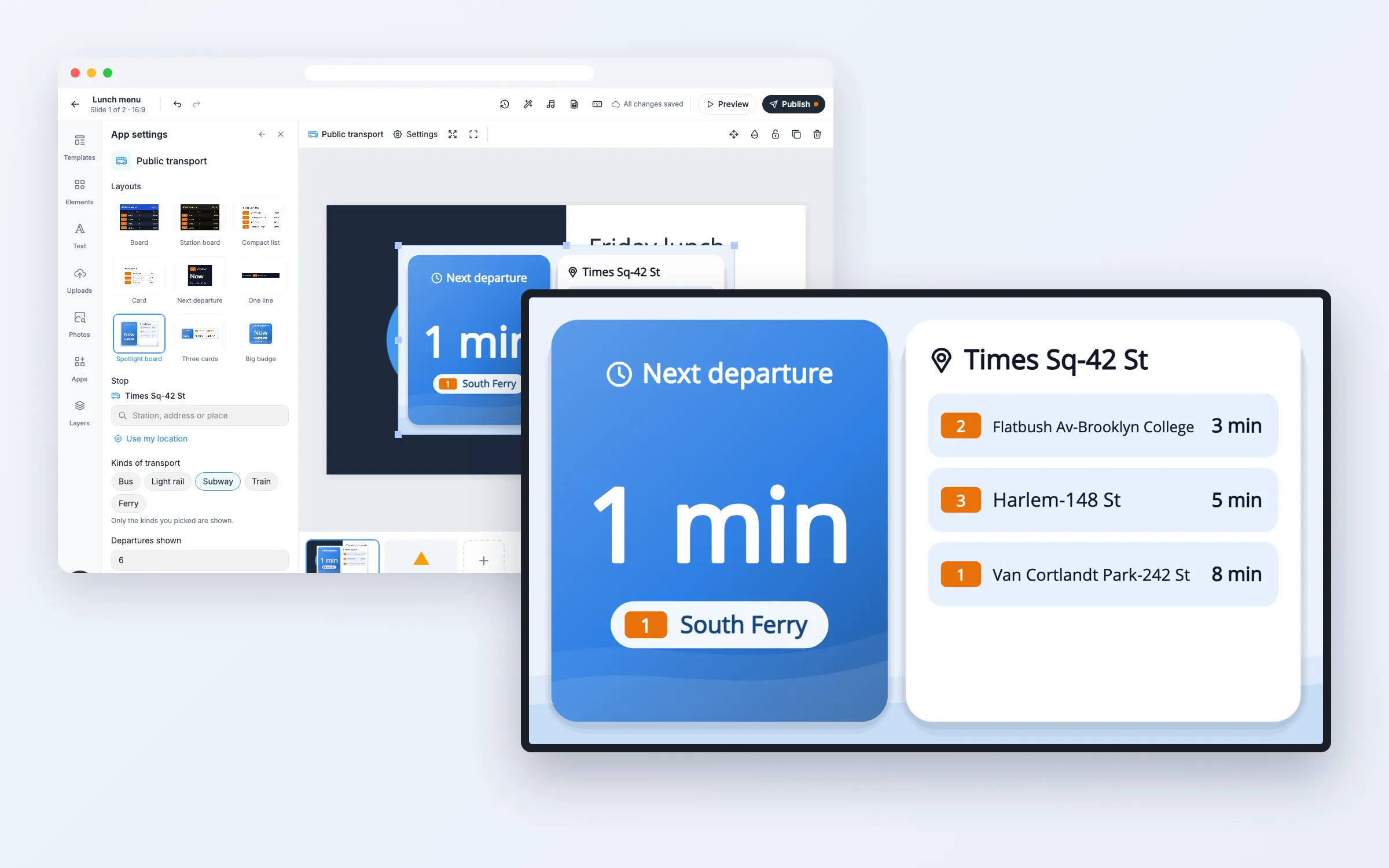
Primeros pasos
Todo empieza en el editor: abre tu lista de reproducción y la diapositiva. El editor guarda solo («Todos los cambios guardados»). Cuando termines, haz clic en Publicar.
Configurar el panel
Añadir salidas a una diapositiva
- Haz clic en Aplicaciones y, en Feeds y texto, en Transporte público (o escribe «transporte» en Buscar aplicaciones)
- Se añade un panel en el centro de la diapositiva y se abren los Ajustes de la aplicación. Hasta que eliges una parada, muestra un ejemplo
- En Parada, escribe una estación, una dirección o un lugar en Estación, dirección o lugar, y elígelo en la lista
- Elige tu parada en Paradas cerca de …. Cada parada muestra sus tipos de transporte, sus líneas y a qué distancia está
- Elige uno de los nueve Diseños
Encontrar una parada cerca de ti
- En Parada, haz clic en Usar mi ubicación y deja que el navegador comparta tu ubicación
- Elige tu parada en Paradas cerca de ti
Si eliges una estación, el panel muestra juntas las salidas de todos sus andenes.
Mostrar solo algunos tipos de transporte
- En Tipos de transporte, haz clic en Autobús, Tranvía, Metro, Tren o Ferri
Solo se muestran los tipos que has elegido. Si no eliges ninguno, se muestran todos.
Cambiar la parada
- Haz clic en el panel de la diapositiva, vuelve a buscar en Parada y elige la nueva parada
El diseño y el resto de tus ajustes se quedan como estaban.
Opciones
Haz clic en el panel de la diapositiva para cambiar esto en los Ajustes de la aplicación.
| Opción | Qué hace |
|---|---|
| Diseños | Panel (el panel de salidas clásico, con el nombre de la parada y el reloj en una cabecera), Panel de estación (amarillo sobre negro, como en los andenes), Lista compacta, Tarjeta (las tres próximas salidas), Próxima salida (solo la siguiente, en un cuadrado pequeño), Una línea (tantas salidas como quepan en una franja), Panel destacado (la próxima salida en grande sobre una tarjeta azul y las siguientes sobre una tarjeta blanca con el nombre de la parada), Tres tarjetas (las tres próximas una junto a otra, la primera en azul) o Distintivo grande (la próxima salida en grande sobre un cuadrado azul). Tarjeta, Próxima salida, Una línea, Tres tarjetas y Distintivo grande están pensados para ir junto a otro contenido de la diapositiva: al elegir uno, el recuadro toma también su forma y su centro se queda donde estaba |
| Parada | La parada o estación cuyas salidas se muestran |
| Tipos de transporte | Autobús, Tranvía, Metro, Tren y Ferri. Si no eliges ninguno, se muestran todos |
| Salidas mostradas | De 1 a 20, 6 al principio. Tarjeta y Tres tarjetas muestran tres como máximo, y Una línea tantas como quepan. No se aplica a Próxima salida ni a Distintivo grande, que muestran una |
| Mostrar la hora como | Minutos y luego la hora (cuenta atrás los minutos durante los próximos 10 minutos y después muestra la hora del día), Minutos u Hora |
| Mostrar el nombre de la parada | Activado al principio |
| Mostrar el reloj | La hora en la cabecera del diseño Panel. Activado al principio |
| Mostrar el andén | El andén, la dársena o la vía, si el operador lo indica. Activado al principio |
| Líneas con sus propios colores | Cada línea con el color que le da el operador. Activado al principio |
| Estilo | Oscuro, Claro, Estación (amarillo sobre negro) o Tarjetas azules fijan todos los colores a la vez. Si cambias un color tú mismo, pasa a Personalizado |
| Colores | Color del texto, Color de fondo y Color de la cabecera para el Panel (su cabecera) y para Panel destacado, Tres tarjetas y Distintivo grande (su tarjeta azul) |
| Opacidad del fondo | De transparente a opaco |
| Esquinas redondeadas | De cuadradas a redondas |
| Fuente | Open Sans al principio, o una de las fuentes de tu equipo |
| Idioma | El mismo que la pantalla, o uno de 12 idiomas, para las palabras del panel («Próxima salida», «min», «Cancelado») |
Preguntas frecuentes
¿Qué planes incluyen Transporte público?
Todos los planes.
¿Qué países y operadores están disponibles?
Por ahora, Estados Unidos: los horarios de los operadores de transporte público de todo el país, desde autobuses urbanos y metro hasta trenes de cercanías y ferris, actualizados cada noche. Si no encuentras tu parada, es que su operador todavía no comparte sus horarios como datos abiertos.
¿Los horarios son en tiempo real?
Si el operador publica horarios en tiempo real, sí: el panel muestra la hora prevista y se actualiza cada 30 segundos, con los retrasos en ámbar y los viajes cancelados en rojo. Con los operadores que no los publican, muestra el horario programado.
¿Y si la pantalla se queda sin conexión?
Sigue mostrando las últimas salidas que recibió durante un máximo de 3 horas, con la cuenta atrás y quitando las que ya han salido. Después, el panel se queda vacío hasta que la pantalla vuelve a tener conexión.
¿Mis pantallas necesitan una actualización?
No. Las pantallas muestran el panel como otras aplicaciones web, en los reproductores que ya tienes.