Descripción general
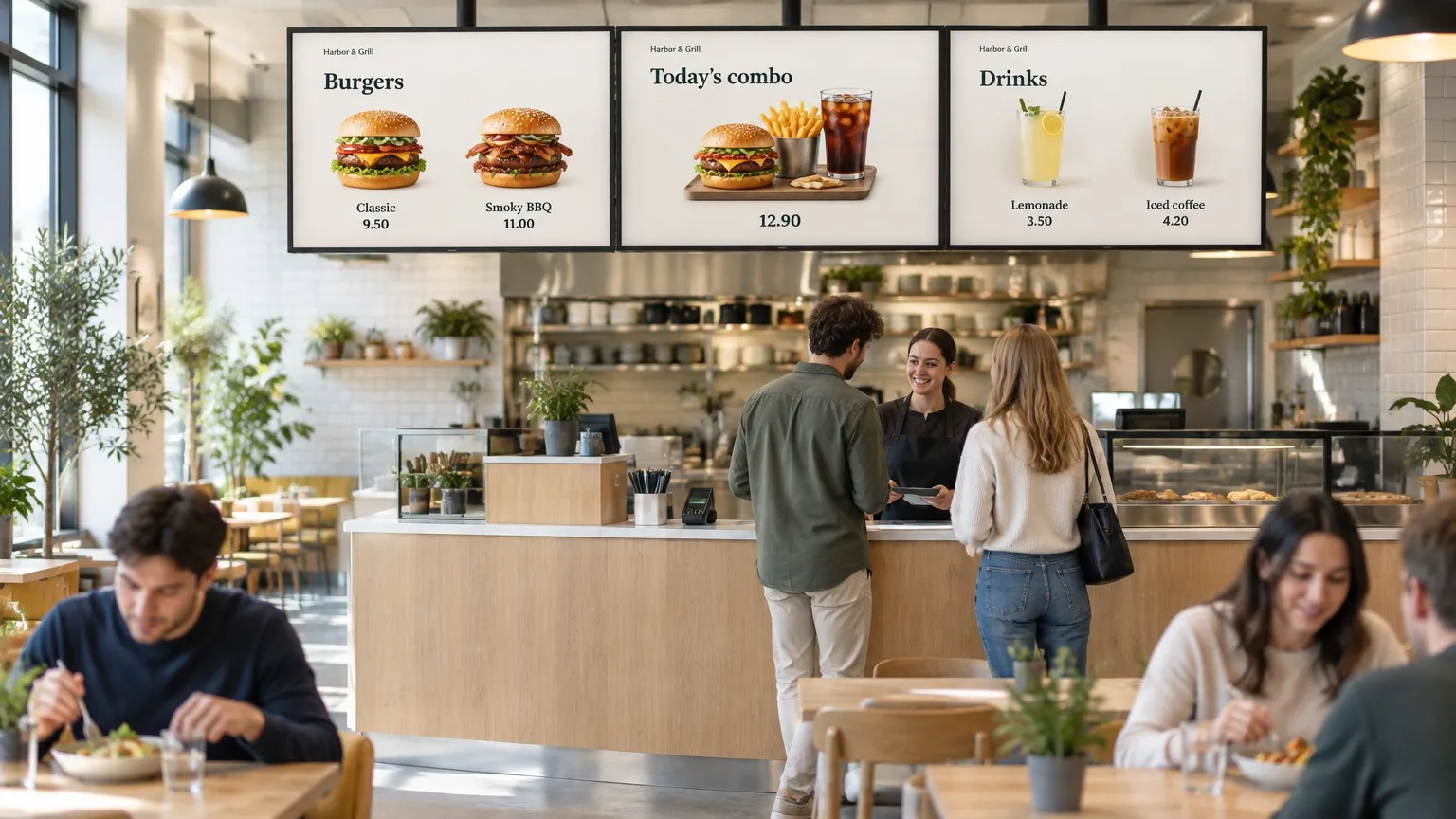
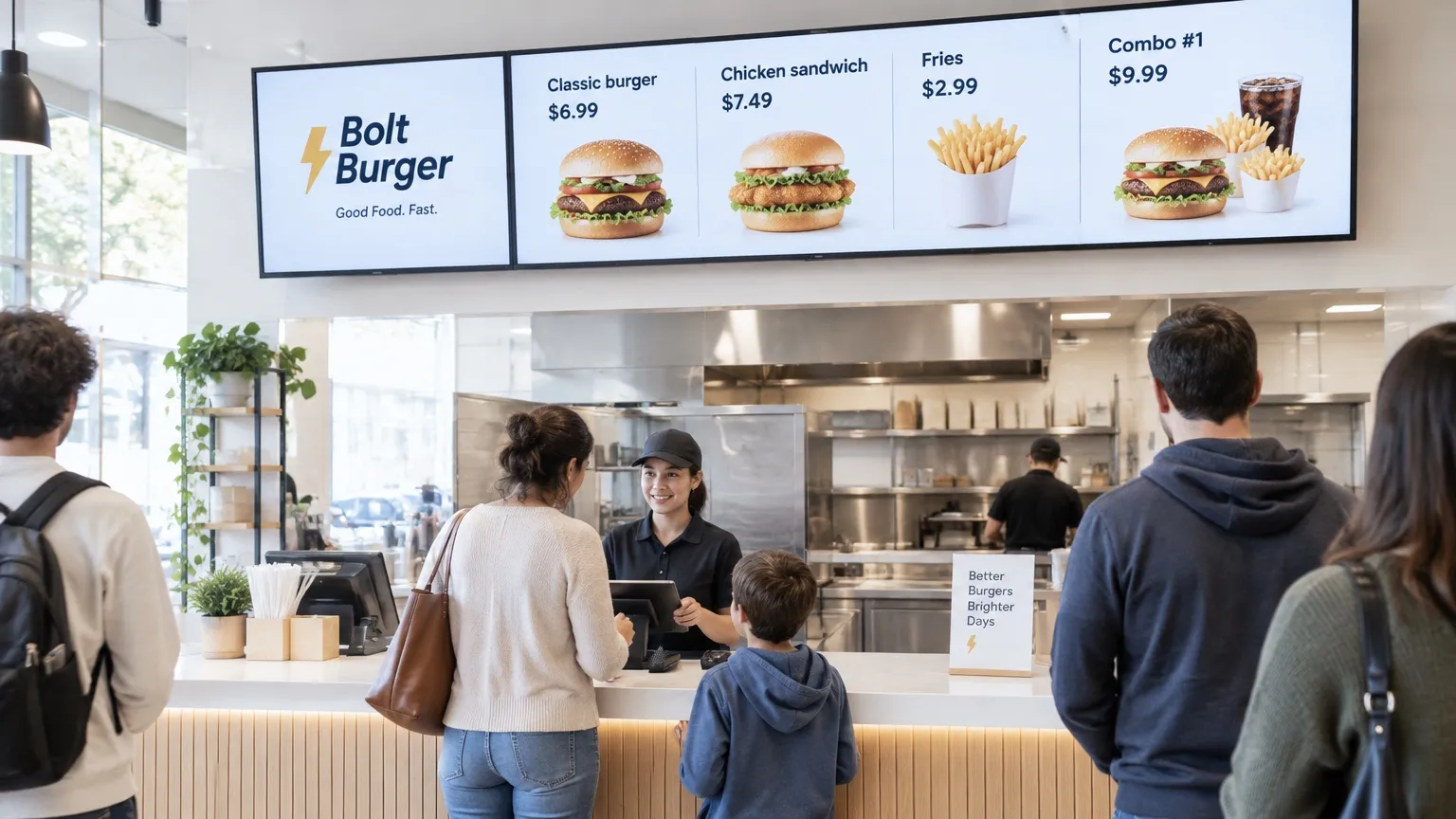
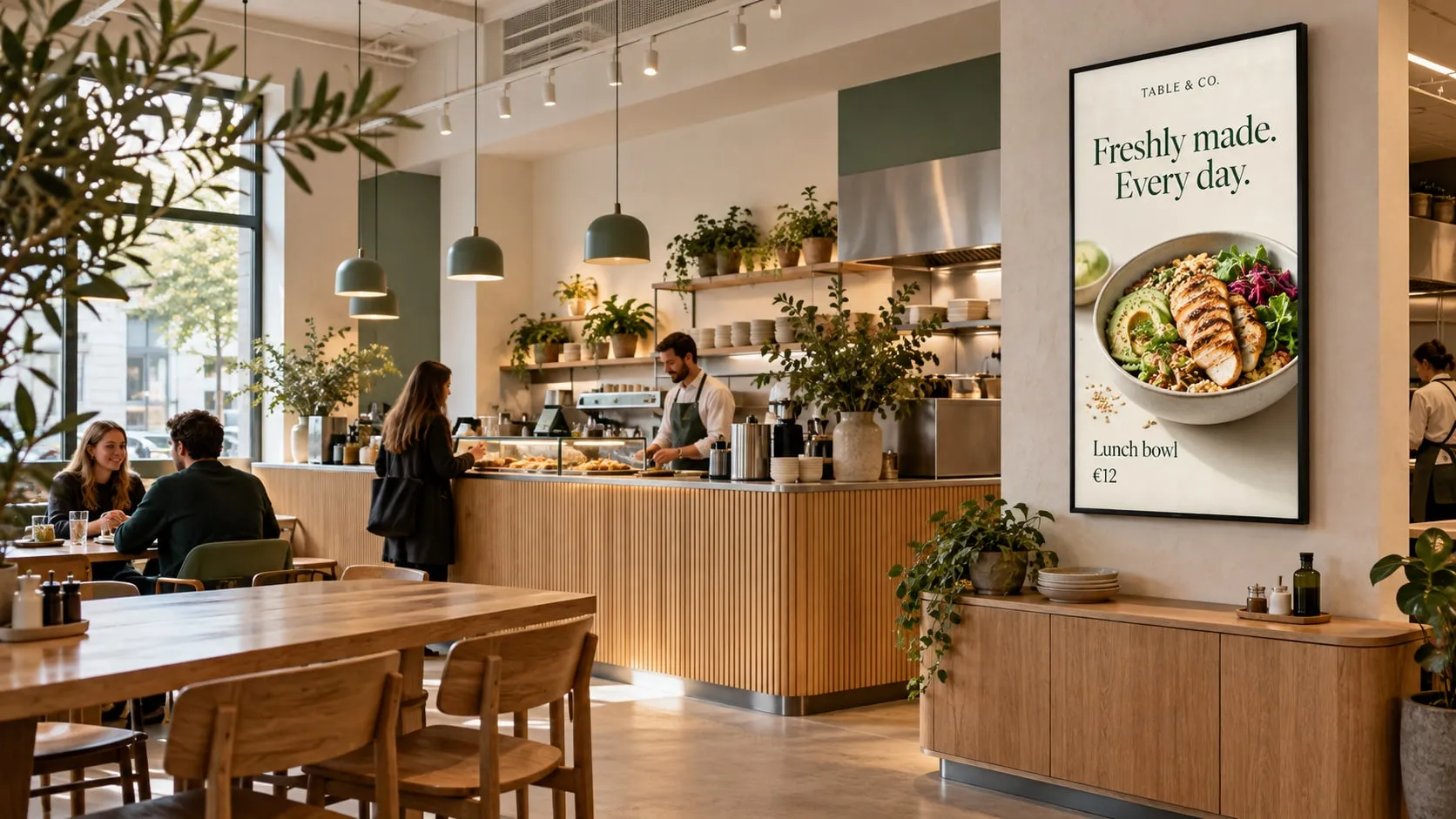
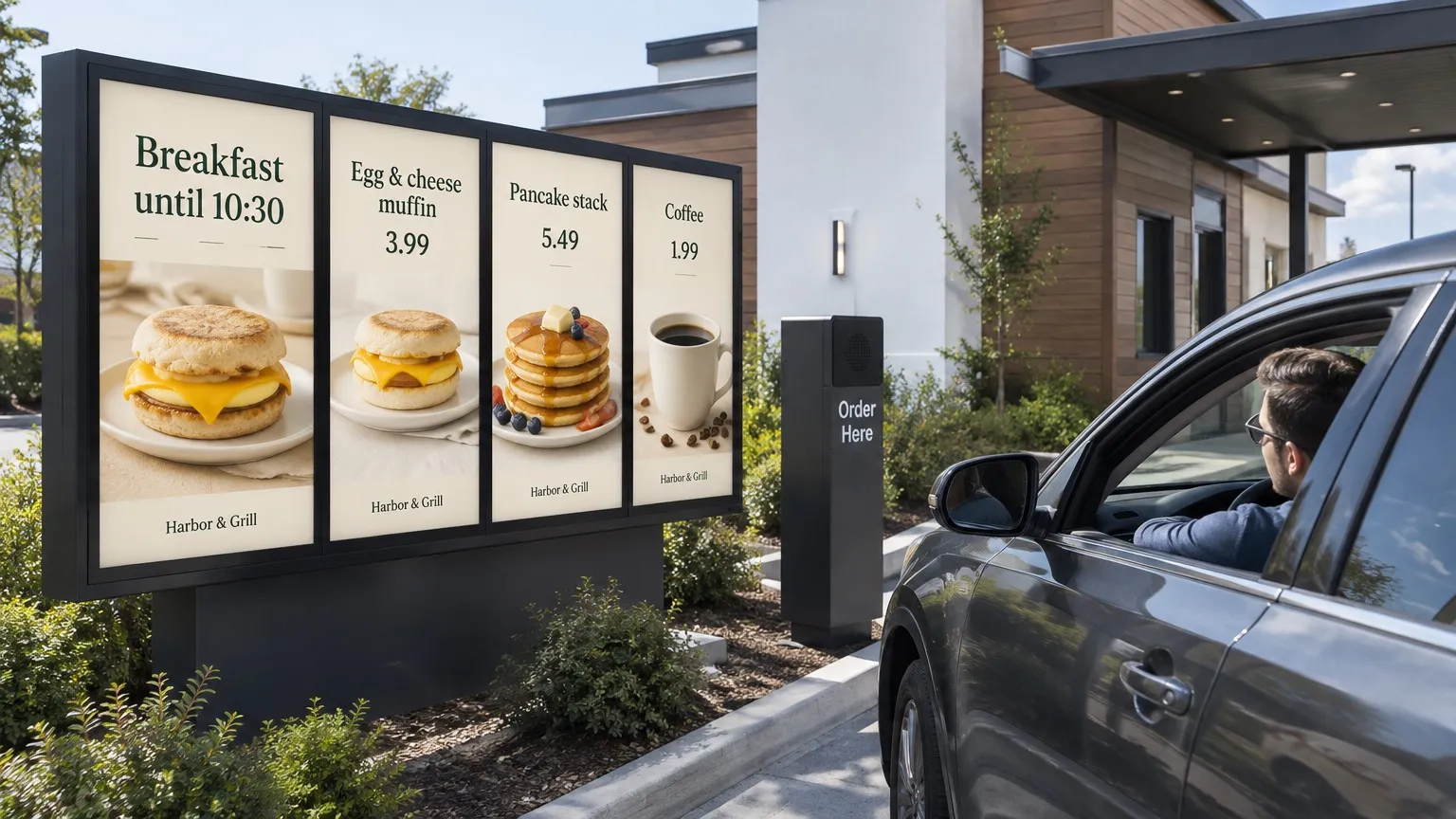
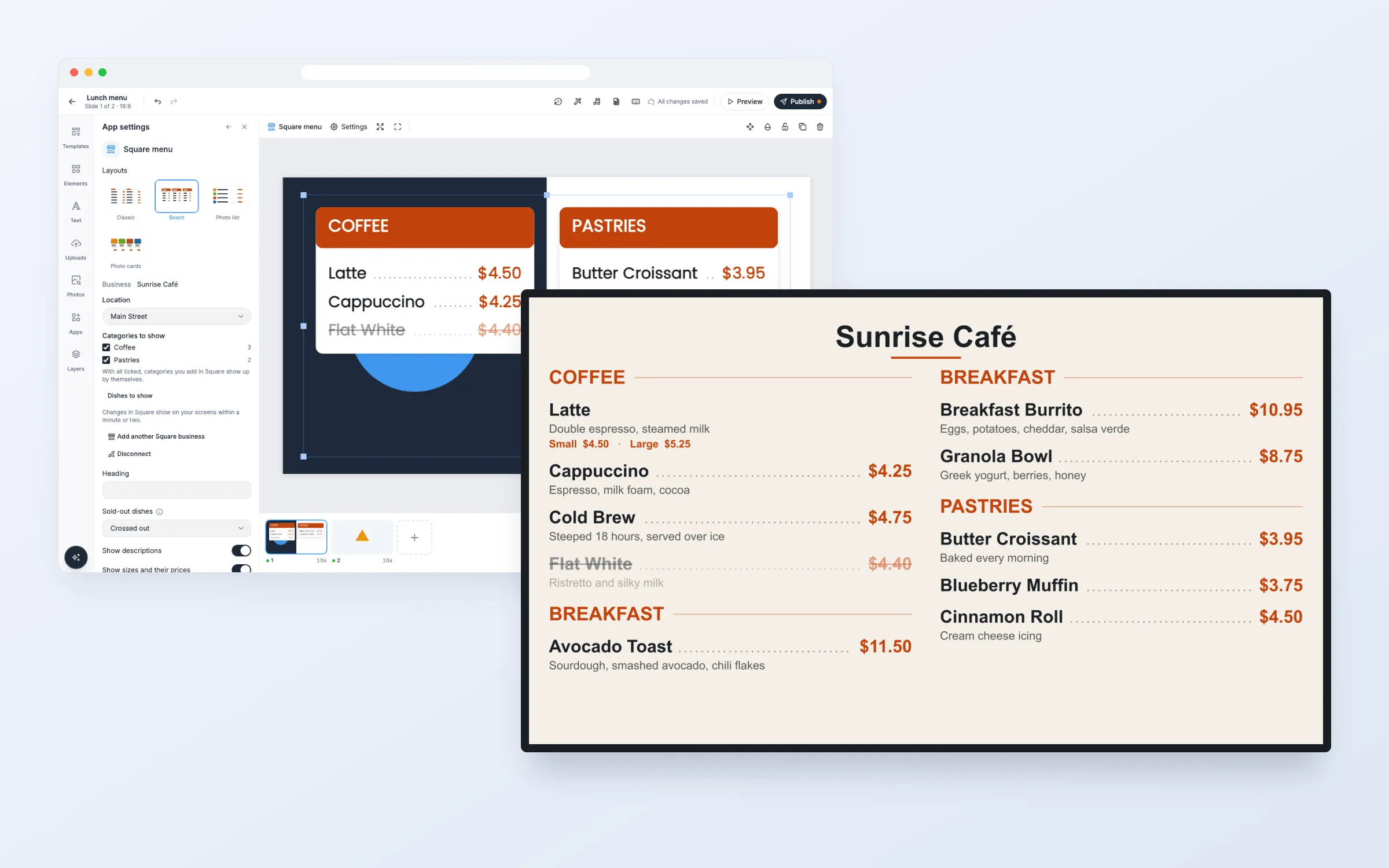
Muestra el menú de tu restaurante, cafetería o bar directamente desde tu punto de venta Square. Los platos, precios, tamaños, extras y fotos llegan de Square, y cuando cambias algo allí, tus pantallas lo reflejan en uno o dos minutos. Los platos agotados se marcan solos. Elige uno de los cuatro diseños. Play solo lee tu menú y nunca cambia nada en Square. En los planes Pro y Ultimate.
Primeros pasos
Todo empieza en el editor: abre tu lista de reproducción y la diapositiva. El editor guarda solo («Todos los cambios guardados»). Cuando termines, haz clic en Publicar.
Configurar tu menú de Square
Añadir tu menú de Square a una diapositiva
- Haz clic en Aplicaciones y, en «Punto de venta», en Menú de Square (o escribe «square» en «Buscar aplicaciones»)
- En Ajustes de la aplicación, haz clic en Conectar Square
- Se abre una ventana de inicio de sesión de Square: el propietario de la cuenta de Square inicia sesión y da acceso a Play
- De vuelta en el editor, elige en Local el local cuyo menú quieres mostrar
El menú de ese local aparece en la diapositiva, con todas sus categorías y platos.
Elegir qué categorías se muestran
- En Categorías que se muestran, desmarca las categorías que no quieras en este menú
Al principio están todas marcadas. Mientras sigan todas marcadas, las categorías que añadas después en Square aparecen solas.
Quitar platos del menú
- Abre Platos que se muestran y desmarca los platos que no quieras en este menú
Los platos nuevos de una categoría que se muestra aparecen solos.
Mostrar el menú de otro local
- Añade otro menú de Square, por ejemplo en otra diapositiva o en otra lista de reproducción
- Elige el otro local en Local
Cada menú de Square muestra un local. Solo aparecen los locales abiertos del negocio.
Cambiar el aspecto
Elegir un diseño
- En Ajustes de la aplicación, haz clic en una de las cuatro imágenes de diseño:
- Clásico: el plato, una línea de puntos y el precio, en columnas
- Pizarra: un panel por categoría con una franja de color en la cabecera, como en un restaurante de comida rápida
- Lista con fotos: una foto redonda del plato delante de cada fila
- Tarjetas con fotos: una cuadrícula de tarjetas, cada una con la foto, el nombre, la descripción y una etiqueta con el precio
- Un plato sin foto en Square muestra su primera letra en el lugar de la foto
Elegir qué muestra el menú
- Escribe un Título encima del menú, o déjalo vacío
- Activa o desactiva Mostrar títulos de categoría, Mostrar descripciones y Mostrar fotos
- Activa Mostrar tamaños y sus precios para mostrar cada tamaño, por ejemplo «Pequeño 4,50 € · Grande 5,25 €»
- Activa Mostrar extras para mostrar lo que el cliente puede añadir, por ejemplo «+ Leche de avena 0,75 €»
- Activa o desactiva Línea de puntos hasta el precio y Mostrar el símbolo de moneda
Elegir cómo se ven los platos agotados
- En Platos agotados, elige Tachado, Etiqueta «Agotado» u Oculto
Un plato cuenta como agotado cuando está marcado como agotado en Square, o cuando Square controla sus existencias y están a 0. Cuando vuelve a haber, se muestra de nuevo con normalidad.
Cambiar la fuente y los colores
- Elige la Fuente y el Tamaño del texto
- Elige el Color del texto, el Color de los títulos, el Color de los precios y el Fondo. El Color de los precios empieza siendo el de los títulos; al elegir un diseño, se vuelven a ajustar los dos
- En los diseños Pizarra y Tarjetas con fotos, elige el Color de los paneles y la Opacidad de los paneles
Encajar un menú largo
- Columnas: Auto usa tantas columnas como permita la forma del menú de Square en la diapositiva, o elige de 1 a 4
- Segundos por página: si el menú entero no cabe, se muestra en páginas que se turnan con esta frecuencia
Gestionar la conexión
Volver a conectar Square
Si Square deja de aceptar la conexión, por ejemplo porque se retiró el acceso de Play en Square, los ajustes de la aplicación te piden que vuelvas a conectarlo. Las pantallas siguen mostrando el último menú que tienen hasta una semana.
- En Ajustes de la aplicación, haz clic en Volver a conectar Square, inicia sesión y da acceso a Play de nuevo
Desconectar Square
- En Ajustes de la aplicación, haz clic en Desconectar
La conexión se elimina y sus menús desaparecen de tus pantallas.
Opciones
Haz clic en el menú de Square de la diapositiva para cambiar esto en los Ajustes de la aplicación.
| Opción | Qué hace |
|---|---|
| Conectar Square, Volver a conectar Square, Desconectar | Conecta tu cuenta de Square, vuelve a conectarla cuando Square lo pida o elimina la conexión |
| Local | El local de Square cuyo menú se muestra. Solo aparecen los locales abiertos |
| Categorías que se muestran | Las categorías de Square de este menú. Al principio están todas marcadas; así, las categorías nuevas aparecen solas |
| Platos que se muestran | Desmarca un plato para quitarlo de este menú |
| Diseños | Clásico, Pizarra, Lista con fotos o Tarjetas con fotos, elegidos con imágenes |
| Título | Un título encima del menú. Déjalo vacío si no quieres ninguno |
| Platos agotados | Tachado, Etiqueta «Agotado» u Oculto |
| Mostrar títulos de categoría, Mostrar descripciones, Mostrar fotos | Activa o desactiva cada parte del menú |
| Mostrar tamaños y sus precios | Cada tamaño con su precio, por ejemplo «Pequeño 4,50 € · Grande 5,25 €» |
| Mostrar extras | Lo que el cliente puede añadir, con su precio, por ejemplo «+ Leche de avena 0,75 €» |
| Línea de puntos hasta el precio | Una línea de puntos entre el plato y su precio |
| Mostrar el símbolo de moneda | Muestra u oculta el símbolo de moneda en los precios |
| Columnas | Auto, o de 1 a 4 columnas |
| Segundos por página | Cuánto tiempo se ve cada página cuando un menú largo se muestra en páginas que se turnan |
| Fuente y Tamaño del texto | La fuente del menú y el tamaño del texto |
| Color del texto, Color de los títulos, Color de los precios, Fondo | Los colores del menú. El color de los precios empieza siendo el de los títulos; al elegir un diseño, se vuelven a ajustar los dos |
| Color de los paneles y Opacidad de los paneles | El color de los paneles y tarjetas, y cuánto se transparentan (Pizarra y Tarjetas con fotos) |
| Idioma | El idioma de los textos que escribe el propio menú, como la etiqueta «Agotado» |
Preguntas frecuentes
¿Qué planes incluyen el menú de Square?
Los planes Pro y Ultimate, en el portal de Play. Con el plan Essential puedes probarlo en el editor, pero las pantallas solo lo muestran con Pro y Ultimate. Todavía no está disponible en los portales de socios.
¿Qué muestra el menú de Square?
Del local que elegiste: los nombres y descripciones de tus artículos, sus precios (el precio propio del local, si lo tiene), los tamaños con sus precios, los extras, las fotos, las categorías y qué artículos están agotados.
¿Cuánto tardan los cambios de Square en llegar a mis pantallas?
Uno o dos minutos. Square avisa a Play cuando cambian tus artículos, y Play además lo comprueba con regularidad.
¿Qué pasa si se cae internet?
Las pantallas siguen mostrando el último menú que recibieron, hasta una semana, también después de reiniciarse. Lo que cambies en Square mientras tanto aparece en cuanto la pantalla vuelve a estar en línea.
¿Puede Play cambiar algo en Square?
No. Play solo lee tus artículos, precios, fotos y existencias. Nunca cambia nada en Square ni ve pagos ni clientes. Puedes desconectarlo cuando quieras.
¿En qué moneda aparecen los precios?
En la moneda del local de Square, escrita como se escribe allí. Desactiva Mostrar el símbolo de moneda para mostrar solo las cifras.
¿Por qué no veo un plato?
Puede que su categoría esté desmarcada en Categorías que se muestran, que el plato esté desmarcado en Platos que se muestran o que esté agotado mientras Platos agotados está en Oculto. En un menú largo, el plato también puede estar en una página posterior.