Descripción general
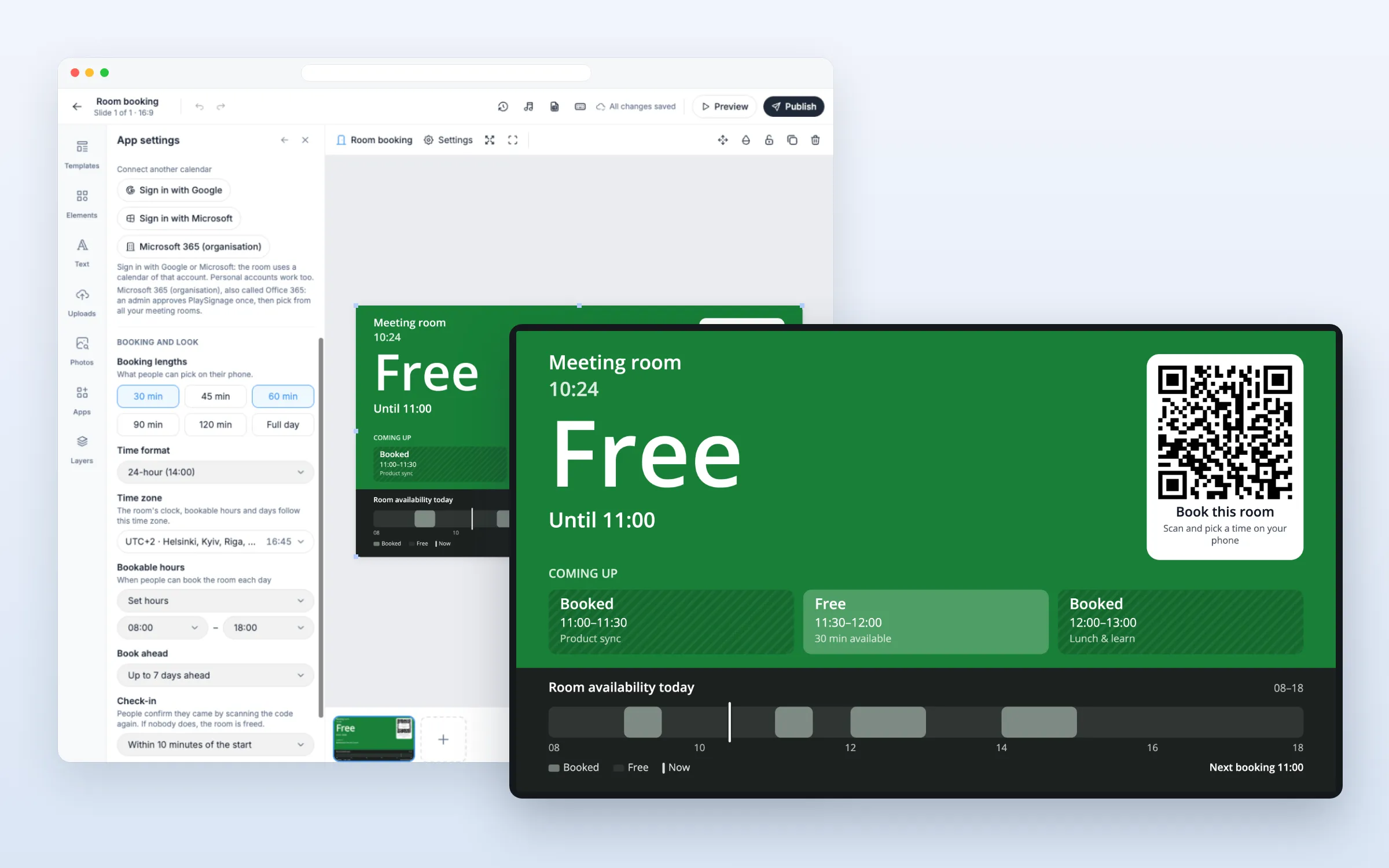
Pon una pantalla junto a la puerta de una sala de reuniones y muestra si la sala está libre, a punto de ocuparse u ocupada, con las próximas reuniones. Quien escanea el código QR de la pantalla reserva la sala desde el móvil, sin cuenta ni aplicación. Las reservas van directamente al calendario de la sala en Microsoft 365 (organización), Outlook o Google Calendar.
Primeros pasos
Todo empieza en el editor: ve a Listas de reproducción, abre tu lista de reproducción y elige la diapositiva. Cuando termines, haz clic en Publicar.
Configura la sala
Añade Reserva de salas a una diapositiva
- Haz clic en Aplicaciones y luego en Reserva de salas, en Hora
- En el paso Sala, conecta el calendario de la sala (ver abajo), ponle un Nombre de la sala y, si quieres, unos Detalles como «4.ª planta · 8 plazas». Haz clic en Siguiente
- En el paso Reserva y diseño, elige qué se puede reservar y cómo se ve la pantalla. La vista previa muestra tu sala tal como la mostrará su pantalla
- Haz clic en Añadir a la diapositiva
Reserva de salas ocupa toda la diapositiva: la pantalla es el cartel de la propia sala.
Conecta el calendario de la sala con Google o Microsoft
- En Conecta un calendario, haz clic en Iniciar sesión con Google o Iniciar sesión con Microsoft. Funcionan cuentas de trabajo, de centro educativo y personales
- Inicia sesión en la ventana que se abre y permite que PlaySignage vea y edite tus calendarios
- En Calendario de la sala, elige el calendario que debe usar la sala, o haz clic en Crear un calendario «…» para crear uno nuevo en esa cuenta con el nombre de la sala
La cuenta queda conectada para todo tu equipo. Haz clic en Conecta otro calendario para añadir más.
Conecta todas tus salas de reuniones de Microsoft 365
Úsalo cuando tus salas sean buzones de sala en Microsoft 365 (Office 365). Un administrador de Microsoft 365 aprueba PlaySignage una sola vez y después cualquiera de tu equipo puede elegir entre todas tus salas de reuniones.
- Haz clic en Microsoft 365 (organización)
- Inicia sesión con una cuenta de administrador de tu organización y haz clic en Accept en la página de aprobación de Microsoft. Si no eres administrador, pide a tu equipo de TI que haga este paso
- Elige la sala en Elige una sala. Si no aparece ninguna sala, escribe la dirección de correo de la sala en Dirección de correo de la sala
PlaySignage podrá entonces ver tus salas de reuniones y añadir reservas a sus calendarios, y nada más. Consulta Configura salas en Microsoft 365 si todavía no tienes buzones de sala.
Cambia la sala o sus ajustes
- Haz clic en la reserva de salas de la diapositiva
- Sus ajustes aparecen en Ajustes de la aplicación, en Sala y Reserva y diseño
- Cambia lo que necesites: la diapositiva lo muestra al instante. Mostrar ejemplos muestra la pantalla en cada estado con reuniones de ejemplo
- Haz clic en Publicar
Reservar desde el móvil
Reserva la sala
- Escanea el código QR de la pantalla con la cámara del móvil
- Elige How long y una hora de inicio. Con Book ahead activado, también puedes elegir otro día
- Escribe Your name y toca el botón Book
La reserva aparece enseguida en la pantalla y en el calendario de la sala. Las páginas del móvil y la pantalla están por ahora en inglés.
Cancela una reserva o termina una reunión antes
- Escanea de nuevo el código con el móvil con el que reservaste. Se abre Your bookings
- Toca Cancel booking o, durante la reunión, End meeting now, para que otros puedan usar la sala
Solo el móvil que hizo la reserva puede cambiarla.
Haz check-in en una reserva
Con Check-in activado, la pantalla muestra Check in cuando empieza una reserva. Escanea el código con el móvil que la reservó dentro del tiempo que hayas fijado. Si nadie hace check-in, la reserva se cancela y la sala queda libre para otros.
El check-in solo se aplica a las reservas hechas escaneando el código QR de la sala. Las reuniones añadidas al calendario de la sala en Google Calendar u Outlook aparecen como ocupadas en la pantalla y no necesitan check-in: siguen reservadas aunque no venga nadie.
Para tu equipo de TI
Configura salas en Microsoft 365
Cada sala de reuniones es un buzón de sala en Microsoft 365. Los buzones de sala no necesitan licencia.
- En el centro de administración de Microsoft 365, ve a Resources → Rooms & equipment y haz clic en Add resource
- Elige Room, ponle un nombre, una dirección de correo y el número de plazas, y guarda
- Las salas nuevas pueden tardar hasta un día en aparecer en Elige una sala. Mientras tanto, escribe la dirección de correo de la sala en Dirección de correo de la sala: las reservas funcionan al momento
Date acceso al calendario de una sala
El calendario de una sala no es de nadie, así que ni siquiera un administrador ve sus reservas hasta que se da acceso. Hazlo una vez por cada sala.
- En el centro de administración de Exchange, ve a Recipients → Resources y haz clic en la sala
- Abre la pestaña Delegation y, en Read and manage (Full Access), haz clic en Edit
- Haz clic en Add members, marca tu nombre y haz clic en Save
El acceso puede tardar hasta una hora en funcionar. Hasta entonces, Outlook muestra un error al abrir la sala.
Consulta las reservas de las salas de Microsoft 365
Si conectaste la sala con Iniciar sesión con Google o Iniciar sesión con Microsoft, las reservas están en el calendario que elegiste: ábrelo en Google Calendar o en Outlook. En las salas conectadas con Microsoft 365 (organización), están en el calendario propio de la sala:
- Para ver cuándo está ocupada la sala: en Outlook, ve a Calendar → Add calendar → Add from directory, escribe la dirección de correo completa de la sala, haz clic en Use this address y luego en Add. Buscar por el nombre de la sala puede no encontrar nada
- Para ver las reservas con sus nombres: primero date acceso a la sala. Después, en Outlook en la web, haz clic en tu foto, luego en Open another mailbox y escribe la dirección de correo completa de la sala: buscarla por su nombre puede no encontrarla
Opciones
Sala
| Opción | Qué hace |
|---|---|
| Nombre de la sala | El nombre que aparece en la pantalla, como «Sala de reuniones» u «Oslo» |
| Detalles | Una línea breve bajo el nombre, como «4.ª planta · 8 plazas» |
| Calendario de la sala | El calendario que muestra la pantalla y al que van las reservas |
Reserva y diseño
| Opción | Qué hace |
|---|---|
| Duración de las reservas | Las duraciones que se pueden elegir en el móvil: de 30 minutos a 2 horas, y Todo el día |
| Horario de reserva | Todo el día (24 h), o Fijar horario con las horas Desde y Hasta en las que se puede reservar la sala cada día |
| Reservar con antelación | Solo hoy, o hasta un número de días por adelantado |
| Check-in | Sin check-in, o los minutos desde el inicio en los que hay que hacer check-in |
| Diseño | Horizontal o Vertical, según cómo cuelgue la pantalla |
| Formato de hora | 24 horas (14:00) o 12 horas (2:00 PM) |
| Zona horaria | Dónde está la sala: el reloj de la pantalla, el Horario de reserva y los días la siguen. Al principio es la de tu ordenador; busca una ciudad o una diferencia con UTC para cambiarla. Si tus pantallas tienen otra zona horaria, una nota debajo te lo indica |
| Reuniones en la pantalla | Mostrar los nombres de las reuniones, o Solo ocupada o libre para ocultar los nombres de las reuniones y quién reservó |
Preguntas frecuentes
¿Quién puede reservar la sala?
Cualquiera que esté frente a la pantalla. El código QR cambia constantemente, así que una foto suya deja de servir enseguida. Un móvil y una red solo pueden hacer unas pocas reservas a la vez, lo que evita que alguien reserve todas las salas de golpe.
¿En qué se diferencia del plugin Calendario?
El plugin Calendario muestra calendarios en una pantalla y nunca los cambia. Reserva de salas es para una sala de reuniones: muestra el estado de la sala y permite reservarla desde el móvil, por lo que añade eventos al calendario de la sala.
Dice «Microsoft aún no ha dado acceso a PlaySignage»
Después de que tu administrador apruebe PlaySignage, Microsoft puede tardar unos minutos en aplicar la aprobación. Espera un minuto e inténtalo de nuevo. Si pasados 15 minutos sigue diciendo lo mismo, pide a tu administrador que compruebe que PlaySignage aparece con sus permisos en Enterprise applications, en el centro de administración de Microsoft Entra.
Dice que no se encontraron salas
Tu organización aún no tiene buzones de sala, o los nuevos todavía no aparecen en la lista de salas de Microsoft. Escribe en su lugar la dirección de correo de la sala o consulta Configura salas en Microsoft 365.
Me pide iniciar sesión con una cuenta de mi organización
Iniciaste sesión con una cuenta de una organización distinta de la que aprobó PlaySignage. Vuelve a iniciar sesión con tu cuenta de trabajo.
Dice que la cuenta no puede añadir eventos a ese calendario
La cuenta solo puede leer ese calendario. Elige un calendario que pertenezca a la cuenta o haz clic en Crear un calendario «…».
Dice que el inicio de sesión ha caducado
El inicio de sesión en Google o Microsoft se eliminó o ha caducado. Haz clic en la reserva de salas de la diapositiva y luego en Volver a iniciar sesión, en Sala dentro de Ajustes de la aplicación.
La ventana de inicio de sesión no se abre
Tu navegador la ha bloqueado. Permite las ventanas emergentes para el editor e inténtalo de nuevo.
¿Se muestran las reuniones privadas?
Las reuniones marcadas como privadas aparecen como ocupadas, sin nombre. Para ocultar todos los nombres de las reuniones y quién reservó, pon Reuniones en la pantalla en Solo ocupada o libre.
¿Qué pasa si desconecto una cuenta?
Cuando pulsas Desconectar junto a una cuenta, todas las salas que la usan dejan de mostrar sus reuniones y su pantalla indica Calendar not connected. Play elimina el inicio de sesión y, en una cuenta de Google, también pone fin a su acceso en Google. Los eventos y calendarios de tu cuenta se quedan donde están. Para recuperar las salas, vuelve a iniciar sesión con la misma cuenta: vuelven a funcionar con todos sus ajustes.
¿Qué guarda Reserva de salas y durante cuánto tiempo?
Una copia de las reuniones de cada sala, para que la pantalla siga funcionando cuando el calendario no está disponible un momento. Se elimina un día después del último uso de la sala. Una sala que nada ha usado durante 90 días se elimina, y una cuenta que ninguna sala ha usado durante 90 días se desconecta. Las reservas hechas desde móviles se eliminan 7 días después de terminar. Más información en Datos de usuario de Google en nuestra política de privacidad.